
Windows明るさ調整ショートカット:Windowsキーで画面の明るさを素早く変更

# Windows明るさ調整ショートカット:Windowsキーで画面の明るさを素早く変更
この記事では、Windowsの明るさ調整ショートカットについて説明します。Windowsの明るさ調整ショートカットを使用すると、画面の明るさを素早く変更できます。これは、部屋の明るさに応じて画面の明るさを調整する必要がある場合に便利です。
Windowsの明るさ調整ショートカットは、Windowsキーを使用して簡単に実行できます。ショートカットを使うことで、時間を節約でき、作業の効率化にもつながります。この記事では、Windowsの明るさ調整ショートカットの使い方と、カスタマイズの方法について説明します。
Windows明るさ調整ショートカットの利点
Windows明るさ調整ショートカットを使用することで、画面の明るさを素早く変更できます。これは、部屋の明るさに応じて画面の明るさを調整する必要がある場合に便利です。ショートカットを使うことで、時間を節約でき、作業の効率化にもつながります。例えば、夜間作業の際に画面の明るさを下げることで、目の負担を軽減することができます。また、明るい部屋で作業する際に画面の明るさを上げることで、画面の内容をより鮮明に表示することができます。
Windows明るさ調整ショートカットは、# Windowsキー+Aを押すことで使用できます。また、Windowsキー+↑/↓矢印キーでも明るさを調整できます。ただし、一部のデバイスでは動作しない場合もあります。カスタマイズも可能ですが、一定のリスクが伴うため、注意深く行う必要があります。ショートカットを使用することで、Windowsの操作性を向上させることができます。
Windows明るさ調整ショートカットは、日常の作業に役立つ便利な機能です。ショートカットを覚えることで、Windowsの操作をより効率的に行うことができます。また、目の負担を軽減することにもつながります。
Windows明るさ調整ショートカットの使用方法
Windows明るさ調整ショートカットを使用するには、まずWindowsキー+Aを押す必要があります。これにより、画面の明るさを素早く変更できます。また、Windowsキー+↑/↓矢印キーでも明るさを調整できます。ただし、一部のデバイスでは動作しない場合もあります。
このショートカットを使用することで、部屋の明るさに応じて画面の明るさを調整することができます。例えば、明るい部屋では画面の明るさを上げて、暗い部屋では画面の明るさを下げることができます。これにより、目の疲れを軽減し、作業の効率化にもつながります。
また、Windows明るさ調整ショートカットは、カスタマイズも可能です。ただし、一定のリスクが伴うため、注意深く行う必要があります。カスタマイズを行う前に、必ずバックアップを取っておくことをお勧めします。
Windowsキー+Aを使用した明るさ調整
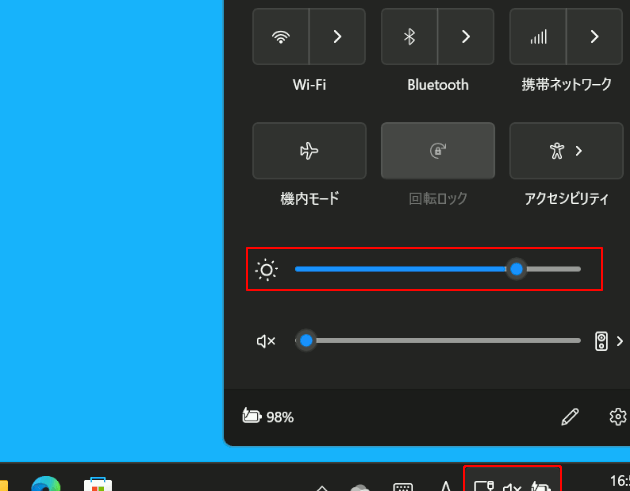
# Windowsキー+Aを使用した明るさ調整は、Windowsのショートカット機能の一つです。このショートカットを使用すると、画面の明るさを素早く変更できます。Windowsキー+Aを押すと、画面の明るさを調整するメニューが表示されます。このメニューから、明るさを上げたり下げたりすることができます。
このショートカットは、部屋の明るさに応じて画面の明るさを調整する必要がある場合に便利です。例えば、明るい部屋で作業する場合、画面の明るさを上げることで、画面の内容が見やすくなります。一方、暗い部屋で作業する場合、画面の明るさを下げることで、目に負担がかかりません。
Windowsキー+Aを使用した明るさ調整は、時間を節約でき、作業の効率化にもつながります。ショートカットを使用することで、画面の明るさを調整するための時間を節約でき、他の作業に集中することができます。
Windowsキー+↑/↓矢印キーを使用した明るさ調整
# Windowsキー+↑/↓矢印キーを使用した明るさ調整は、Windowsの基本的な機能の一つです。このショートカットを使用することで、画面の明るさを簡単に調整できます。Windowsキー+↑矢印キーを押すと、画面の明るさが増加します。一方、Windowsキー+↓矢印キーを押すと、画面の明るさが減少します。この方法は、部屋の明るさに応じて画面の明るさを調整する必要がある場合に便利です。
また、このショートカットは、外出先や会議室など、さまざまな環境で使用できます。例えば、明るい部屋で作業する場合、画面の明るさを増加させることで、画面の内容が見やすくなります。一方、暗い部屋で作業する場合、画面の明るさを減少させることで、目に負担がかかりません。このように、Windowsキー+↑/↓矢印キーを使用した明るさ調整は、作業の効率化と快適性を向上させるのに役立ちます。
ただし、一部のデバイスでは、このショートカットが動作しない場合もあります。その場合は、デバイスの設定やドライバーを確認する必要があります。また、カスタマイズも可能ですが、一定のリスクが伴うため、注意深く行う必要があります。
カスタマイズの方法と注意点
# を使用してショートカットをカスタマイズする方法は、Windowsのバージョンによって異なります。Windows 10やWindows 11では、ショートカットのカスタマイズは、設定アプリの「システム」セクションで行うことができます。ここで、ショートカットの設定を変更することで、明るさ調整ショートカットをカスタマイズすることができます。
ただし、ショートカットのカスタマイズには一定のリスクが伴います。例えば、ショートカットの設定を変更すると、他のアプリケーションのショートカットと競合する可能性があります。また、ショートカットの設定を変更すると、システムの安定性に影響を与える可能性もあります。したがって、ショートカットのカスタマイズを行う場合は、十分な注意が必要です。
ショートカットのカスタマイズを行う前に、システムのバックアップを取ることをお勧めします。これにより、ショートカットのカスタマイズによってシステムに問題が発生した場合に、元の状態に戻すことができます。また、ショートカットのカスタマイズを行う場合は、十分なテストを行って、問題がないことを確認する必要があります。
まとめ
Windowsの明るさ調整ショートカットを使用すると、画面の明るさを素早く変更できます。これは、部屋の明るさに応じて画面の明るさを調整する必要がある場合に便利です。ショートカットを使うことで、時間を節約でき、作業の効率化にもつながります。
Windowsの明るさ調整ショートカットは、Windowsキー+Aを押すことで使用できます。また、Windowsキー+↑/↓矢印キーでも明るさを調整できます。ただし、一部のデバイスでは動作しない場合もあります。カスタマイズも可能ですが、一定のリスクが伴うため、注意深く行う必要があります。
明るさ調整ショートカットは、Windowsの基本的な機能の一つです。ショートカットを使用することで、Windowsの使い方をより効率的にすることができます。ショートカットの使い方を覚えることで、Windowsの操作をよりスムーズに行うことができます。
まとめ
Windowsの明るさ調整ショートカットは、画面の明るさを素早く変更するための便利な機能です。ショートカットを使うことで、時間を節約でき、作業の効率化にもつながります。ショートカットの使い方を覚えることで、Windowsの操作をよりスムーズに行うことができます。
よくある質問
Windowsキーで画面の明るさを変更するショートカットは何ですか?
Windowsキーで画面の明るさを変更するショートカットは、Windowsキー + .(ピリオド) または Windowsキー + ,(カンマ) です。これらのショートカットを使用すると、画面の明るさを素早く変更できます。Windowsキー + .(ピリオド) を押すと、画面の明るさが増加し、Windowsキー + ,(カンマ) を押すと、画面の明るさが減少します。
Windowsキーで画面の明るさを変更するショートカットは、どのバージョンのWindowsで使用できますか?
Windowsキーで画面の明るさを変更するショートカットは、Windows 10 以降のバージョンで使用できます。Windows 8.1 以前では、このショートカットは使用できません。ただし、Windows 8.1 以前でも、他の方法で画面の明るさを変更できます。
Windowsキーで画面の明るさを変更するショートカットは、どの種類のディスプレイで使用できますか?
Windowsキーで画面の明るさを変更するショートカットは、内蔵ディスプレイ と 外部ディスプレイ の両方で使用できます。ただし、外部ディスプレイ の場合、ディスプレイの設定によっては、ショートカットが機能しない場合があります。
Windowsキーで画面の明るさを変更するショートカットを使用するには、どの設定が必要ですか?
Windowsキーで画面の明るさを変更するショートカットを使用するには、ディスプレイの設定 で 自動明るさ調整 が有効になっている必要があります。自動明るさ調整 が無効になっている場合、ショートカットは機能しません。
コメントを残す
コメントを投稿するにはログインしてください。
関連ブログ記事