
WindowsでQuickTime Playerを使う方法 – ダウンロードからトラブルシューティングまで

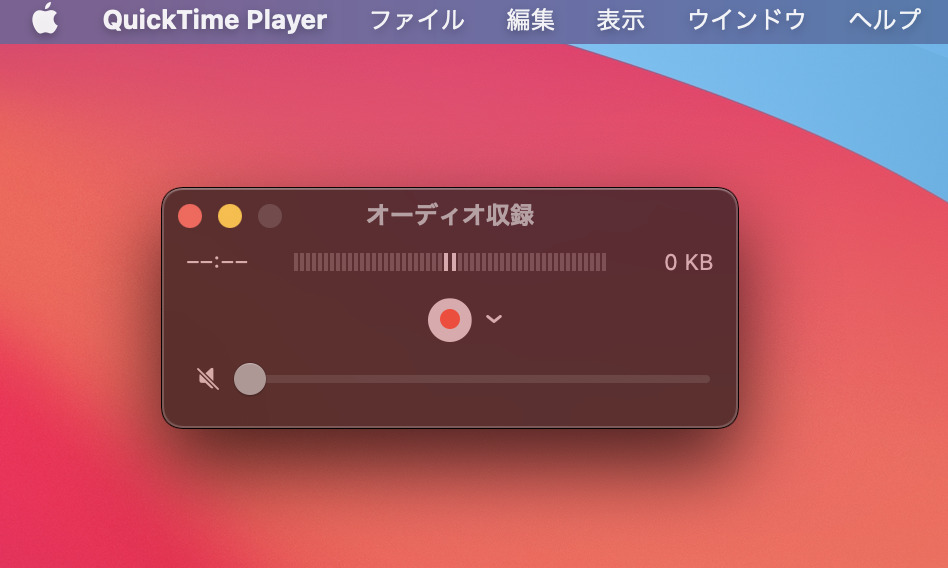
# WindowsでQuickTime Playerを使う方法 – ダウンロードからトラブルシューティングまで
この記事では、WindowsでQuickTime Playerを使用する方法について解説します。QuickTime Playerは、Macユーザーに人気の動画再生ソフトですが、Windowsユーザーも使用できます。基本的な操作方法やトラブルシューティングの方法についても紹介します。
QuickTime Playerは、動画ファイルを再生するだけでなく、動画編集、音声編集、スクリーンキャプチャ、バーチャルリアリティ (VR)再生などの機能があります。また、設定ウィンドウで各種設定を変更できます。インストールエラー、再生エラー、サウンドエラーなどのトラブルシューティング方法も紹介します。
この記事では、QuickTime Playerのダウンロードからインストール、基本操作、トラブルシューティングまでを解説します。WindowsユーザーがQuickTime Playerを使用するための参考になれば幸いです。
WindowsでQuickTime Playerをダウンロードする方法
WindowsでQuickTime Playerを使用するには、まずAppleの公式サイトからダウンロードする必要があります。# ダウンロードページにアクセスし、Windows用のQuickTime Playerを選択します。ダウンロードが完了したら、インストーラーを実行し、画面の指示に従ってインストールを完了します。
インストールが完了したら、QuickTime Playerを起動し、動画ファイルをドラッグ&ドロップして再生します。基本操作は、再生/停止ボタンや音量ボタンで操作できます。また、動画編集、音声編集、スクリーンキャプチャ、バーチャルリアリティ (VR)再生などの機能も利用できます。
QuickTime Playerの設定ウィンドウでは、各種設定を変更できます。例えば、動画の再生速度や音量を調整したり、字幕や音声の設定を変更したりできます。また、トラブルシューティングのために、インストールエラー、再生エラー、サウンドエラーなどの解決方法も用意されています。
QuickTime Playerのインストールと基本操作
# WindowsでQuickTime Playerを使用するには、まずAppleの公式サイトからQuickTime Playerをダウンロードする必要があります。ダウンロードしたファイルを実行し、インストールウィザードに従ってインストールを完了します。インストールが完了すると、QuickTime Playerのアイコンがデスクトップに表示されます。
QuickTime Playerを起動すると、シンプルなインターフェイスが表示されます。動画ファイルをドラッグ&ドロップして再生することができます。また、再生/停止ボタンや音量ボタンで動画の再生を操作することができます。基本操作は非常にシンプルで、誰でも簡単に使えるようになっています。
QuickTime Playerには、動画編集、音声編集、スクリーンキャプチャ、バーチャルリアリティ (VR)再生などの機能があります。これらの機能を使用するには、メニューバーから対応するメニューを選択する必要があります。例えば、動画編集を行うには、「編集」メニューから「動画編集」を選択します。
QuickTime Playerの機能と使い方
QuickTime Playerは、動画再生ソフトとして多くのユーザーに利用されています。基本的な使い方は、動画ファイルをドラッグ&ドロップして再生し、再生/停止ボタンや音量ボタンで操作するだけです。しかし、QuickTime Playerには、動画編集、音声編集、スクリーンキャプチャ、バーチャルリアリティ (VR)再生などの機能があります。
動画編集機能では、動画をトリミングしたり、複数の動画を結合したりすることができます。また、音声編集機能では、音声を抽出したり、音量を調整したりすることができます。スクリーンキャプチャ機能では、画面全体や選択した領域をキャプチャすることができます。バーチャルリアリティ (VR)再生機能では、VR動画を再生することができます。
これらの機能を使用するには、QuickTime Playerのメニューから対応する機能を選択するだけです。例えば、動画編集機能を使用するには、メニューから「編集」を選択し、トリミングや結合などの編集機能を使用することができます。同様に、音声編集機能やスクリーンキャプチャ機能も、メニューから対応する機能を選択することで使用することができます。
設定ウィンドウで各種設定を変更する方法
設定ウィンドウでは、QuickTime Playerの各種設定を変更できます。設定ウィンドウを開くには、QuickTime Playerのメニューバーから「編集」>「環境設定」を選択します。設定ウィンドウでは、動画再生の設定、音声の設定、ファイルの関連付けの設定などを変更できます。
動画再生の設定では、動画の再生速度、再生モード、ビデオのサイズなどを変更できます。また、音声の設定では、音声の再生モード、音量、サウンドの設定などを変更できます。ファイルの関連付けの設定では、QuickTime Playerで開くファイルの種類を指定できます。
設定ウィンドウでは、QuickTime Playerの機能をカスタマイズすることもできます。例えば、動画編集の設定では、編集モード、編集ツール、編集の保存形式などを変更できます。また、スクリーンキャプチャの設定では、キャプチャモード、キャプチャの保存形式、キャプチャのサイズなどを変更できます。
トラブルシューティング:インストールエラー、再生エラー、サウンドエラーなどの解決方法
# トラブルシューティングでは、QuickTime Playerを使用する際に発生する可能性のあるエラーの解決方法を紹介します。インストールエラー、再生エラー、サウンドエラーなど、さまざまなトラブルシューティング方法を説明します。
まず、インストールエラーの場合、QuickTime Playerのインストールファイルが破損している可能性があります。この場合、Appleの公式サイトから再度インストールファイルをダウンロードし、インストールを試みてください。また、Windowsのバージョンが古い場合、QuickTime Playerが正常にインストールされない可能性があります。Windowsのバージョンを更新してから、再度インストールを試みてください。
再生エラーの場合、動画ファイルが破損している可能性があります。この場合、動画ファイルを再度ダウンロードし、再生を試みてください。また、QuickTime Playerのバージョンが古い場合、再生エラーが発生する可能性があります。QuickTime Playerのバージョンを更新してから、再度再生を試みてください。
サウンドエラーの場合、サウンドドライバーが古い可能性があります。この場合、サウンドドライバーを更新してから、再度再生を試みてください。また、QuickTime Playerの設定が不正な可能性があります。QuickTime Playerの設定ウィンドウで、サウンド設定を確認してください。
まとめ
WindowsでQuickTime Playerを使う方法について解説しました。QuickTime Playerは、Macユーザーに人気の動画再生ソフトですが、Windowsユーザーも使用できます。基本操作は、動画ファイルをドラッグ&ドロップして再生し、再生/停止ボタンや音量ボタンで操作します。
また、QuickTime Playerには、動画編集、音声編集、スクリーンキャプチャ、バーチャルリアリティ (VR)再生などの機能があります。設定ウィンドウで各種設定を変更できます。トラブルシューティングも可能で、インストールエラー、再生エラー、サウンドエラーなどの解決方法を紹介しました。
この記事を読んで、WindowsでQuickTime Playerを使用する方法を理解できたと思います。QuickTime Playerは、動画再生や編集に便利なソフトです。ぜひ、使ってみてください。
よくある質問
WindowsでQuickTime Playerを使うにはどうすればいいですか?
WindowsでQuickTime Playerを使うには、まずQuickTime Playerのダウンロードページにアクセスし、ダウンロードボタンをクリックしてインストーラーをダウンロードします。次に、ダウンロードしたインストーラーを実行し、インストールをクリックしてQuickTime Playerをインストールします。インストールが完了したら、QuickTime Playerを起動し、ファイルメニューからファイルを開くを選択して、再生したいファイルを選択します。
QuickTime Playerがインストールできない場合はどうすればいいですか?
QuickTime Playerがインストールできない場合は、システム要件を確認してください。QuickTime Playerは、Windows 10以降のオペレーティングシステムと、4GB以上のRAMを搭載したコンピュータで動作します。また、インストーラーのダウンロードが中断された場合や、インストーラーが破損している場合もインストールできないことがあります。その場合は、インストーラーを再ダウンロードしてください。
QuickTime Playerで動画が再生されない場合はどうすればいいですか?
QuickTime Playerで動画が再生されない場合は、ファイルの形式を確認してください。QuickTime Playerは、MOV、MP4、AVIなどのファイル形式をサポートしていますが、WMVやFLVなどのファイル形式はサポートしていません。また、コーデックの問題も考えられます。その場合は、コーデックを更新するか、別のプレーヤーを使用してください。
QuickTime Playerのトラブルシューティング方法を教えてください。
QuickTime Playerのトラブルシューティング方法としては、QuickTime Playerを再起動する、システムを再起動する、インストーラーを再ダウンロードする、コーデックを更新するなどがあります。また、イベント ビューアを使用して、エラー メッセージを確認することもできます。トラブルシューティングを行っても問題が解決しない場合は、サポート サイトにアクセスして、FAQやサポート フォーラムを参照してください。
コメントを残す
コメントを投稿するにはログインしてください。
関連ブログ記事