
Windowsで画像サイズを変更する方法: トリミングと画像編集のテクニック

# Windowsで画像サイズを変更する方法: トリミングと画像編集のテクニック
この記事では、Windowsで画像サイズを変更する方法について説明します。画像サイズを変更するには、解像度、アスペクト比、ファイル形式などの要素を考慮する必要があります。また、画像の品質が低下する可能性やアスペクト比が変わる可能性もあります。
画像サイズを変更する方法は、Windowsの標準機能である「画像編集」ツールやペイントを使用する方法と、Adobe Photoshopなどの専用のグラフィックソフトウェアやオンラインの画像編集ツールを使用する方法があります。どちらの方法でも、画像サイズを簡単に変更できます。
この記事では、Windowsで画像サイズを変更する方法について詳しく説明します。画像編集のテクニックやトリミングの方法についても説明します。画像サイズを変更する際に注意するべき点や、画像の品質を維持する方法についても説明します。
Windowsの標準機能を使用して画像サイズを変更する方法
Windowsの標準機能である「ペイント」や「画像編集」ツールを使用して、簡単に画像サイズを変更できます。ペイントは、Windowsに標準搭載されている画像編集ソフトウェアで、画像のサイズ変更、トリミング、回転、反転など基本的な編集機能を備えています。
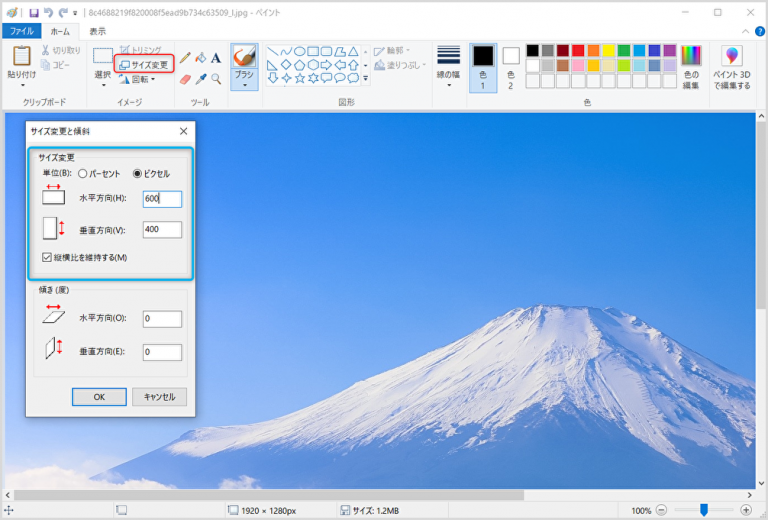
# ペイントを使用して画像サイズを変更するには、まずペイントを起動し、画像ファイルを開きます。次に、「ホーム」タブの「サイズ」ボタンをクリックし、「画像サイズ」を選択します。画像サイズの変更ダイアログボックスが表示されますので、希望のサイズを入力し、「OK」ボタンをクリックします。
画像編集ツールも、Windowsの標準機能として搭載されています。画像編集ツールを使用して画像サイズを変更するには、画像ファイルを右クリックし、「編集」を選択します。画像編集ツールが起動し、画像サイズの変更ダイアログボックスが表示されますので、希望のサイズを入力し、「保存」ボタンをクリックします。
専用のグラフィックソフトウェアを使用して画像サイズを変更する方法
専用のグラフィックソフトウェアを使用して画像サイズを変更する場合、# Adobe Photoshopなどの有名なソフトウェアがよく使用されます。これらのソフトウェアは、画像編集のプロフェッショナルにとっては必須のツールですが、初心者でも簡単に使用できます。画像サイズを変更するには、ソフトウェアを起動し、画像ファイルを開きます。次に、メニューから「画像サイズ」または「リサイズ」オプションを選択し、希望のサイズを入力します。
画像サイズを変更する際には、解像度、アスペクト比、ファイル形式などの要素を考慮する必要があります。解像度が低いと、画像がぼやけます。一方、アスペクト比が変わると、画像の形状が変わります。ファイル形式も重要で、JPEG、PNG、GIFなどの形式が一般的に使用されます。画像サイズを変更する前に、これらの要素を確認する必要があります。
専用のグラフィックソフトウェアを使用する利点は、画像編集のオプションが豊富にあることです。例えば、画像をトリミングしたり、色調を調整したり、テキストを追加したりできます。これらのオプションを使用して、画像をより魅力的にすることができます。ただし、ソフトウェアの使い方に慣れるには時間がかかる場合があります。
オンラインの画像編集ツールを使用して画像サイズを変更する方法
オンラインの画像編集ツールを使用して画像サイズを変更する方法は、非常に便利です。インターネットに接続できる環境があれば、どこでも画像サイズを変更できます。# ペイントやAdobe Photoshopなどの専用のグラフィックソフトウェアをインストールする必要はありません。
オンラインの画像編集ツールには、Canva、Pixlr、Fotorなどがあります。これらのツールは、無料で使用でき、画像サイズを変更する機能を備えています。画像をアップロードし、サイズを指定して、画像をダウンロードするだけです。非常に簡単です。
オンラインの画像編集ツールを使用する際には、画像の品質が低下する可能性があることに注意する必要があります。また、アスペクト比が変わる可能性もあります。画像をトリミングする際には、解像度、アスペクト比、ファイル形式などの要素を考慮する必要があります。
画像をトリミングする際の注意点
画像をトリミングする際には、解像度、アスペクト比、ファイル形式などの要素を考慮する必要があります。画像の解像度が低い場合、トリミングするとさらに品質が低下する可能性があります。また、アスペクト比を変更すると、画像の形状が変わる可能性もあります。したがって、画像をトリミングする前に、元の画像の解像度、アスペクト比、ファイル形式を確認することが重要です。
画像をトリミングする際には、編集ソフトウェアの機能を活用することもできます。例えば、Windowsの標準機能である「画像編集」ツールやペイントを使用して、簡単に画像をトリミングできます。また、Adobe Photoshopなどの専用のグラフィックソフトウェアやオンラインの画像編集ツールも使用できます。これらのツールを使用することで、画像をトリミングする際の注意点を考慮しながら、簡単に画像サイズを変更できます。
画像をトリミングする際には、元の画像のデータを保存することも重要です。画像をトリミングすると、元の画像のデータが失われる可能性があります。したがって、画像をトリミングする前に、元の画像のデータを保存することが推奨されます。これにより、画像をトリミングした後も、元の画像のデータを保持することができます。
画像サイズを変更する際の品質とアスペクト比の考慮
画像サイズを変更する際には、品質とアスペクト比の考慮が非常に重要です。画像サイズを変更すると、解像度が低下し、画像がぼやけます。また、アスペクト比が変わると、画像の形状が変わり、元の形状が失われます。したがって、画像サイズを変更する際には、元の画像の解像度とアスペクト比を考慮する必要があります。
画像サイズを変更する際には、# 解像度を考慮する必要があります。解像度が高い画像は、サイズを変更しても品質が低下しにくいです。一方、解像度が低い画像は、サイズを変更すると品質が低下しやすいです。したがって、画像サイズを変更する際には、元の画像の解像度を考慮する必要があります。
また、# アスペクト比も考慮する必要があります。アスペクト比とは、画像の幅と高さの比率です。アスペクト比が変わると、画像の形状が変わり、元の形状が失われます。したがって、画像サイズを変更する際には、元の画像のアスペクト比を考慮する必要があります。
まとめ
# Windowsで画像サイズを変更する方法: トリミングと画像編集のテクニック
Windowsで画像サイズを変更する方法は、標準機能である「画像編集」ツールやペイントを使用する方法と、Adobe Photoshopなどの専用のグラフィックソフトウェアやオンラインの画像編集ツールを使用する方法があります。どちらの方法でも、画像をトリミングする際には、解像度、アスペクト比、ファイル形式などの要素を考慮する必要があります。
画像サイズを変更する際には、画像の品質が低下する可能性やアスペクト比が変わる可能性もあります。したがって、画像サイズを変更する前に、元の画像を保存しておくことをお勧めします。また、画像サイズを変更する際には、必要な部分だけをトリミングすることで、画像の品質を維持することができます。
画像編集ツールやグラフィックソフトウェアを使用することで、画像サイズを変更するだけでなく、画像の色調や明度などを調整することもできます。画像編集のテクニックをマスターすることで、画像をより効果的に使用することができます。
まとめ
Windowsで画像サイズを変更する方法は、標準機能である「画像編集」ツールやペイントを使用する方法と、Adobe Photoshopなどの専用のグラフィックソフトウェアやオンラインの画像編集ツールを使用する方法があります。画像サイズを変更する際には、解像度、アスペクト比、ファイル形式などの要素を考慮する必要があります。
よくある質問
Windowsで画像サイズを変更する方法は何ですか?
Windowsで画像サイズを変更する方法は、画像編集ソフトやトリミングツールを使用する方法があります。画像編集ソフトとしては、Windows PhotosやPaintなどが代表的です。これらのソフトでは、画像を読み込んで、サイズ変更やトリミングなどの編集を行うことができます。また、トリミングツールを使用する方法もあります。トリミングツールでは、画像を読み込んで、トリミング枠を指定して、画像を切り抜くことができます。
画像サイズを変更すると、画像の品質が劣化しますか?
画像サイズを変更すると、画像の品質が劣化する可能性があります。画像サイズを縮小すると、画像の解像度が低下するため、画像がぼやけます。また、画像サイズを拡大すると、画像のピクセルが拡大されるため、画像が粗くなります。ただし、画像編集ソフトによっては、画像補完機能などが備わっているため、画像サイズを変更しても、画像の品質が劣化しないようにすることができます。
トリミングとは何ですか?
トリミングとは、画像から不要な部分を切り抜くことです。トリミングツールを使用して、画像から不要な部分を切り抜くことができます。トリミングは、画像の構図を変更したり、画像のサイズを変更したりするために使用されます。また、トリミングは、画像から不要な部分を切り抜くことで、画像の視覚的効果を高めることができます。
画像編集ソフトを使用するには、特別なスキルが必要ですか?
画像編集ソフトを使用するには、特別なスキルは必要ありません。画像編集ソフトは、直感的なインターフェイスを備えており、初心者でも簡単に使用できます。また、画像編集ソフトには、チュートリアルやヘルプ機能が備わっているため、使用方法を学ぶことができます。ただし、画像編集ソフトを上手に使用するには、練習が必要です。
コメントを残す
コメントを投稿するにはログインしてください。
関連ブログ記事