
Windows再起動が終わらない原因と解決策:トラブルシューティング手順をマスター

# Windows再起動が終わらない原因と解決策:トラブルシューティング手順をマスター
Windowsの再起動が終わらない問題は、多くのユーザーが経験するトラブルの一つです。この問題は、システムファイルの損傷、ハードウェアの不具合、ソフトウェアの不整合など、さまざまな要因によって発生する可能性があります。この記事では、Windows再起動が終わらない原因と解決策について詳しく説明し、トラブルシューティング手順をマスターする方法を紹介します。
Windowsの再起動が終わらない問題は、単に再起動するだけで解決できる場合もありますが、多くの場合、根本的な原因を特定して解決する必要があります。システムファイルの損傷やハードウェアの不具合など、さまざまな要因が考えられます。この記事では、これらの要因について詳しく説明し、トラブルシューティング手順を実行する方法を紹介します。
この記事を読むことで、Windows再起動が終わらない問題の原因を特定し、解決する方法を学ぶことができます。さらに、トラブルシューティング手順をマスターすることで、将来発生する可能性のあるトラブルにも対処できるようになります。
Windows再起動が終わらない原因
Windowsの再起動が終わらない問題は、さまざまな要因によって発生する可能性があります。システムファイルの損傷、ハードウェアの不具合、ソフトウェアの不整合などが原因となる場合があります。この問題を解決するには、トラブルシューティング手順を実行する必要があります。
Windows再起動が終わらない問題は、多くの場合、システムファイルの損傷やハードウェアの不具合によって発生します。システムファイルの損傷は、ウイルス感染やシステムのクラッシュによって発生する可能性があります。また、ハードウェアの不具合は、ハードディスクの故障やメモリの不具合によって発生する可能性があります。
システムファイルの損傷やハードウェアの不具合を解決するには、# トラブルシューティング手順 を実行する必要があります。トラブルシューティング手順には、ファームウェアまたはハードウェアの問題をチェックすること、ドライバーやソフトウェアの問題をチェックすること、システムファイルの破損を修復することなどが含まれます。これらの手順を実行することで、Windows再起動が終わらない問題を解決することができます。
ファームウェアとハードウェアの問題をチェックする
ファームウェアとハードウェアの問題は、Windows再起動が終わらない原因の一つです。ファームウェアの不具合やハードウェアの故障によって、システムが正常に起動できない場合があります。まず、BIOSの設定をチェックする必要があります。BIOSの設定が不正である場合、システムが正常に起動できない場合があります。BIOSの設定を確認し、必要に応じて変更する必要があります。
また、ファームウェアのアップデートも重要です。ファームウェアのアップデートによって、システムの安定性が向上し、再起動が終わらない問題が解決される場合があります。ファームウェアのアップデートを行うには、メーカーのウェブサイトから最新のファームウェアをダウンロードし、インストールする必要があります。
ハードウェアのチェックも重要です。ハードウェアの故障によって、システムが正常に起動できない場合があります。ハードウェアのチェックを行い、問題を特定する必要があります。ハードウェアの故障が見つかった場合、交換または修理する必要があります。
ドライバーとソフトウェアの問題をチェックする
ドライバーとソフトウェアの問題は、Windows再起動が終わらない原因の一つです。古いドライバーを更新することで解決される場合があります。さらに、ソフトウェアの不具合やウイルス感染によって再起動が終わらない場合もあります。ソフトウェアとウイルススキャンを行い、問題を特定する必要があります。
ドライバーの更新は、デバイス マネージャーを使用して行うことができます。デバイス マネージャーを開き、更新するドライバーを選択し、更新ボタンをクリックすることで更新できます。また、ソフトウェアの更新も重要です。ソフトウェアの更新は、ソフトウェアの公式ウェブサイトからダウンロードして行うことができます。
ウイルス感染も再起動が終わらない原因の一つです。ウイルススキャンを行い、ウイルスを削除することで解決される場合があります。ウイルススキャンは、ウイルス対策ソフトウェアを使用して行うことができます。ウイルス対策ソフトウェアをインストールし、ウイルススキャンを実行することで、ウイルスを検出して削除できます。
システムファイルの破損を修復する
システムファイルの破損は、Windows再起動が終わらない原因の一つです。システムファイルが破損すると、Windowsの正常な動作が妨げられ、再起動が終わらない問題が発生する可能性があります。システムファイルの破損は、ウイルス感染やシステムのクラッシュなどによって発生する可能性があります。
システムファイルの破損を修復するには、システムファイル チェッカー (SFC) ツールを使用することができます。SFCツールは、Windowsに付属するツールで、システムファイルの破損を検出して修復することができます。SFCツールを使用するには、コマンドプロンプトを開き、sfc /scannowコマンドを実行する必要があります。このコマンドを実行すると、SFCツールがシステムファイルをスキャンして破損を検出します。
SFCツールが破損を検出した場合、自動的に修復を試みます。ただし、修復に失敗する場合もあります。その場合は、DISMツールを使用してシステムファイルを修復する必要があります。DISMツールは、Windowsに付属するツールで、システムファイルの破損を修復することができます。DISMツールを使用するには、コマンドプロンプトを開き、dism /online /cleanup-image /restorehealthコマンドを実行する必要があります。このコマンドを実行すると、DISMツールがシステムファイルを修復します。
ディスクの問題を修復する
ディスクの問題は、Windows再起動が終わらない原因の一つです。ハードディスクやSSDなどのストレージデバイスにエラーが発生すると、システムが正常に起動できなくなります。ディスクの問題を修復するには、chkdsk ツールを使用することができます。このツールは、ディスクのエラーを検出して修復することができます。
ディスクの問題を修復するには、コマンドプロンプトを開いて chkdsk コマンドを実行する必要があります。コマンドプロンプトを開くには、Windowsキー + Rキーを押して「cmd」と入力し、Enterキーを押します。次に、「chkdsk C: /f」と入力し、Enterキーを押します。ここで、「C:」は、チェックしたいディスクのドライブレターです。
ディスクの問題を修復するには、管理者権限が必要です。管理者権限でコマンドプロンプトを開くには、Windowsキー + Xキーを押して「コマンドプロンプト (管理者)」を選択します。次に、chkdsk コマンドを実行して、ディスクのエラーを修復します。
システム書き換えの失敗を解決する
システム書き換えの失敗は、Windows再起動が終わらない原因の一つです。システム書き換えは、Windowsのシステムファイルを修復または置き換えるプロセスです。このプロセスが失敗すると、Windowsが正常に起動できなくなります。
システム書き換えの失敗を解決するには、まずシステムのバックアップを行う必要があります。システムのバックアップを行うことで、システム書き換えに失敗した場合に、以前の状態に戻すことができます。システムのバックアップを行った後、システム書き換えを再度実行してみましょう。
システム書き換えを実行するには、Windowsのインストールメディアを使用する必要があります。インストールメディアを使用して、Windowsを再インストールすることで、システム書き換えを実行できます。ただし、再インストールする前に、重要なデータをバックアップする必要があります。システム書き換えに成功すると、Windowsが正常に起動するようになります。
トラブルシューティング手順のまとめ
# Windows再起動が終わらない問題を解決するには、トラブルシューティング手順を実行する必要があります。まず、ファームウェアまたはハードウェアの問題をチェックする必要があります。BIOSの設定やファームウェアのアップデートを行うことで解決される場合があります。また、ハードウェアの不具合である可能性もあります。ハードウエアのチェックを行い、問題を特定する必要があります。
トラブルシューティング手順では、ドライバーやソフトウェアの問題もチェックする必要があります。古いドライバーを更新することで解決される場合があります。さらに、ソフトウェアの不具合やウイルス感染によって再起動が終わらない場合もあります。ソフトウェアとウイルススキャンを行い、問題を特定する必要があります。
システムファイルの破損も再起動が終わらない原因の一つです。システムファイルをチェックして修復することで解決される場合があります。システムファイル チェッカー (SFC) ツールを使用することで、システムファイルの破損を修復することができます。ディスクの問題も再起動が終わらない原因の一つです。ディスクのチェックを行い、エラーを修復することで解決される場合があります。チェック ディスク ツール (chkdsk) を使用することで、ディスクのエラーを修復することができます。
まとめ
Windows再起動が終わらない問題は、多くのユーザーが経験するトラブルの一つです。この問題は、システムファイルの損傷、ハードウェアの不具合、ソフトウェアの不整合など、さまざまな要因によって発生する可能性があります。したがって、トラブルシューティング手順を実行する必要があります。
まず、ファームウェアまたはハードウェアの問題をチェックする必要があります。BIOSの設定やファームウェアのアップデートを行うことで解決される場合があります。また、ハードウェアの不具合である可能性もあります。ハードウエアのチェックを行い、問題を特定する必要があります。ハードウェアの不具合は、システムの安定性に影響を与える可能性があるため、早期に解決する必要があります。
次に、ドライバーやソフトウェアの問題をチェックする必要があります。古いドライバーを更新することで解決される場合があります。さらに、ソフトウェアの不具合やウイルス感染によって再起動が終わらない場合もあります。ソフトウェアとウイルススキャンを行い、問題を特定する必要があります。ソフトウェアの不具合は、システムのパフォーマンスに影響を与える可能性があるため、早期に解決する必要があります。
システムファイルの破損も再起動が終わらない原因の一つです。システムファイルをチェックして修復することで解決される場合があります。システムファイル チェッカー (SFC) ツールを使用することで、システムファイルの破損を修復することができます。システムファイルの破損は、システムの安定性に影響を与える可能性があるため、早期に解決する必要があります。
ディスクの問題も再起動が終わらない原因の一つです。ディスクのチェックを行い、エラーを修復することで解決される場合があります。チェック ディスク ツール (chkdsk) を使用することで、ディスクのエラーを修復することができます。ディスクの問題は、システムのパフォーマンスに影響を与える可能性があるため、早期に解決する必要があります。
まとめ
Windows再起動が終わらない問題は、さまざまな要因によって発生する可能性があります。トラブルシューティング手順を実行することで、問題を解決することができます。ファームウェアやハードウェアの問題、ドライバーやソフトウェアの問題、システムファイルの破損、ディスクの問題など、さまざまな要因をチェックする必要があります。早期に解決することで、システムの安定性とパフォーマンスを維持することができます。
よくある質問
Windows再起動が終わらない原因は何ですか?
Windows再起動が終わらない原因は、システムファイルの破損やレジストリのエラー、ドライバーの問題などが考えられます。システムファイルの破損は、ウイルスやマルウェアの感染、ハードウェアの故障、ソフトウェアのインストールやアンインストールの失敗などによって発生する可能性があります。また、レジストリのエラーは、ソフトウェアのインストールやアンインストールの失敗、システム設定の変更などによって発生する可能性があります。ドライバーの問題は、ハードウェアの故障、ドライバーの更新の失敗などによって発生する可能性があります。
Windows再起動が終わらない問題を解決するにはどうすればよいですか?
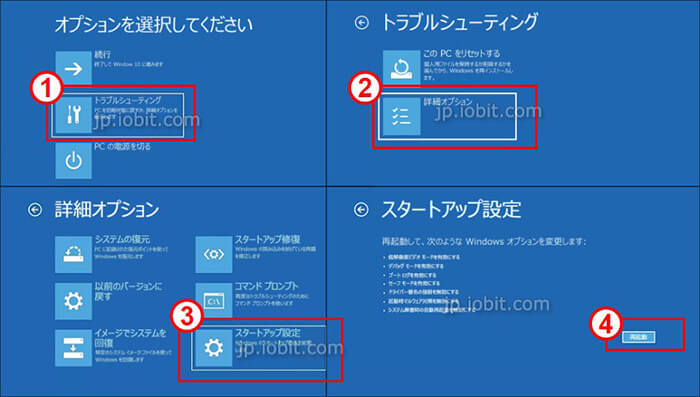
Windows再起動が終わらない問題を解決するには、まずセーフモードで起動してみることが推奨されます。セーフモードでは、最小限のドライバーとシステムサービスのみが起動されるため、問題の原因を特定しやすくなります。セーフモードで起動できない場合は、システム復元を実行してみることができます。システム復元では、システムを以前の状態に戻すことができるため、問題の原因を特定しやすくなります。また、システムファイルのチェックやレジストリの修復も実行してみることができます。
Windows再起動が終わらない問題を防止するにはどうすればよいですか?
Windows再起動が終わらない問題を防止するには、定期的なシステムメンテナンスが重要です。定期的なシステムメンテナンスには、ウイルスやマルウェアのスキャン、システムファイルのチェック、レジストリの修復、ドライバーの更新などが含まれます。また、システムのバックアップも重要です。システムのバックアップでは、システムを以前の状態に戻すことができるため、問題の原因を特定しやすくなります。
Windows再起動が終わらない問題を解決するために、どのようなツールやソフトウェアを使用することができますか?
Windows再起動が終わらない問題を解決するために、Windowsのトラブルシューティングツールやシステム復元ツール、レジストリ修復ツールなどを使用することができます。Windowsのトラブルシューティングツールでは、システムの問題を自動的に検出して修復することができます。システム復元ツールでは、システムを以前の状態に戻すことができます。レジストリ修復ツールでは、レジストリのエラーを修復することができます。また、ウイルスやマルウェアのスキャンツールも使用することができます。
コメントを残す
コメントを投稿するにはログインしてください。
関連ブログ記事