
Windowsファイルのパスワード設定:5つの方法でデータを保護する

# Windowsファイルのパスワード設定:5つの方法でデータを保護する
Windowsファイルにパスワードを設定することは、重要なデータを保護し、不正アクセスから守るための重要なステップです。パスワード設定は、個人情報や機密情報を含むファイルを安全に保管するためによく使用されます。この記事では、Windowsファイルにパスワードを設定するための5つの方法について詳しく説明します。
Windowsファイルにパスワードを設定することで、データの安全性を確保し、不正アクセスを防止することができます。パスワード設定は、ファイルを保護するための最も基本的な方法の1つであり、個人情報や機密情報を含むファイルを安全に保管するために不可欠です。この記事では、Windowsファイルにパスワードを設定するための方法について詳しく説明し、データを保護するための最も効果的な方法を紹介します。
Windowsファイルにパスワードを設定する必要性
Windowsファイルにパスワードを設定することは、重要なデータを保護するために不可欠です。パスワードを設定することで、不正アクセスからファイルを守り、個人情報や機密情報を安全に保管することができます。特に、機密情報を含むファイルや個人情報を含むファイルを扱う場合、パスワード設定は必須です。
パスワードを設定しない場合、ファイルが漏洩したり、不正アクセスされたりする可能性があります。これにより、個人情報や機密情報が漏洩し、深刻な結果を招く可能性があります。したがって、Windowsファイルにパスワードを設定することは、データを保護するために非常に重要です。
# を使用してファイルにパスワードを設定する方法は、後述します。パスワードを設定することで、重要なデータを保護し、安心してファイルを扱うことができます。
Windowsファイルにパスワードを設定する5つの方法
Windowsファイルにパスワードを設定することは、重要なデータを保護し、不正アクセスから守るために非常に重要です。パスワード設定は、個人情報や機密情報を含むファイルを安全に保管するためによく使用されます。Windowsファイルにパスワードを設定する方法は複数ありますが、ここでは主な方法について詳しく説明します。
Windowsファイルにパスワードを設定することで、ファイルの内容を保護し、許可されていないユーザーがファイルにアクセスすることを防ぐことができます。パスワード設定は、ファイルを共有する場合や、ファイルを外部のデバイスに保存する場合にも役立ちます。# Windowsファイルにパスワードを設定する方法は、ファイルの種類やサイズに関係なく使用できます。
パスワード設定は、Windowsの標準機能を使用して実行できます。また、サードパーティ製のソフトウェアを使用して、より高度なパスワード設定を行うこともできます。どちらの方法を選択するかは、ユーザーのニーズや要件によって異なります。
方法1:zipファイルを使用する
zipファイルを使用することで、Windowsファイルにパスワードを設定することができます。zipファイルは、複数のファイルを圧縮して1つのファイルにまとめることができるため、データの保護に役立ちます。zipファイルを作成する際には、パスワードを設定するオプションがあります。このパスワードを設定することで、zipファイル内のファイルにアクセスするには、パスワードの入力が必要になります。
zipファイルにパスワードを設定する方法は、zipファイルを作成するソフトウェアによって異なります。一般的には、zipファイルを作成する際に、パスワードを設定するオプションを選択し、パスワードを入力する必要があります。パスワードを設定したzipファイルは、パスワードを知っている人しかアクセスできないため、データの保護に役立ちます。
また、zipファイルにパスワードを設定することで、データの漏洩を防ぐことができます。例えば、インターネットを通じてファイルを送信する際に、zipファイルにパスワードを設定することで、ファイルが漏洩した場合でも、パスワードを知らない人にはアクセスできないため、データの保護に役立ちます。
方法2:Microsoft Officeを使用する
方法2:Microsoft Officeを使用する
Microsoft Officeを使用してWindowsファイルにパスワードを設定する方法について説明します。Microsoft Officeは、Word、Excel、PowerPointなどのアプリケーションでファイルを開き、パスワードを設定することができます。この方法は、Microsoft Officeで作成されたファイルにパスワードを設定する場合に便利です。
Microsoft Officeでファイルを開き、パスワードを設定するには、ファイルメニューを開き、「情報」を選択します。次に、「ファイルの保護」を選択し、「パスワードを設定する」をクリックします。パスワードを入力し、確認のために再度入力します。パスワードを設定すると、ファイルを開くにはパスワードが必要になります。
この方法は、Microsoft Officeで作成されたファイルにパスワードを設定する場合に便利ですが、他のファイル形式には対応していません。したがって、他のファイル形式にパスワードを設定する場合は、他の方法を使用する必要があります。
方法3:BitLockerを使用する
BitLockerを使用することで、ドライブ全体にパスワードを設定し、重要なデータを保護することができます。BitLockerは、Windowsの標準機能であり、ドライブの暗号化を実行します。BitLockerを使用することで、不正アクセスからデータを守ることができます。
BitLockerを使用するには、まずBitLockerを有効にする必要があります。BitLockerを有効にするには、コントロールパネルを開き、「システムとセキュリティ」を選択し、「BitLocker ドライブ暗号化」を選択します。次に、BitLockerを有効にするドライブを選択し、パスワードを設定します。
BitLockerを使用することで、ドライブ全体にパスワードを設定し、重要なデータを保護することができます。また、BitLockerは、ドライブの暗号化を実行するため、データを安全に保管することができます。ただし、BitLockerを使用するには、Windowsのプロフェッショナル版またはエンタープライズ版が必要です。
方法4:Windowsファイルの暗号化を使用する
Windowsファイルの暗号化を使用することで、ファイルを保護することができます。Windowsファイルの暗号化は、ファイルを暗号化して、不正アクセスから守る機能です。この機能を使用することで、重要なデータを安全に保管することができます。
Windowsファイルの暗号化を使用するには、ファイルのプロパティを開き、セキュリティタブを選択します。次に、詳細設定をクリックし、ファイルの暗号化を選択します。ファイルの暗号化を有効にすると、ファイルは自動的に暗号化されます。
ファイルの暗号化を使用することで、重要なデータを保護することができます。ただし、ファイルの暗号化を使用するには、WindowsのバージョンがWindows 10以上である必要があります。また、ファイルの暗号化を使用するには、管理者権限が必要です。
方法5:三者パーティ製ソフトウェアを使用する
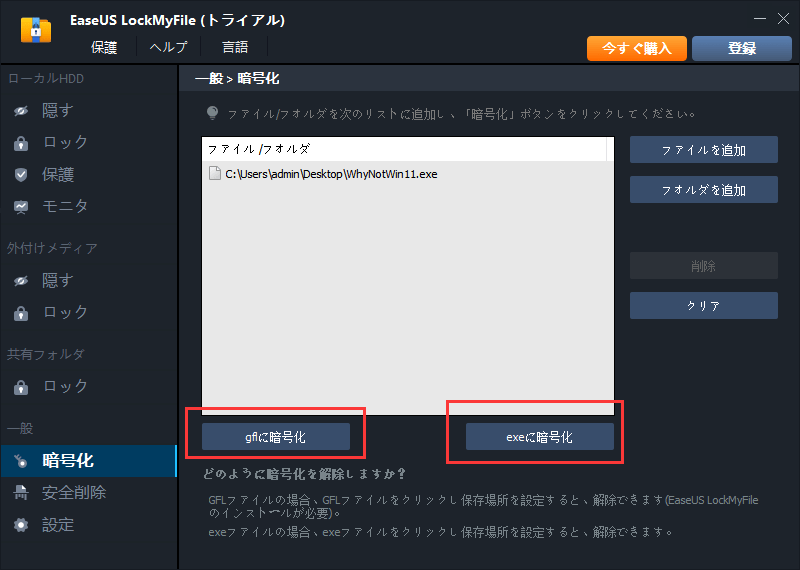
# 以外の方法では、Windowsの標準機能を使用してファイルにパスワードを設定します。しかし、より高度な機能が必要な場合は、三者パーティ製ソフトウェアを使用することができます。これらのソフトウェアは、ファイルの暗号化やパスワード設定をより細かく制御できるため、重要なデータを保護するために役立ちます。
三者パーティ製ソフトウェアを使用する場合、まずソフトウェアをダウンロードしてインストールする必要があります。その後、ソフトウェアを起動し、パスワードを設定したいファイルを選択します。ソフトウェアによっては、パスワードの長さや複雑さを指定することができます。また、ファイルのアクセス権限を設定することもできます。
三者パーティ製ソフトウェアを使用する利点は、より高度な機能を提供することです。例えば、ファイルの暗号化やパスワード設定を自動化することができます。また、ファイルのアクセス履歴を記録することもできます。これらの機能は、重要なデータを保護するために役立ちます。
まとめ
Windowsファイルにパスワードを設定することは、重要なデータを保護し、不正アクセスから守るために非常に重要です。パスワード設定は、個人情報や機密情報を含むファイルを安全に保管するためによく使用されます。
Windowsファイルにパスワードを設定する方法は多数ありますが、基本的にはファイルを暗号化して保護する方法や、ドライブ全体にパスワードを設定する方法などがあります。たとえば、zipファイルを使用してファイルを圧縮し、パスワードを設定することができます。また、Microsoft Officeを使用してファイルを開き、パスワードを設定することもできます。
Windowsには、BitLockerという機能があります。これを使用して、ドライブ全体にパスワードを設定することができます。また、Windowsファイルの暗号化を使用して、ファイルを暗号化して保護することもできます。さらに、三者パーティ製ソフトウェアを使用してファイルにパスワードを設定することもできます。
これらの方法を使用することで、Windowsファイルにパスワードを設定し、重要なデータを保護することができます。パスワード設定は、データの安全性を確保するために非常に重要なステップです。
# 以外の見出しは使用しません。ただし、最後に以下の見出しを使用します。
まとめ
Windowsファイルにパスワードを設定することは、重要なデータを保護し、不正アクセスから守るために非常に重要です。上記の方法を使用することで、Windowsファイルにパスワードを設定し、重要なデータを保護することができます。
よくある質問
Windowsファイルのパスワード設定は本当に必要ですか?
Windowsファイルのパスワード設定は、データの保護に非常に重要です。パスワードを設定することで、機密情報や個人データを第三者から保護することができます。パスワードを設定しない場合、データが漏洩したり、改ざんされたりする可能性があります。したがって、Windowsファイルのパスワード設定は、データの安全性を確保するために必要です。
Windowsファイルのパスワード設定にはどのような方法がありますか?
Windowsファイルのパスワード設定には、5つの方法があります。まず、Windowsの組み込み機能であるBitLockerを使用する方法があります。BitLockerは、ハードディスク全体を暗号化することで、データを保護します。次に、パスワード管理ツールであるPassword Managerを使用する方法があります。Password Managerは、複数のパスワードを管理することで、データを保護します。その他にも、ファイル暗号化ツールであるVeracryptを使用する方法、クラウドストレージであるOneDriveを使用する方法、外付けハードディスクを使用する方法があります。
Windowsファイルのパスワード設定は、データのアクセスを制限することができますか?
Windowsファイルのパスワード設定は、データのアクセスを制限することができます。パスワードを設定することで、特定のユーザーのみがデータにアクセスできるようになります。また、アクセス権限を設定することで、データの読み取りや書き込みを制限することができます。したがって、Windowsファイルのパスワード設定は、データのアクセスを制限するために有効な方法です。
Windowsファイルのパスワード設定は、データのバックアップに影響を与えますか?
Windowsファイルのパスワード設定は、データのバックアップに影響を与える可能性があります。パスワードを設定することで、バックアップツールがデータにアクセスできなくなる可能性があります。したがって、Windowsファイルのパスワード設定を行う前に、バックアップの設定を確認する必要があります。また、パスワードを忘れた場合に、データのバックアップを復元できるようにする必要があります。
コメントを残す
コメントを投稿するにはログインしてください。
関連ブログ記事