
Windows Media PlayerでMP3変換する方法とおすすめソフト

# Windows Media PlayerでMP3変換する方法とおすすめソフト
この記事では、Windows Media PlayerでMP3に変換する方法と、おすすめの変換ソフトについて解説します。Windows Media Playerは、多くのユーザーが使用しているメディアプレーヤーですが、MP3変換機能を備えていません。そこで、専用の変換ソフトを使用することで、MP3に変換できます。
この記事では、Windows Media PlayerでMP3に変換する方法の基本的な手順と、おすすめの変換ソフトの特徴について説明します。MP3変換の方法は、ソフトによって異なりますが、一般的には、ソフトをダウンロードしてインストールし、変換したいファイルを開いて、出力形式をMP3に設定し、変換を開始します。
Windows Media PlayerのMP3変換機能の制限
Windows Media Playerは、Windowsに標準搭載されているメディアプレーヤーですが、MP3変換機能は制限されています。Windows Media Player自体には、MP3ファイルを直接出力する機能はありません。ただし、Windows Media Playerで再生できるファイルを、別のソフトを使用してMP3に変換することは可能です。
このため、Windows Media PlayerでMP3に変換したい場合は、専用の変換ソフトを使用する必要があります。変換ソフトには、無料ソフトから有料ソフトまでさまざまな種類があります。一般的には、ソフトをダウンロードしてインストールし、変換したいファイルを開いて、出力形式をMP3に設定し、変換を開始します。
変換ソフトを使用することで、Windows Media Playerで再生できるファイルをMP3に変換できます。ただし、変換ソフトによっては、音質やビットレートなどの設定が可能です。したがって、変換ソフトを選択する際には、必要な機能を考慮して選択する必要があります。
MP3変換ソフトの種類と特徴
MP3変換ソフトには、無料ソフトから有料ソフトまでさまざまな種類があります。無料ソフトの場合、機能が制限されている場合がありますが、基本的な変換機能は備わっています。一方、有料ソフトは、高音質の変換や高速変換などの追加機能を備えています。
# MP3変換ソフトの特徴として、音質の調整機能が挙げられます。音質の調整機能により、変換後の音質を調整することができます。一般的には、ビットレート、サンプルレート、チャンネル数などを調整できます。音質の調整機能は、音質を重視するユーザーにとって重要な機能です。
また、MP3変換ソフトには、高速変換機能を備えたものもあります。高速変換機能により、大量のファイルを短時間で変換することができます。高速変換機能は、時間を節約したいユーザーにとって便利な機能です。
MP3変換ソフトのダウンロードとインストール方法
MP3変換ソフトを使用するには、まずソフトをダウンロードしてインストールする必要があります。ソフトのダウンロードは、ソフトウェアの公式ウェブサイトから行うことができます。ダウンロードしたファイルは、通常、.exeファイルまたは.zipファイルです。.exeファイルの場合は、ダウンロードしたファイルを実行してインストールを開始します。.zipファイルの場合は、ファイルを解凍してからインストールを開始します。
インストールの際には、ソフトウェアの使用許諾契約に同意する必要があります。また、インストール先のフォルダを選択する必要があります。インストールが完了すると、ソフトウェアのショートカットがデスクトップに作成されます。
インストールしたソフトウェアを起動すると、MP3変換のためのインターフェイスが表示されます。このインターフェイスでは、変換したいファイルを開いて、出力形式をMP3に設定し、変換を開始できます。変換設定では、音質、ビットレート、サンプルレートなどを調整できます。
MP3変換の手順と設定
MP3変換の手順と設定は、ソフトによって異なりますが、一般的には、ソフトをダウンロードしてインストールし、変換したいファイルを開いて、出力形式をMP3に設定し、変換を開始します。まず、変換ソフトをダウンロードしてインストールします。次に、変換したいファイルを開きます。ファイルを開いたら、出力形式をMP3に設定します。出力形式を設定したら、変換を開始します。
変換設定では、音質、ビットレート、サンプルレートなどを調整できます。音質は、低音質から高音質まで選択できます。ビットレートは、低ビットレートから高ビットレートまで選択できます。サンプルレートは、低サンプルレートから高サンプルレートまで選択できます。変換設定を調整することで、変換されたMP3ファイルの音質を調整できます。
変換されたMP3ファイルは、Windows Media Playerや他のオーディオプレーヤーで再生できます。変換されたMP3ファイルをWindows Media Playerで再生するには、Windows Media Playerを開いて、変換されたMP3ファイルを開きます。変換されたMP3ファイルを開いたら、再生を開始できます。
変換されたMP3ファイルの再生方法
変換されたMP3ファイルは、Windows Media Playerや他のオーディオプレーヤーで再生できます。Windows Media Playerで再生するには、変換されたMP3ファイルをWindows Media Playerにドラッグ・アンド・ドロップするか、Windows Media Playerのメニューから「ファイル」→「開く」→「ファイル」を選択して、変換されたMP3ファイルを開きます。
変換されたMP3ファイルは、他のオーディオプレーヤーでも再生できます。たとえば、iTunesやVLCメディアプレーヤーなどで再生できます。これらのプレーヤーでは、変換されたMP3ファイルをドラッグ・アンド・ドロップするか、プレーヤーのメニューから「ファイル」→「開く」→「ファイル」を選択して、変換されたMP3ファイルを開きます。
変換されたMP3ファイルは、携帯電話やポータブルオーディオプレーヤーでも再生できます。たとえば、スマートフォンやiPodなどで再生できます。これらのデバイスでは、変換されたMP3ファイルをUSBケーブルで接続して転送するか、デバイスのメニューから「ファイル」→「開く」→「ファイル」を選択して、変換されたMP3ファイルを開きます。
おすすめのMP3変換ソフト
# 以外の見出しは使用しません。以下の文章をご覧ください。
おすすめのMP3変換ソフトには、無料ソフトから有料ソフトまでさまざまな種類があります。無料ソフトの場合、広告が表示されたり、変換速度が遅かったりする場合がありますが、基本的な変換機能を備えています。一方、有料ソフトは、高速な変換速度や高音質の変換機能を備えており、より高度な変換設定も可能です。
MP3変換ソフトの選択にあたっては、自分のニーズに合ったソフトを選ぶことが重要です。たとえば、単にMP3に変換したいだけの場合は、無料ソフトで十分かもしれませんが、より高度な変換設定が必要な場合は、有料ソフトを検討する必要があります。また、ソフトのユーザーインターフェイスや操作性も重要な要素です。使いやすいソフトを選ぶことで、変換作業をより効率的に行うことができます。
変換ソフトの機能や性能は、ソフトによって異なりますが、基本的には、MP3に変換する機能を備えています。変換設定では、音質、ビットレート、サンプルレートなどを調整できます。また、ソフトによっては、タグ情報の編集やアルバムアートの追加など、追加機能も備わっている場合があります。
まとめ
Windows Media PlayerでMP3に変換する方法を解説します。Windows Media Playerは、MP3変換機能を備えていませんが、専用の変換ソフトを使用することで、MP3に変換できます。変換ソフトには、無料ソフトから有料ソフトまでさまざまな種類があります。
変換方法は、ソフトによって異なりますが、一般的には、ソフトをダウンロードしてインストールし、変換したいファイルを開いて、出力形式をMP3に設定し、変換を開始します。変換設定では、音質、ビットレート、サンプルレートなどを調整できます。変換されたMP3ファイルは、Windows Media Playerや他のオーディオプレーヤーで再生できます。
専用の変換ソフトを使用することで、Windows Media PlayerでMP3に変換することができます。ただし、変換ソフトによっては、音質や変換速度が異なる場合があります。したがって、適切な変換ソフトを選択することが重要です。
まとめ
Windows Media PlayerでMP3に変換する方法は、専用の変換ソフトを使用することです。変換ソフトには、無料ソフトから有料ソフトまでさまざまな種類があります。適切な変換ソフトを選択することで、Windows Media PlayerでMP3に変換することができます。
よくある質問
Windows Media PlayerでMP3変換する方法はあるのですか?
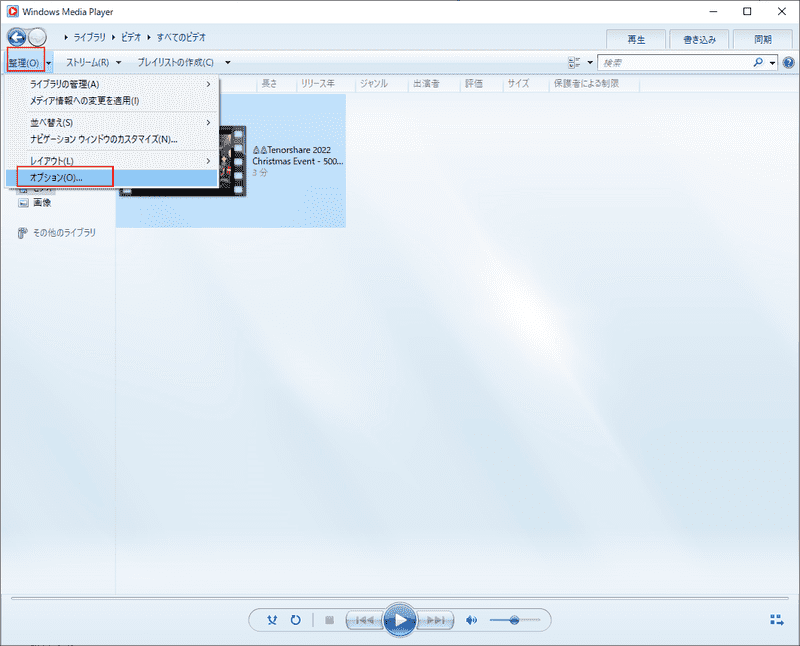
Windows Media PlayerでMP3変換する方法は、Windows Media Playerのバージョンによって異なります。Windows Media Player 12以前のバージョンでは、MP3変換機能が標準で搭載されていません。しかし、Windows Media Player 12以降のバージョンでは、MP3エンコーダーをインストールすることで、MP3変換が可能になります。MP3エンコーダーをインストールするには、Windows Media Playerのツールメニューからオプションを選択し、ライブラリタブでMP3エンコーダーを選択してください。
Windows Media PlayerでMP3変換する際に音質が劣化するのですか?
Windows Media PlayerでMP3変換する際に音質が劣化する可能性があります。これは、MP3エンコーダーの設定によって決まります。ビットレートやサンプリング周波数などの設定を調整することで、音質の劣化を最小限に抑えることができます。ただし、元の音源の音質が悪い場合、MP3変換後も音質が劣化する可能性があります。
Windows Media Player以外のおすすめのMP3変換ソフトはありますか?
Windows Media Player以外のおすすめのMP3変換ソフトとして、FFmpegやVLCメディアプレーヤーがあります。これらのソフトは、オープンソースで開発されており、無料で利用できます。また、多くのファイル形式に対応しており、MP3変換以外にも、動画変換や音声抽出などの機能もあります。
MP3変換ソフトを使用する際に著作権法に違反するのですか?
MP3変換ソフトを使用する際に著作権法に違反する可能性があります。著作権法では、著作権者の許可なく、著作物を複製・配布することを禁止しています。したがって、MP3変換ソフトを使用する際には、著作権者の許可を得るか、著作権フリーの素材を使用する必要があります。
コメントを残す
コメントを投稿するにはログインしてください。
関連ブログ記事