
Windowsスクリーンショットの保存先を変更する方法とツールの使い方

# Windowsスクリーンショットの保存先を変更する方法とツールの使い方
Windowsのスクリーンショットを撮影する際、保存先を指定する方法を知っていますか?デフォルトでは、スクリーンショットは「ピクチャ」フォルダに保存されますが、保存先を変更することができます。この記事では、スクリーンショットの保存先を変更する方法とツールの使い方について説明します。
Windowsのスクリーンショットは、デフォルトで「ピクチャ」フォルダに保存されますが、保存先を変更することができます。スクリーンショットツールを使用することで、保存先を指定することができます。また、レジストリを変更することで、保存先を変更することもできます。さらに、「Pictures」フォルダのパスを変更することで、スクリーンショットの保存先を変更することができます。スクリーンショットをクリップボードにコピーすることで、保存先を変更することもできます。
この記事では、スクリーンショットの保存先を変更する方法について詳しく説明します。スクリーンショットツールの使い方、レジストリの変更方法、「Pictures」フォルダのパス変更方法、スクリーンショットをクリップボードにコピーする方法などについて説明します。
Windowsのスクリーンショットの保存先を変更する必要性
Windowsのスクリーンショットの保存先を変更する必要性は、ユーザーのニーズに応じて異なります。デフォルトでは、Windowsのスクリーンショットは「ピクチャ」フォルダに保存されますが、ユーザーがスクリーンショットを頻繁に撮影する場合や、特定のフォルダに保存したい場合には、保存先を変更する必要があります。
スクリーンショットの保存先を変更することで、ユーザーはスクリーンショットをより効率的に管理することができます。例えば、スクリーンショットを特定のプロジェクト用のフォルダに保存することで、プロジェクトに関連するスクリーンショットを一括で管理することができます。また、スクリーンショットの保存先を変更することで、ユーザーはスクリーンショットをより安全に保存することもできます。例えば、スクリーンショットを外部ハードディスクに保存することで、スクリーンショットをコンピュータの故障やデータの損失から保護することができます。
# を使用してスクリーンショットを撮影する場合、スクリーンショットはデフォルトで「ピクチャ」フォルダに保存されます。しかし、スクリーンショットツールを使用することで、保存先を指定することができます。また、レジストリを変更することで、保存先を変更することもできます。さらに、「Pictures」フォルダのパスを変更することで、スクリーンショットの保存先を変更することができます。スクリーンショットをクリップボードにコピーすることで、保存先を変更することもできます。
スクリーンショットツールを使用して保存先を変更する方法
スクリーンショットツールを使用することで、Windowsのスクリーンショットの保存先を変更することができます。スクリーンショットツールは、Windowsに標準搭載されている機能です。スクリーンショットツールを使用することで、スクリーンショットの保存先を指定することができます。たとえば、スクリーンショットツールの「ファイル」メニューから「保存先の設定」を選択し、保存先のフォルダを指定することができます。
スクリーンショットツールを使用することで、スクリーンショットの保存先を簡単に変更することができます。また、スクリーンショットツールには、スクリーンショットを編集する機能もあります。スクリーンショットを編集することで、スクリーンショットにテキストや図形を追加することができます。スクリーンショットツールは、Windowsのスクリーンショットを撮影するための便利なツールです。
スクリーンショットツールを使用するには、Windowsのスタートメニューから「スクリーンショットツール」を検索し、スクリーンショットツールを起動する必要があります。スクリーンショットツールを起動すると、スクリーンショットの撮影モードを選択することができます。スクリーンショットの撮影モードには、フルスクリーン、ウィンドウ、領域の3種類があります。スクリーンショットの撮影モードを選択すると、スクリーンショットの撮影が開始されます。
レジストリを変更して保存先を変更する方法
Windowsのスクリーンショットの保存先を変更する方法の一つは、レジストリを変更することです。レジストリは、Windowsのシステム設定を保存するデータベースです。レジストリを変更することで、スクリーンショットの保存先を指定することができます。
レジストリを変更するには、レジストリエディターを使用する必要があります。レジストリエディターは、Windowsに付属するツールです。レジストリエディターを起動するには、Windowsキー + Rキーを押して、regeditと入力してください。レジストリエディターが起動したら、HKEYCURRENTUSERSoftwareMicrosoftWindowsCurrentVersionExplorerに移動してください。
ここで、スクリーンショットの保存先を指定するためのキーを作成する必要があります。右クリックして、新規 > DWORD (32 ビット) 値を選択してください。キー名は、{B7BEDE81-DF94-4682-A7D8-57A52620B86F}と入力してください。次に、キーをダブルクリックして、値を1に設定してください。最後に、レジストリエディターを閉じて、Windowsを再起動してください。スクリーンショットの保存先が変更されます。
「Pictures」フォルダのパスを変更して保存先を変更する方法
「Pictures」フォルダのパスを変更することで、スクリーンショットの保存先を変更することができます。# Windowsのスクリーンショットはデフォルトで「ピクチャ」フォルダに保存されますが、このフォルダのパスを変更することで、スクリーンショットの保存先を変更することができます。
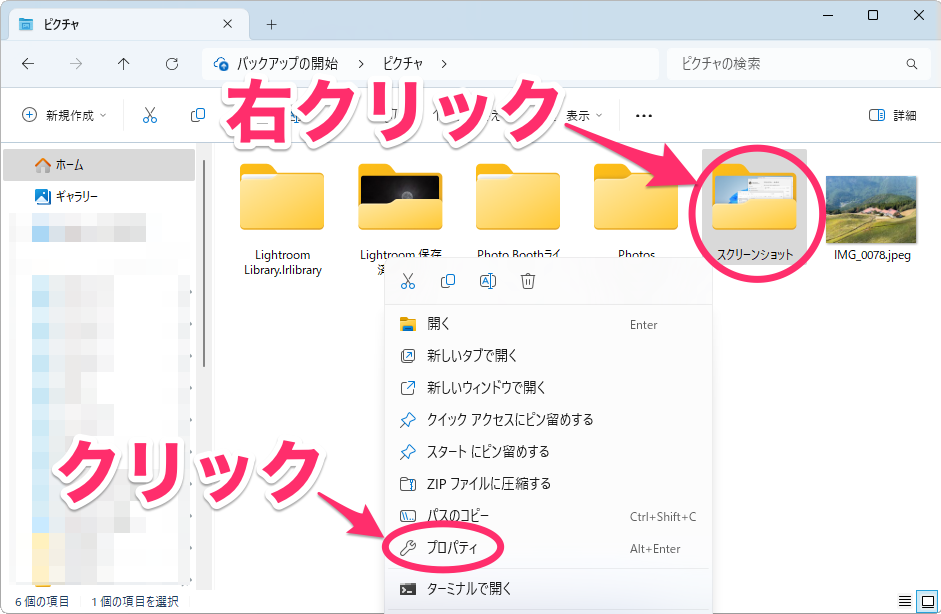
パスの変更は、エクスプローラーで行うことができます。エクスプローラーを開き、「ピクチャ」フォルダを右クリックして、「プロパティ」を選択します。プロパティウィンドウで、「場所」タブを選択し、「移動」をクリックします。新しい保存先を選択し、「適用」をクリックします。これで、「ピクチャ」フォルダのパスが変更され、スクリーンショットの保存先も変更されます。
パスの変更は、レジストリを変更することでも行うことができます。レジストリエディターを開き、「HKEYCURRENTUSERSoftwareMicrosoftWindowsCurrentVersionExplorerShell Folders」というキーを開きます。このキーの中に、「My Pictures」という値があります。この値を変更することで、「ピクチャ」フォルダのパスを変更することができます。ただし、レジストリを変更するには、管理者権限が必要です。
スクリーンショットをクリップボードにコピーして保存先を変更する方法
Windowsのスクリーンショットをクリップボードにコピーすることで、保存先を変更することができます。# WindowsのPrintScreenの保存先はクリップボードに保存されます。したがって、スクリーンショットを撮影した後、クリップボードに保存されたスクリーンショットを任意の画像編集ソフトウェアに貼り付けることで、保存先を変更することができます。
たとえば、Windowsの標準画像編集ソフトウェアであるペイントを使用して、スクリーンショットを保存することができます。スクリーンショットを撮影した後、ペイントを起動し、スクリーンショットをペイントに貼り付けます。次に、ペイントの「ファイル」メニューから「保存」を選択し、任意のフォルダにスクリーンショットを保存することができます。
この方法は、スクリーンショットを撮影した後、すぐに保存先を変更したい場合に便利です。また、スクリーンショットを編集したい場合にも便利です。スクリーンショットをクリップボードにコピーすることで、任意の画像編集ソフトウェアでスクリーンショットを編集することができます。
WindowsのPrintScreenの保存先を変更する方法
WindowsのPrintScreenの保存先を変更する方法について説明します。WindowsのPrintScreenはデフォルトでクリップボードに保存されますが、保存先を変更することができます。# Windowsのスクリーンショットツールを使用することで、保存先を指定することができます。スクリーンショットツールは、Windowsの標準機能として搭載されており、簡単にスクリーンショットを撮影することができます。
スクリーンショットツールを使用するには、Windowsのスタートメニューから「スクリーンショット」と入力して検索し、スクリーンショットツールを起動します。スクリーンショットツールを起動すると、スクリーンショットを撮影するためのオプションが表示されます。ここで、保存先を指定することができます。保存先を指定するには、「保存先」をクリックし、保存先を選択します。
また、レジストリを変更することで、WindowsのPrintScreenの保存先を変更することもできます。レジストリを変更するには、レジストリエディターを起動し、HKEYCURRENTUSERSoftwareMicrosoftWindowsCurrentVersionExplorer キーを選択します。ここで、スクリーンショットの保存先を指定するための値を追加することができます。ただし、レジストリを変更するには、管理者権限が必要です。
まとめ
Windowsスクリーンショットの保存先を変更する方法については、スクリーンショットツールを使用することで実現できます。Windowsのスクリーンショットはデフォルトで「ピクチャ」フォルダに保存されますが、スクリーンショットツールを使用することで、保存先を指定することができます。
スクリーンショットツールを使用することで、保存先を変更することができます。例えば、Windowsのスクリーンショットツールである「Snipping Tool」を使用することで、保存先を指定することができます。また、レジストリを変更することで、保存先を変更することもできます。レジストリを変更することで、Windowsのスクリーンショットの保存先を変更することができます。
さらに、「Pictures」フォルダのパスを変更することで、スクリーンショットの保存先を変更することができます。スクリーンショットをクリップボードにコピーすることで、保存先を変更することもできます。WindowsのPrintScreenの保存先はクリップボードに保存されますが、保存先を変更することができます。
# を使用して、スクリーンショットの保存先を変更する方法について説明しました。スクリーンショットツールを使用することで、保存先を指定することができます。また、レジストリを変更することで、保存先を変更することもできます。さらに、「Pictures」フォルダのパスを変更することで、スクリーンショットの保存先を変更することができます。
まとめ
Windowsスクリーンショットの保存先を変更する方法について説明しました。スクリーンショットツールを使用することで、保存先を指定することができます。また、レジストリを変更することで、保存先を変更することもできます。さらに、「Pictures」フォルダのパスを変更することで、スクリーンショットの保存先を変更することができます。
よくある質問
Windowsスクリーンショットの保存先を変更する方法は?
Windowsスクリーンショットの保存先を変更する方法は、レジストリエディターを使用する方法と、スクリーンショットツールを使用する方法があります。レジストリエディターを使用する方法は、Windowsのレジストリを直接編集するため、注意が必要です。まず、Windowsキー + Rキーを押してファイル名を指定して実行を起動し、「regedit」と入力してレジストリエディターを起動します。次に、「HKEYCURRENTUSERSoftwareMicrosoftWindowsCurrentVersionExplorer」というキーを開き、「Screenshots」というキーを作成します。最後に、「Screenshots」キーに保存先のパスを指定することで、スクリーンショットの保存先を変更できます。
スクリーンショットツールの使い方は?
スクリーンショットツールの使い方は、ツールによって異なりますが、基本的にはスクリーンショットの撮影と保存先の指定の2つのステップがあります。まず、スクリーンショットツールを起動し、スクリーンショットの撮影範囲を選択します。次に、スクリーンショットの保存先を指定し、保存ボタンをクリックしてスクリーンショットを保存します。LightshotやSnagitなどのスクリーンショットツールは、保存先を変更する機能を備えており、簡単にスクリーンショットの保存先を変更できます。
Windowsスクリーンショットの保存先を変更しても、スクリーンショットが保存されない場合の原因は?
Windowsスクリーンショットの保存先を変更しても、スクリーンショットが保存されない場合の原因は、保存先のパスが正しくないか、保存先のフォルダにアクセス権がないかのいずれかです。保存先のパスが正しくない場合、スクリーンショットは保存されません。保存先のフォルダにアクセス権がない場合も、スクリーンショットは保存されません。したがって、保存先のパスを確認し、保存先のフォルダにアクセス権があることを確認する必要があります。
Windowsスクリーンショットの保存先を元に戻す方法は?
Windowsスクリーンショットの保存先を元に戻す方法は、レジストリエディターを使用する方法と、スクリーンショットツールを使用する方法があります。レジストリエディターを使用する方法は、Windowsのレジストリを直接編集するため、注意が必要です。まず、Windowsキー + Rキーを押してファイル名を指定して実行を起動し、「regedit」と入力してレジストリエディターを起動します。次に、「HKEYCURRENTUSERSoftwareMicrosoftWindowsCurrentVersionExplorer」というキーを開き、「Screenshots」というキーを削除します。最後に、Windowsを再起動することで、スクリーンショットの保存先が元に戻ります。
コメントを残す
コメントを投稿するにはログインしてください。
関連ブログ記事