
Windows Defender を無効にする方法と注意点: 代替セキュリティソフトの選択

# Windows Defender を無効にする方法と注意点: 代替セキュリティソフトの選択
この記事では、Windows Defender を無効にする方法と注意点について説明します。Windows Defender は、Windows に標準搭載されているセキュリティソフトですが、代替のセキュリティソフトを導入したい場合や、特定の理由で無効にしたい場合があります。ただし、セキュリティ上のリスクが増大する可能性があるため、注意して行う必要があります。
Windows Defender を無効にする前に、代替のセキュリティソフトを導入する必要があります。代替のセキュリティソフトを選ぶ際には、マルウェア検出率、システムへの影響、ユーザーインターフェース、価格などの点に注意する必要があります。適切なセキュリティソフトを選ぶことで、Windows のセキュリティを確保することができます。
この記事では、Windows Defender を無効にする手順と注意点について詳しく説明します。また、代替のセキュリティソフトを選ぶ際に考慮すべき点についても説明します。
Windows Defender を無効にする必要性とリスク
Windows Defender を無効にする必要性は、主にシステムのパフォーマンスを向上させるためや、代替のセキュリティソフトを使用したい場合などに生じます。ただし、Windows Defender を無効にすることで、セキュリティ上のリスクが増大する可能性があります。マルウェアやウイルスなどの脅威からシステムを保護する機能が失われるため、代替のセキュリティソフトを導入する必要があります。
Windows Defender を無効にする前に、代替のセキュリティソフトを選ぶ際には、# マルウェア検出率、システムへの影響、ユーザーインターフェース、価格などの点に注意する必要があります。代替のセキュリティソフトを導入しない場合、システムは脆弱な状態になり、攻撃を受ける可能性が高くなります。したがって、Windows Defender を無効にする場合は、十分な注意と準備が必要です。
また、Windows Defender を無効にすることで、システムのセキュリティ設定が変更される可能性があります。したがって、Windows Defender を無効にする前に、システムのセキュリティ設定を確認し、必要な変更を行う必要があります。
代替セキュリティソフトの選択基準
# Windows Defender を無効にする際には、代替のセキュリティソフトを導入する必要があります。ただし、代替のセキュリティソフトを選ぶ際には、注意する必要があります。まず、セキュリティソフトのマルウェア検出率を確認する必要があります。マルウェア検出率が高いセキュリティソフトは、コンピュータをより安全に保護することができます。
また、セキュリティソフトがシステムに与える影響も考慮する必要があります。重いセキュリティソフトは、コンピュータのパフォーマンスを低下させる可能性があります。したがって、軽量で効率的なセキュリティソフトを選ぶ必要があります。さらに、ユーザーインターフェースも重要な要素です。使いやすいインターフェースのセキュリティソフトは、ユーザーが設定や操作を容易に行うことができます。
価格も重要な要素です。無料のセキュリティソフトもありますが、有料のセキュリティソフトはより高度な機能を提供することが多いです。ただし、価格が高いからといって、必ずしも良いセキュリティソフトであるとは限りません。したがって、価格と機能を比較検討して、適切なセキュリティソフトを選ぶ必要があります。
Windows Defender を無効にする手順
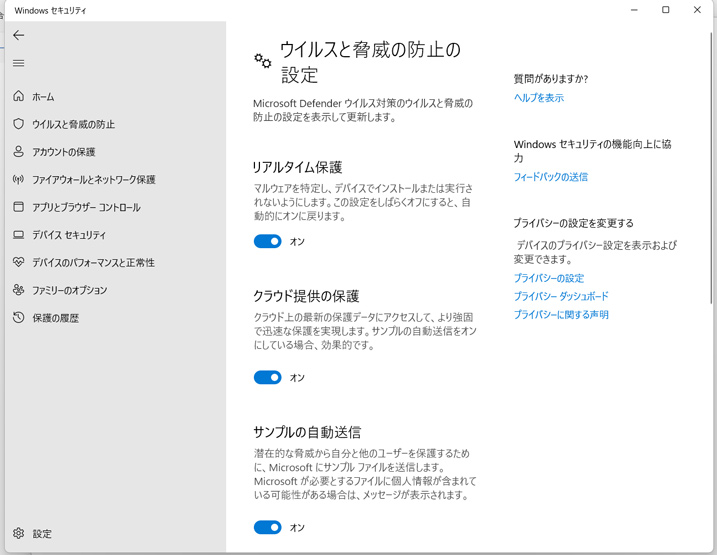
Windows Defender を無効にする手順は、Windows の設定を開き、「セキュリティ」をクリックし、「ウイルスと脅威の保護」をクリックし、「ウイルスと脅威の保護設定」をクリックし、「リアルタイム保護」のスイッチをオフにすることです。この手順は、Windows 10 以降のバージョンで有効です。Windows Defender を無効にする前に、代替のセキュリティソフトを導入する必要があります。そうしないと、セキュリティ上のリスクが増大する可能性があります。
Windows Defender を無効にする際には、管理者権限が必要です。管理者権限を持っていない場合は、管理者に連絡して権限を取得する必要があります。また、Windows Defender を無効にすることで、セキュリティ上のリスクが増大する可能性があるため、注意する必要があります。代替のセキュリティソフトを導入することで、セキュリティ上のリスクを軽減することができます。
Windows Defender を無効にした後は、代替のセキュリティソフトを導入する必要があります。代替のセキュリティソフトを選ぶ際には、マルウェア検出率、システムへの影響、ユーザーインターフェース、価格などの点に注意する必要があります。代替のセキュリティソフトを導入することで、Windows Defender を無効にした後のセキュリティ上のリスクを軽減することができます。
代替セキュリティソフトの導入方法
# Windows Defender を無効にする前に、代替のセキュリティソフトを導入する必要があります。代替のセキュリティソフトを導入することで、Windows Defender を無効にした後も、コンピュータをウイルスやマルウェアから保護することができます。代替のセキュリティソフトを選ぶ際には、マルウェア検出率、システムへの影響、ユーザーインターフェース、価格などの点に注意する必要があります。
代替のセキュリティソフトを導入する手順は、ソフトウェアの公式ウェブサイトからダウンロードし、インストールすることです。インストール後、ソフトウェアを起動し、ウイルス定義ファイルを更新する必要があります。また、ソフトウェアの設定を確認し、必要に応じて設定を変更する必要があります。
代替のセキュリティソフトを導入する際には、コンピュータのスペックや使用目的を考慮する必要があります。例えば、低スペックのコンピュータでは、軽量なセキュリティソフトを導入する必要があります。また、ビジネス用途では、企業向けのセキュリティソフトを導入する必要があります。
セキュリティ上の注意点と対策
Windows Defender を無効にする際には、セキュリティ上のリスクが増大する可能性があります。マルウェアやウイルスなどの脅威からコンピューターを保護するために、代替のセキュリティソフトを導入する必要があります。代替のセキュリティソフトを選ぶ際には、# マルウェア検出率、システムへの影響、ユーザーインターフェース、価格などの点に注意する必要があります。
また、Windows Defender を無効にする前に、コンピューターがインターネットに接続されていないことを確認する必要があります。インターネットに接続されている場合、ウイルスやマルウェアに感染するリスクが高まります。さらに、Windows Defender を無効にした後、代替のセキュリティソフトをすぐに導入する必要があります。そうしないと、コンピューターが脆弱な状態になります。
Windows Defender を無効にする手順は、Windows の設定を開き、「セキュリティ」をクリックし、「ウイルスと脅威の保護」をクリックし、「ウイルスと脅威の保護設定」をクリックし、「リアルタイム保護」のスイッチをオフにすることです。ただし、この手順は Windows のバージョンによって異なる場合があります。
まとめ
Windows Defender を無効にする際には、注意して行う必要があります。代替のセキュリティソフトを導入する必要があります。また、セキュリティ上のリスクが増大する可能性があるため、注意する必要があります。代替のセキュリティソフトを選ぶ際には、マルウェア検出率、システムへの影響、ユーザーインターフェース、価格などの点に注意する必要があります。
Windows Defender を無効にする手順は、Windows の設定を開き、「セキュリティ」をクリックし、「ウイルスと脅威の保護」をクリックし、「ウイルスと脅威の保護設定」をクリックし、「リアルタイム保護」のスイッチをオフにすることです。この手順は、Windows 10 以降のバージョンで有効です。Windows 8.1 以前のバージョンでは、手順が異なる場合があります。
代替のセキュリティソフトを選ぶ際には、# マルウェア検出率が高いソフトを選ぶことが重要です。また、システムへの影響が少ないソフトを選ぶことも重要です。ユーザーインターフェースが使いやすいソフトを選ぶことも重要です。価格も重要な要素です。無料のソフトもありますが、有料のソフトの方が機能が豊富である場合があります。
まとめ
Windows Defender を無効にする際には、注意して行う必要があります。代替のセキュリティソフトを導入する必要があります。また、セキュリティ上のリスクが増大する可能性があるため、注意する必要があります。代替のセキュリティソフトを選ぶ際には、マルウェア検出率、システムへの影響、ユーザーインターフェース、価格などの点に注意する必要があります。
よくある質問
Windows Defender を無効にする方法は何ですか?
Windows Defender を無効にする方法は、主に 2 つあります。レジストリ を使用する方法と、グループ ポリシー を使用する方法です。レジストリを使用する方法は、Windows のレジストリ エディターを使用して、Windows Defender の設定を変更する方法です。レジストリ エディターを開き、HKEY_LOCAL_MACHINESOFTWAREPoliciesMicrosoftWindows Defender に移動し、DisableAntiSpyware というキーを作成し、値を 1 に設定します。グループ ポリシーを使用する方法は、Windows のグループ ポリシー エディターを使用して、Windows Defender の設定を変更する方法です。グループ ポリシー エディターを開き、コンピューターの構成 > 管理用テンプレート > Windows コンポーネント > Windows Defender に移動し、Windows Defender を無効にする というポリシーを有効にします。
Windows Defender を無効にすると、セキュリティ上の問題は生じますか?
Windows Defender を無効にすると、セキュリティ上の問題が生じる可能性があります。Windows Defender は、Windows に搭載されている マルウェア対策ソフト であり、コンピューターをマルウェアから保護する役割を果たしています。Windows Defender を無効にすると、コンピューターがマルウェアに感染するリスクが高まります。したがって、Windows Defender を無効にする場合は、代替のセキュリティ ソフトをインストールして、コンピューターを保護する必要があります。
Windows Defender の代替セキュリティ ソフトは何ですか?
Windows Defender の代替セキュリティ ソフトは、Norton AntiVirus、Kaspersky Anti-Virus、Avast Antivirus などがあります。これらのセキュリティ ソフトは、Windows Defender と同様に、コンピューターをマルウェアから保護する役割を果たします。ただし、各セキュリティ ソフトには、独自の機能と特徴があります。したがって、ユーザーは、自分のニーズに合ったセキュリティ ソフトを選択する必要があります。
Windows Defender を再度有効にする方法は何ですか?
Windows Defender を再度有効にする方法は、主に 2 つあります。レジストリ を使用する方法と、グループ ポリシー を使用する方法です。レジストリを使用する方法は、Windows のレジストリ エディターを使用して、Windows Defender の設定を変更する方法です。レジストリ エディターを開き、HKEY_LOCAL_MACHINESOFTWAREPoliciesMicrosoftWindows Defender に移動し、DisableAntiSpyware というキーを削除します。グループ ポリシーを使用する方法は、Windows のグループ ポリシー エディターを使用して、Windows Defender の設定を変更する方法です。グループ ポリシー エディターを開き、コンピューターの構成 > 管理用テンプレート > Windows コンポーネント > Windows Defender に移動し、Windows Defender を無効にする というポリシーを無効にします。
コメントを残す
コメントを投稿するにはログインしてください。
関連ブログ記事