
Windows タイマー シャットダウン設定方法:自動シャットダウンで省エネ&セキュリティ強化

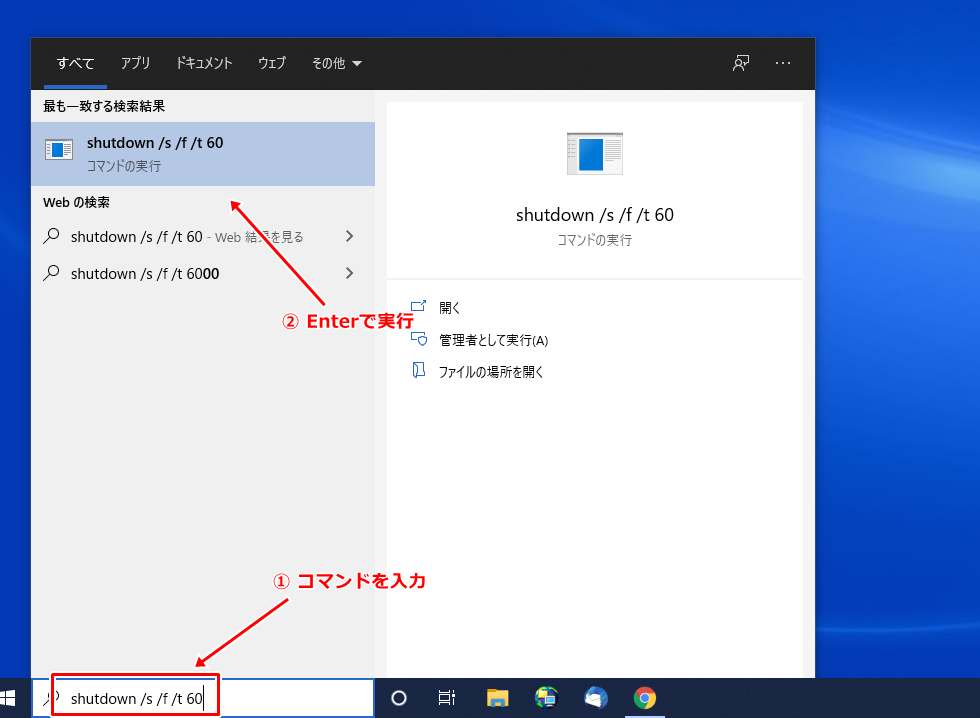
# Windows タイマー シャットダウン設定方法について解説します。この機能は、Windows を自動的にシャットダウンさせることで、エネルギー消費を削減し、セキュリティーを強化することができます。この記事では、Windows タイマー シャットダウン設定方法の詳細と利点について説明します。
Windows タイマー シャットダウンは、Windows の標準機能であり、タスク スケジューラーを使用して設定することができます。この機能は、毎日、毎週、毎月などの任意の時間にシャットダウンすることができます。また、シャットダウンする前に、警告メッセージを表示することもできます。
この機能を使用することで、エネルギー消費を削減し、セキュリティーを強化することができます。また、自動的にシャットダウンするため、手動でのシャットダウンを忘れる心配がありません。ただし、タイマーを設定する前に、作業を保存する必要があります。また、タイマーを設定する際、時間を正確に指定する必要があります。
Windows タイマー シャットダウンとは
Windows タイマー シャットダウンは、Windows を自動的にシャットダウンさせる機能です。この機能は、エネルギー消費を削減したり、セキュリティーを強化したりするために使用できます。Windows タイマー シャットダウンを使用することで、コンピューターが長時間使用されていない場合に自動的にシャットダウンすることができます。これにより、エネルギー消費を削減し、セキュリティーを強化することができます。
Windows タイマー シャットダウンは、タスク スケジューラーを使用して設定することができます。タスク スケジューラーは、Windows に搭載されている機能で、特定の時間に特定のタスクを実行することができます。Windows タイマー シャットダウンを設定するには、タスク スケジューラーを起動し、「作業を作成」をクリックし、「タスク名」を入力し、「トリガー」を選択し、「新規」をクリックし、「毎日」の軸麿を選択します。
# タイマー シャットダウンを設定することで、コンピューターが長時間使用されていない場合に自動的にシャットダウンすることができます。これにより、エネルギー消費を削減し、セキュリティーを強化することができます。また、タイマー シャットダウンを設定することで、任意の時間にシャットダウンすることができます。これにより、コンピューターを使用する時間を自由に設定することができます。
Windows タイマー シャットダウンの利点
Windows タイマー シャットダウンを使用することで、# エネルギー消費を削減することができます。コンピューターが長時間動作していると、エネルギー消費量が増加し、電気代が高くなります。しかし、Windows タイマー シャットダウンを設定することで、コンピューターが自動的にシャットダウンされるため、エネルギー消費を削減することができます。
また、Windows タイマー シャットダウンを使用することで、セキュリティを強化することができます。コンピューターが長時間動作していると、セキュリティリスクが増加します。しかし、Windows タイマー シャットダウンを設定することで、コンピューターが自動的にシャットダウンされるため、セキュリティリスクを減少することができます。
さらに、Windows タイマー シャットダウンを使用することで、手動でのシャットダウンを忘れる心配がありません。コンピューターが自動的にシャットダウンされるため、ユーザーはシャットダウンを忘れる心配がありません。これにより、ユーザーは他の作業に集中することができます。
Windows タイマー シャットダウンの設定方法
Windows タイマー シャットダウンは、Windows を自動的にシャットダウンさせる機能です。この機能は、エネルギー消費を削減したり、セキュリティーを強化したりするために使用できます。Windows タイマー シャットダウンを設定するには、タスク スケジューラーを起動する必要があります。タスク スケジューラーは、Windows に標準搭載されているツールで、タスクを自動的に実行することができます。
タスク スケジューラーを起動したら、「作業を作成」をクリックして、新しいタスクを作成します。次に、「タスク名」を入力し、「トリガー」を選択します。トリガーは、タスクを実行する条件を指定するもので、例えば「毎日」のように、特定の時間にタスクを実行することができます。「トリガー」を選択したら、「新規」をクリックして、新しいトリガーを作成します。
トリガーを作成したら、「動作」を選択します。動作は、タスクを実行する際に実行されるアクションを指定するもので、例えば「プログラムの起動」のように、特定のプログラムを起動することができます。Windows タイマー シャットダウンの場合、「コンピューターをシャットダウンする」を選択します。これにより、指定した時間にコンピューターが自動的にシャットダウンされます。
設定時の注意点
Windows タイマー シャットダウンを設定する際には、注意点がいくつかあります。まず、タイマーを設定する前に、現在の作業を保存する必要があります。タイマーが設定された時間にシャットダウンされると、保存されていないデータは失われます。また、タイマーを設定する際には、時間を正確に指定する必要があります。誤った時間を指定すると、意図しない時間にシャットダウンされる可能性があります。
さらに、タイマーを設定する際には、他のタスクが実行中の場合は、シャットダウンされない場合があります。たとえば、長時間実行されるタスクや、システムの更新が進行中の場合などです。したがって、タイマーを設定する前に、現在のシステムの状態を確認する必要があります。
タイマー シャットダウンを設定する際には、これらの注意点を考慮する必要があります。正しく設定すれば、Windows タイマー シャットダウンは、省エネとセキュリティの強化に役立つ機能です。
まとめ
Windows タイマー シャットダウン設定方法は、エネルギー消費を削減し、セキュリティーを強化するために使用できます。この機能は、Windows を自動的にシャットダウンさせることができます。自動シャットダウンすることで、手動でのシャットダウンを忘れる心配がありません。また、タイマーを設定することで、任意の時間にシャットダウンすることができます。
Windows タイマー シャットダウン設定方法は、タスク スケジューラーを起動し、「作業を作成」をクリックし、「タスク名」を入力し、「トリガー」を選択し、「新規」をクリックし、「毎日」の軸麿を選択し、「動作」を選択し、「プログラム Starting」を選択し、「コンピューターをシャットダウンする」を選択します。この設定方法は、エネルギー消費を削減し、セキュリティーを強化するために使用できます。
この機能を使用する際には、タイマーを設定する前に、作業を保存する必要があります。また、タイマーを設定する際、時間を正確に指定する必要があります。タイマーを設定する際、他のタスクが実行中の場合は、シャットダウンされない場合があります。したがって、タイマーを設定する際には、注意が必要です。
まとめ
Windows タイマー シャットダウン設定方法は、エネルギー消費を削減し、セキュリティーを強化するために使用できます。この機能は、Windows を自動的にシャットダウンさせることができます。自動シャットダウンすることで、手動でのシャットダウンを忘れる心配がありません。また、タイマーを設定することで、任意の時間にシャットダウンすることができます。
よくある質問
Windows タイマー シャットダウン設定方法を知りたいのですが、どこから始めればよいですか?
Windows タイマー シャットダウン設定方法を知るには、まず コントロール パネル から始めます。コントロール パネルを開き、ハードウェアとサウンド を選択します。次に、パワーオプション を選択し、電源の設定の変更 をクリックします。ここで、電源のオプション を選択し、タイマー設定 をクリックすると、タイマー シャットダウン設定画面が表示されます。この画面から、シャットダウンタイマー を設定することができます。
自動シャットダウン設定を行うと、コンピューターが勝手にシャットダウンしてしまうのではないですか?
自動シャットダウン設定を行うと、コンピューターが勝手にシャットダウンしてしまう心配がありますが、タイマー設定 では、シャットダウンする時間を自由に設定することができます。例えば、30 分、1 時間、2 時間 など、自分が希望する時間を設定することができます。また、電源のオプション では、シャットダウンする前に警告メッセージを表示する設定も行うことができます。したがって、自動シャットダウン設定を行うと、コンピューターが勝手にシャットダウンしてしまう心配はありません。
タイマー シャットダウン設定を行うと、セキュリティが強化されるということですが、具体的にどのような効果がありますか?
タイマー シャットダウン設定を行うと、セキュリティが強化されるということですが、具体的にどのような効果があるのでしょうか。まず、不正アクセス を防ぐことができます。コンピューターが長時間起動していると、不正アクセスのリスクが高まりますが、タイマー シャットダウン設定を行うと、コンピューターが勝手にシャットダウンするため、不正アクセスのリスクを低減することができます。また、ウイルス感染 を防ぐこともできます。コンピューターが長時間起動していると、ウイルス感染のリスクが高まりますが、タイマー シャットダウン設定を行うと、コンピューターが勝手にシャットダウンするため、ウイルス感染のリスクを低減することができます。
Windows タイマー シャットダウン設定方法は、Windows のバージョンによって異なるのでしょうか?
Windows タイマー シャットダウン設定方法は、Windows のバージョンによって異なります。Windows 10、Windows 8.1、Windows 7 など、各バージョンによって設定方法が異なります。例えば、Windows 10 では、設定 アプリから 電源とスリープ を選択し、電源のオプション をクリックすると、タイマー シャットダウン設定画面が表示されます。一方、Windows 7 では、コントロール パネル から ハードウェアとサウンド を選択し、パワーオプション を選択すると、タイマー シャットダウン設定画面が表示されます。したがって、Windows のバージョンによって設定方法が異なるため、各バージョンの設定方法を確認する必要があります。
コメントを残す
コメントを投稿するにはログインしてください。
関連ブログ記事