
WindowsでGitコマンドを使う方法:インストールからブランチ操作まで

# WindowsでGitコマンドを使う方法:インストールからブランチ操作まで
この記事では、WindowsでGitコマンドを使う方法を解説します。Gitは、最も人気のあるバージョン管理システムの一つであり、Windowsでも簡単に使用できます。Gitの基本的なコマンドから、ブランチの操作、コミットの修正、リモートリポジトリとの連携まで、具体的な例を交えて詳しく説明します。
Gitは、ソフトウェア開発の効率を向上させるために不可欠なツールです。Gitを使用することで、ソースコードの変更履歴を管理し、複数の開発者が共同で作業することができます。WindowsでGitコマンドを使う方法を学ぶことで、ソフトウェア開発のプロセスをより効率的に行うことができます。
この記事では、Gitのインストール方法、基本的なコマンド、ブランチの操作、コミットの修正、リモートリポジトリとの連携など、WindowsでGitコマンドを使う方法を詳しく説明します。Gitを使用することで、ソフトウェア開発の効率を向上させることができます。
WindowsにGitをインストールする方法
WindowsにGitをインストールするには、Git for Windowsの公式サイトからインストーラをダウンロードする必要があります。インストーラをダウンロードしたら、実行してインストールを進めます。インストールが完了したら、コマンドプロンプトまたはPowerShellを開いて、# git –versionコマンドを実行し、Gitが正しくインストールされていることを確認します。
インストールの際には、インストーラがGit Bashなどのツールもインストールするかどうかを尋ねることがあります。Git Bashは、WindowsでLinuxのコマンドを実行できるツールです。Gitを使用するだけなら、Git Bashは必要ありませんが、Linuxのコマンドを使用したい場合は、インストールすることをお勧めします。
インストールが完了したら、Gitの設定を確認する必要があります。Gitの設定は、git configコマンドを使用して行います。たとえば、ユーザー名とメールアドレスを設定するには、git config –global user.name "ユーザー名"とgit config –global user.email "メールアドレス"コマンドを実行します。
Gitの基本コマンドを理解する
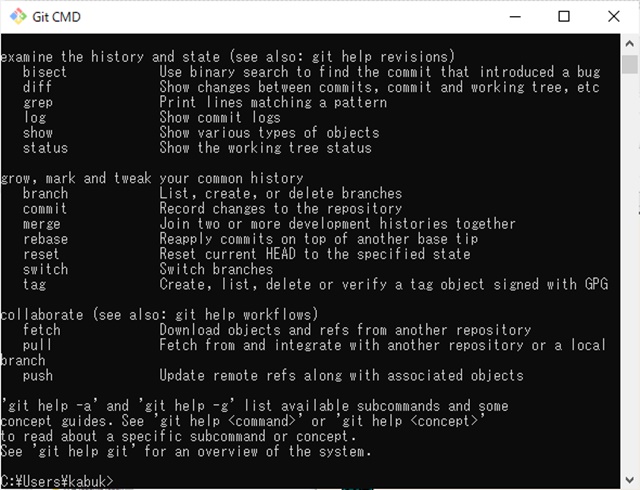
# を使用してGitのコマンドを実行する前に、Gitの基本コマンドを理解する必要があります。Gitの基本コマンドは、リポジトリを作成し、ファイルを追加し、変更をコミットするために使用されます。たとえば、git init コマンドは、現在のディレクトリに新しいGitリポジトリを作成します。git add コマンドは、指定したファイルをステージングエリアに追加します。git commit コマンドは、ステージングエリアのファイルをコミットし、変更をリポジトリに保存します。
また、git log コマンドは、リポジトリのコミット履歴を表示します。git status コマンドは、リポジトリの現在の状態を表示します。これらのコマンドを理解することで、Gitを使用してソフトウェア開発を効率的に行うことができます。
Gitの基本コマンドを理解したら、次にブランチの操作方法を学ぶ必要があります。ブランチは、Gitでコードの変更を管理するために使用されます。たとえば、git branch コマンドは、リポジトリのブランチの一覧を表示します。git checkout コマンドは、指定したブランチに切り替えます。これらのコマンドを使用して、コードの変更を安全に管理することができます。
Gitブランチの操作方法
Gitブランチの操作方法は、Gitを使用する上で非常に重要な概念です。ブランチとは、Gitリポジトリ内で独立した開発ラインを表します。ブランチを使用することで、複数の開発者が同時に異なる機能を開発することができます。
# ブランチの一覧を表示するには、git branchコマンドを使用します。このコマンドを実行すると、現在のブランチと他のブランチの一覧が表示されます。新しいブランチを作成するには、git branch [ブランチ名]コマンドを使用します。たとえば、git branch feature/new-featureコマンドを実行すると、"feature/new-feature"という名前の新しいブランチが作成されます。
ブランチを切り替えるには、git checkout [ブランチ名]コマンドを使用します。たとえば、git checkout feature/new-featureコマンドを実行すると、現在のブランチが"feature/new-feature"に切り替わります。ブランチをマージするには、git merge [ブランチ名]コマンドを使用します。たとえば、git merge feature/new-featureコマンドを実行すると、現在のブランチに"feature/new-feature"ブランチの変更がマージされます。
Gitの便利な機能を活用する
Gitには、開発を効率化するための便利な機能が多数用意されています。# Git diffコマンドを使用すると、ファイルの変更内容を比較することができます。たとえば、git diff HEAD~1コマンドを実行すると、直前のコミットとの差分を表示できます。また、git diff [ブランチ名]コマンドを実行すると、指定したブランチとの差分を表示できます。
また、git revertコマンドを使用すると、コミットを元に戻すことができます。たとえば、git revert HEADコマンドを実行すると、直前のコミットを元に戻します。git resetコマンドを使用すると、コミットをリセットすることができます。たとえば、git reset HEAD~1コマンドを実行すると、直前のコミットをリセットします。
git stashコマンドを使用すると、作業中の変更を一時的に保存することができます。たとえば、git stash saveコマンドを実行すると、現在の変更を一時的に保存します。git stash applyコマンドを実行すると、一時的に保存した変更を適用します。これらの機能を活用することで、開発を効率化することができます。
Gitのトラブルシューティングとバックアップ
# Gitのトラブルシューティングとバックアップ
Gitを使用する際には、トラブルシューティングとバックアップが非常に重要です。Gitは、バージョン管理システムとしての機能を提供する一方で、トラブルシューティングとバックアップのための機能も提供しています。
Gitのトラブルシューティングでは、主にgit logコマンドとgit reflogコマンドが使用されます。git logコマンドは、コミット履歴を表示するコマンドであり、git reflogコマンドは、すべてのコミット履歴を表示するコマンドです。これらのコマンドを使用することで、トラブルシューティングを行うことができます。
また、Gitのバックアップでは、主にgit cloneコマンドとgit pushコマンドが使用されます。git cloneコマンドは、リモートリポジトリをローカルにクローンするコマンドであり、git pushコマンドは、ローカルリポジトリの変更をリモートリポジトリにプッシュするコマンドです。これらのコマンドを使用することで、バックアップを行うことができます。
Gitのトラブルシューティングとバックアップは、ソフトウェア開発の効率を向上させるために非常に重要です。トラブルシューティングとバックアップを行うことで、ソフトウェア開発のリスクを軽減することができます。
まとめ
WindowsでGitコマンドを使う方法を解説します。Gitは、最も人気のあるバージョン管理システムの一つであり、Windowsでも簡単に使用できます。Gitの基本的なコマンドから、ブランチの操作、コミットの修正、リモートリポジトリとの連携まで、具体的な例を交えて詳しく説明します。
まず、Gitのインストール方法を説明します。Git for Windowsの公式サイトからインストーラをダウンロードし、インストーラを実行してインストールを進めます。インストールが完了したら、コマンドプロンプトまたはPowerShellを開いて、git --versionコマンドを実行し、Gitが正しくインストールされていることを確認します。
次に、Gitの基本コマンドを説明します。git initコマンドでGitリポジトリを作成し、git addコマンドでファイルをステージングエリアに追加します。git commitコマンドでステージングエリアのファイルをコミットし、git pushコマンドでローカルリポジトリの変更をリモートリポジトリにプッシュします。
また、Gitブランチの操作方法も説明します。git branchコマンドでブランチの一覧を表示し、git branch [ブランチ名]コマンドで新しいブランチを作成します。git checkout [ブランチ名]コマンドで指定したブランチに切り替え、git merge [ブランチ名]コマンドで指定したブランチを現在のブランチにマージします。
最後に、Gitの便利な機能を説明します。git diffコマンドでファイルの変更内容を比較し、git revertコマンドでコミットを元に戻します。git resetコマンドでコミットをリセットし、git stashコマンドで作業中の変更を一時的に保存します。
まとめ
この記事では、WindowsでGitコマンドを使う方法を詳しく説明しました。Gitの基本的なコマンドから、ブランチの操作、コミットの修正、リモートリポジトリとの連携まで、具体的な例を交えて解説しました。Gitを使用することで、ソフトウェア開発の効率を向上させることができます。
よくある質問
WindowsでGitコマンドを使うには何が必要ですか?
WindowsでGitコマンドを使うには、Git for Windowsをインストールする必要があります。Git for Windowsは、Windows用のGitクライアントで、コマンドラインインターフェイスからGitコマンドを実行できます。インストール方法は、公式ウェブサイトからダウンロードしたインストーラーを実行し、指示に従ってインストールを完了するだけです。インストール後、コマンドプロンプトやPowerShellからGitコマンドを実行できます。
Gitのブランチとは何ですか?
Gitのブランチとは、開発を分岐して行うための機能です。ブランチを作成すると、元のコードから分岐した新しいコードを作成できます。ブランチは、機能追加やバグ修正などの作業を独立して行うために使用されます。ブランチを作成するには、git branchコマンドを使用します。ブランチを切り替えるには、git checkoutコマンドを使用します。
Gitのコミットとは何ですか?
Gitのコミットとは、変更したコードを保存するための機能です。コミットを作成すると、変更したコードがGitの履歴に保存されます。コミットには、変更したコードの内容と、変更した理由を記述するコミットメッセージが含まれます。コミットを作成するには、git commitコマンドを使用します。
Gitのリモートリポジトリとは何ですか?
Gitのリモートリポジトリとは、ローカルリポジトリのデータを保存するためのサーバーです。リモートリポジトリは、複数の開発者が共同で開発を行うために使用されます。リモートリポジトリにデータを送信するには、git pushコマンドを使用します。リモートリポジトリからデータを受信するには、git pullコマンドを使用します。
コメントを残す
コメントを投稿するにはログインしてください。
関連ブログ記事