
Windowsスポットライトが変わらない時の対処法と原因解明方法

# Windowsスポットライトが変わらない時の対処法と原因解明方法
Windowsスポットライトが変わらない場合、多くのユーザーが困惑することがあります。この記事では、Windowsスポットライトが変わらない時の対処法と原因解明方法について詳しく説明します。スポットライトが変わらない場合、設定変更、システムの不具合、レジストリの変更などが原因として考えられます。この記事では、これらの原因を解明し、対処法を紹介します。
Windowsスポットライトは、Windows 10の待ち受け画面に表示される画像や情報を自動的に変更する機能です。しかし、スポットライトが変わらない場合、ユーザーは同じ画像や情報を繰り返し見ることになります。この記事では、スポットライトが変わらない場合の原因を解明し、対処法を紹介することで、ユーザーがこの問題を解決できるようにします。
この記事では、スポットライトが変わらない場合の原因と対処法について詳しく説明します。スポットライトの画面が変わらない場合、GeneratedValueの設定が不正、スールが有効になっていない、レイアウト設定が不正などが原因として考えられます。この記事では、これらの原因を解明し、対処法を紹介します。
Windowsスポットライトが変わらない時の原因
Windowsスポットライトが変わらない時の原因としては、設定変更、システムの不具合、レジストリの変更などがあります。システムの不具合が原因の場合、システムの再起動やシステムの初期化を行うことで解決することができます。また、レジストリの変更が原因の場合、レジストリを変更することで解決することができます。
スポットライトの画面が変わらない場合、GeneratedValueの設定が不正、スールが有効になっていない、レイアウト設定が不正などが原因として考えられます。GeneratedValueの設定が不正な場合、設定を確認し、正しい設定に変更することで解決することができます。また、スールが有効になっていない場合、スールを有効にすることで解決することができます。
さらに、Windows 10の待ち受け画面が変わらない場合、待ち受け画面の変更方法が分からない、待ち受け画面の変更権限がない、ソフトウェアのバグや互換性の問題などが原因として考えられます。待ち受け画面の変更方法が分からない場合、設定を開く、「パーソナライズ」または「背景」を選択する、「背景」を選択し、「スライドショー」または「静止画」を選択することで解決することができます。
Windowsスポットライトが変わらない時の対処法
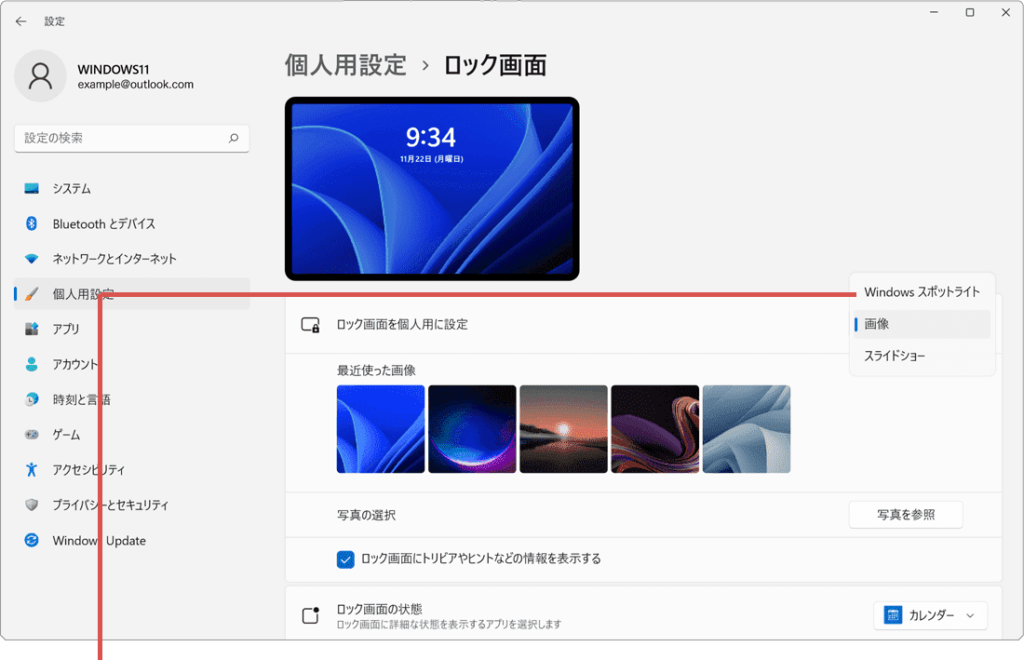
Windowsスポットライトが変わらない時の対処法について説明します。スポットライトが変わらない場合、原因としては設定変更、システムの不具合、レジストリの変更などがあります。まず、設定変更の確認から始めましょう。設定変更の確認では、スポットライトの設定が正しく設定されているかどうかを確認する必要があります。# Windowsスポットライトの設定は、Windowsの設定アプリから行うことができます。
スポットライトの設定が正しく設定されているにもかかわらず、スポットライトが変わらない場合、システムの不具合が原因である可能性があります。この場合、システムの再起動やレジストリの変更が必要になる場合があります。レジストリの変更は、Windowsのレジストリエディターを使用して行うことができます。ただし、レジストリの変更は、システムの安定性に影響を与える可能性があるため、十分な注意が必要です。
スポットライトの画面が変わらない場合、GeneratedValueの設定が不正、スールが有効になっていない、レイアウト設定が不正などが原因として考えられます。対策としては、GeneratedValueの設定を確認する、スールを有効にする、レイアウト設定を確認するなどがあります。さらに、Windows 10の待ち受け画面が変わらない場合、待ち受け画面の変更方法が分からない、待ち受け画面の変更権限がない、ソフトウェアのバグや互換性の問題などが原因として考えられます。
スポットライトの画面が変わらない場合の原因と対策
スポットライトの画面が変わらない場合、原因としては設定変更、システムの不具合、レジストリの変更などがあります。まず、設定変更の確認から始めましょう。設定変更の確認では、スポットライトの設定が正しく設定されているかどうかを確認する必要があります。特に、# Windowsスポットライト の設定が有効になっているかどうかを確認する必要があります。
スポットライトの画面が変わらない場合、GeneratedValueの設定が不正、スールが有効になっていない、レイアウト設定が不正などが原因として考えられます。対策としては、GeneratedValueの設定を確認する、スールを有効にする、レイアウト設定を確認するなどがあります。さらに、スポットライトの画面が変わらない場合、システムの不具合やレジストリの変更が原因として考えられます。この場合、システムの再起動やレジストリの変更が必要になる場合があります。
スポットライトの画面が変わらない場合、待ち受け画面の設定も確認する必要があります。待ち受け画面の設定では、背景の設定やスライドショーの設定を確認する必要があります。特に、背景の設定が正しく設定されているかどうかを確認する必要があります。背景の設定が不正な場合、スポットライトの画面が変わらない場合があります。
Windows 10の待ち受け画面が変わらない場合の原因と対策
Windows 10の待ち受け画面が変わらない場合、原因としては設定変更、システムの不具合、ソフトウェアのバグや互換性の問題などがあります。待ち受け画面の変更方法が分からない場合もあります。待ち受け画面の変更権限がない場合も考えられます。
待ち受け画面の変更方法を確認するには、設定を開き、「パーソナライズ」または「背景」を選択します。次に、「背景」を選択し、「スライドショー」または「静止画」を選択します。ここで、待ち受け画面の変更方法が分かれば、待ち受け画面を変更することができます。
待ち受け画面の変更権限がない場合、管理者権限が必要です。管理者権限を取得するには、管理者アカウントにログインする必要があります。管理者アカウントにログインしたら、設定を開き、「パーソナライズ」または「背景」を選択して、待ち受け画面を変更することができます。
システムの不具合やソフトウェアのバグが原因の場合、システムの再起動やソフトウェアの更新が必要です。システムの再起動は、Windowsの再起動ボタンをクリックすることで実行できます。ソフトウェアの更新は、設定を開き、「更新とセキュリティ」を選択して実行できます。
まとめ
Windowsスポットライトが変わらない時の対処法と原因解明方法
Windowsスポットライトが変わらない場合、原因としては設定変更、システムの不具合、レジストリの変更などがあります。対処法としては、設定変更の確認、システムの再起動、レジストリの変更、システムの初期化などがあります。スポットライトの画面が変わらない場合、GeneratedValueの設定が不正、スールが有効になっていない、レイアウト設定が不正などが原因として考えられます。
スポットライトの画面が変わらない場合、まずは設定変更の確認を行う必要があります。設定変更の確認では、スポットライトの設定が正しく行われているかどうかを確認する必要があります。設定が不正な場合、スポットライトの画面が変わらない可能性があります。また、システムの不具合もスポットライトの画面が変わらない原因として考えられます。システムの不具合の場合、システムの再起動やレジストリの変更などが必要になります。
スポットライトの画面が変わらない場合、さらにGeneratedValueの設定が不正、スールが有効になっていない、レイアウト設定が不正などが原因として考えられます。GeneratedValueの設定が不正な場合、スポットライトの画面が変わらない可能性があります。また、スールが有効になっていない場合もスポットライトの画面が変わらない可能性があります。レイアウト設定が不正な場合もスポットライトの画面が変わらない可能性があります。
まとめ
Windowsスポットライトが変わらない場合、原因としては設定変更、システムの不具合、レジストリの変更などがあります。対処法としては、設定変更の確認、システムの再起動、レジストリの変更、システムの初期化などがあります。スポットライトの画面が変わらない場合、GeneratedValueの設定が不正、スールが有効になっていない、レイアウト設定が不正などが原因として考えられます。
よくある質問
Windowsスポットライトが変わらないのはなぜですか?
Windowsスポットライトが変わらない場合、インターネット接続の問題やWindows Updateの設定が原因である可能性があります。まず、インターネット接続を確認し、正常に接続されていることを確認します。次に、Windows Updateの設定を確認し、自動更新が有効になっていることを確認します。自動更新が有効になっていない場合、手動更新を行ってみてください。また、Windowsスポットライトの設定を確認し、ロック画面の設定が正しく設定されていることを確認します。
Windowsスポットライトをリセットする方法はありますか?
Windowsスポットライトをリセットする方法はあります。まず、Windows設定を開き、パーソナライズの項目を選択します。次に、ロック画面の項目を選択し、Windowsスポットライトの設定をリセットするオプションを選択します。リセットすると、Windowsスポットライトの設定が初期化され、正常に動作するようになります。また、レジストリエディターを使用して、Windowsスポットライトの設定をリセットすることもできますが、レジストリエディターを使用するには、管理者権限が必要です。
Windowsスポットライトが変わらない場合に確認すべき設定はありますか?
Windowsスポットライトが変わらない場合に確認すべき設定はいくつかあります。まず、Windows Updateの設定を確認し、自動更新が有効になっていることを確認します。次に、インターネット接続の設定を確認し、正常に接続されていることを確認します。また、Windowsスポットライトの設定を確認し、ロック画面の設定が正しく設定されていることを確認します。さらに、バックグラウンドアプリの設定を確認し、Windowsスポットライトがバックグラウンドで動作することを確認します。
Windowsスポットライトを無効にする方法はありますか?
Windowsスポットライトを無効にする方法はあります。まず、Windows設定を開き、パーソナライズの項目を選択します。次に、ロック画面の項目を選択し、Windowsスポットライトの設定を無効にするオプションを選択します。無効にすると、Windowsスポットライトが動作しなくなります。また、レジストリエディターを使用して、Windowsスポットライトを無効にすることもできますが、レジストリエディターを使用するには、管理者権限が必要です。
コメントを残す
コメントを投稿するにはログインしてください。
関連ブログ記事