
WindowsでAndroidエミュレータを使う方法 - BlueStacksなどおすすめアプリ

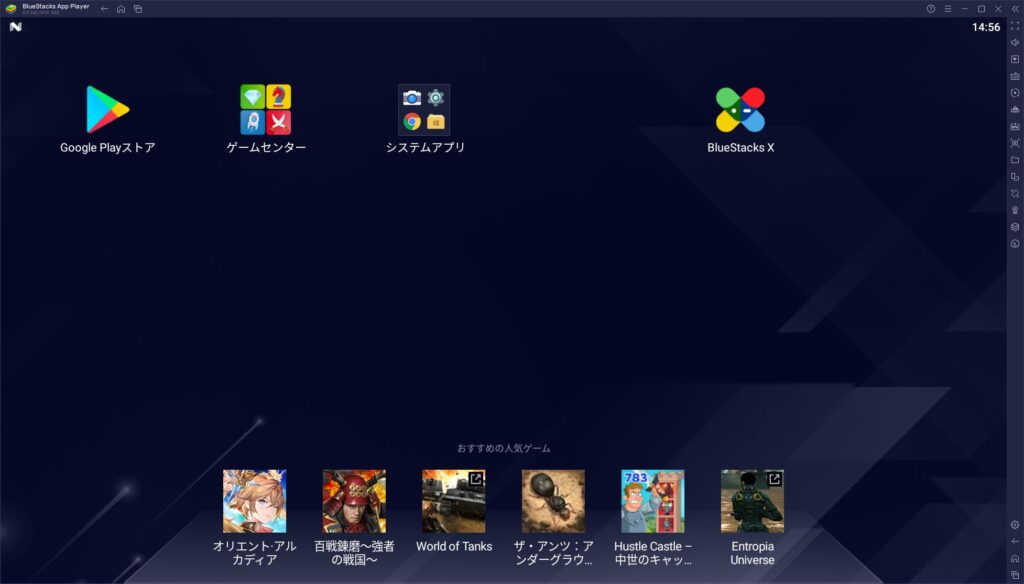
# WindowsでAndroidエミュレータを使う方法についての記事です。この記事では、Androidエミュレータの基本的な使い方から、Windowsで使えるおすすめのAndroidエミュレータまで紹介しています。Androidエミュレータとは、Windows上でAndroidの仮想マシンを作成し、Androidのアプリを実行できるソフトウェアです。
この記事では、WindowsでAndroidエミュレータを使う方法の詳細を説明します。エミュレータの設定方法や、Windowsで使えるおすすめのAndroidエミュレータについても紹介します。また、エミュレータの使用メリットや注意点についても触れます。
エミュレータを使うと、WindowsでAndroidのゲームをプレイしたり、Android用アプリをテストしたりすることができます。おすすめのAndroidエミュレータには、BlueStacks、NoxPlayer、KOPLAYERなどがあります。これらのエミュレータは、高性能で多くのアプリをサポートしており、快適なゲーム体験を提供します。
Androidエミュレータとは何か
# Androidエミュレータとは、Windows上でAndroidの仮想マシンを作成し、Androidのアプリを実行できるソフトウェアです。エミュレータを使うと、WindowsでAndroidのゲームをプレイしたり、Android用アプリをテストしたりすることができます。Androidエミュレータは、Windows PCでAndroidの環境を再現するため、Androidのアプリを実行するために必要なハードウェアやソフトウェアをエミュレートします。
Androidエミュレータは、主に開発者やテスターがAndroidアプリをテストするために使用しますが、一般ユーザーもAndroidのゲームやアプリをWindowsで実行するために使用することができます。エミュレータは、WindowsとAndroidの間の互換性を実現するため、Windows上でAndroidのアプリを実行することができます。
エミュレータの使用は、Windows PCでAndroidの環境を再現するため、Androidのアプリを実行するために必要なハードウェアやソフトウェアをエミュレートします。したがって、エミュレータの使用は、Windows PCでAndroidアプリを実行するための便利な方法です。
WindowsでAndroidエミュレータを使うメリット
WindowsでAndroidエミュレータを使うメリットは、多くのユーザーにとって魅力的です。まず、Windows PCでAndroidアプリを実行できることが大きなメリットです。Androidエミュレータを使うと、Windows上でAndroidの仮想マシンを作成し、Androidのアプリを実行できるようになります。これにより、WindowsユーザーもAndroidのゲームやアプリを楽しむことができます。
また、Androidエミュレータは高速な実行が可能です。多くのエミュレータは、ハードウェアの仮想化技術を利用して、高速な実行を実現しています。これにより、ユーザーはスムーズにAndroidアプリを実行できるようになります。
さらに、Androidエミュレータはセキュリティを考慮した実行が可能です。エミュレータは、WindowsとAndroidの間のセキュリティ境界を確立し、ユーザーのデータを保護します。これにより、ユーザーは安心してAndroidアプリを実行できるようになります。
おすすめのAndroidエミュレータ
# WindowsでAndroidエミュレータを使う方法を探している方にとって、エミュレータの選択は非常に重要です。多くのエミュレータが存在し、それぞれに特徴があります。ここでは、おすすめのAndroidエミュレータについて紹介します。
BlueStacksは、最も人気のあるAndroidエミュレータの一つです。高性能で多くのアプリをサポートしており、ユーザーが快適にAndroidのゲームをプレイしたり、アプリをテストしたりすることができます。BlueStacksは、Windows上でAndroidの仮想マシンを作成し、Androidのアプリを実行できるソフトウェアです。
NoxPlayerは、ゲームに特化したエミュレータです。快適なゲーム体験を提供し、多くのゲームをサポートしています。NoxPlayerは、Windows上でAndroidのゲームをプレイするための最適なエミュレータの一つです。KOPLAYERは、高度なカスタマイズ性を備えたエミュレータです。ユーザーが自分好みの設定を変更できるため、多くのユーザーに人気があります。
BlueStacksの特徴と使い方
BlueStacksは、WindowsでAndroidエミュレータを使用するための最も人気のあるソフトウェアの1つです。BlueStacksの特徴は、高性能で多くのアプリをサポートしていることです。ユーザーは、BlueStacksを使用して、WindowsでAndroidのゲームをプレイしたり、Android用アプリをテストしたりすることができます。
BlueStacksの使い方は非常に簡単です。まず、BlueStacksの公式ウェブサイトからソフトウェアをダウンロードしてインストールします。次に、仮想マシンを設定し、Android OSをインストールします。インストールが完了したら、BlueStacksを起動し、Google Playストアからアプリをダウンロードしてインストールできます。
BlueStacksのもう1つの特徴は、ユーザーが自分好みの設定を変更できることです。ユーザーは、BlueStacksの設定を最適化して、パフォーマンスを向上させることができます。また、BlueStacksはセキュリティを考慮した実行が可能であるため、ユーザーは安心して使用できます。
NoxPlayerとKOPLAYERの特徴と使い方
NoxPlayerとKOPLAYERは、WindowsでAndroidエミュレータを使用する際に人気のある選択肢です。両者ともに、高性能で多くのアプリをサポートしており、ユーザーがAndroidのゲームやアプリを快適に実行できるように設計されています。
NoxPlayerは、ゲームに特化したエミュレータとして知られています。高速な実行と滑らかなグラフィックを提供し、ユーザーがAndroidのゲームをPCでプレイする際に理想的な体験を提供します。また、NoxPlayerは多くのゲームをサポートしており、ユーザーが自分の好きなゲームを簡単に実行できるように設計されています。
KOPLAYERは、高度なカスタマイズ性を備えたエミュレータとして知られています。ユーザーが自分好みの設定を変更できるように設計されており、エミュレータのパフォーマンスを最適化することができます。また、KOPLAYERは多くのアプリをサポートしており、ユーザーがAndroidのアプリをPCで実行できるように設計されています。
Androidエミュレータの設定方法
Androidエミュレータの設定方法は、エミュレータをダウンロードしてインストールすることから始まります。まず、エミュレータの公式ウェブサイトにアクセスし、ダウンロードリンクをクリックしてエミュレータのインストーラーをダウンロードします。次に、インストーラーを実行してエミュレータをインストールします。
インストールが完了したら、エミュレータを起動し、仮想マシンの設定を行います。仮想マシンの設定には、CPU、メモリ、ストレージなどのリソースの割り当てが含まれます。エミュレータのパフォーマンスを最適化するために、仮想マシンの設定を調整する必要があります。
仮想マシンの設定が完了したら、Android OSをインストールします。エミュレータには、Android OSのイメージファイルが付属しています。イメージファイルを選択し、インストールプロセスを実行してAndroid OSをインストールします。インストールが完了したら、エミュレータを再起動し、Androidのホーム画面が表示されます。
エミュレータの使用に注意すべき点
エミュレータの使用に注意すべき点として、法律の方向を守ることが挙げられます。エミュレータを使用して違法な行為を行わないように注意する必要があります。たとえば、著作権で保護されたコンテンツを無断でダウンロードしたり、配布したりすることは法律で禁止されています。エミュレータを使用する際には、常に法律の方向を守るように注意する必要があります。
また、エミュレータの使用にはセキュリティのリスクも伴います。エミュレータを使用すると、PCにマルウェアやウイルスが侵入する可能性があります。エミュレータを使用する際には、常に最新のセキュリティソフトウェアをインストールし、定期的にアップデートする必要があります。
エミュレータのパフォーマンスも重要な点です。エミュレータを使用すると、PCのパフォーマンスが低下する可能性があります。エミュレータの設定を最適化することで、パフォーマンスの低下を防ぐことができます。たとえば、エミュレータのグラフィック設定を調整したり、CPUの使用率を制限したりすることができます。エミュレータの使用に注意すべき点を理解することで、安全かつ快適にエミュレータを使用することができます。
まとめ
WindowsでAndroidエミュレータを使う方法についての記事を読んでいただきありがとうございます。この記事では、Androidエミュレータの基本的な使い方から、Windowsで使えるおすすめのAndroidエミュレータまで紹介しました。
Androidエミュレータは、Windows上でAndroidの仮想マシンを作成し、Androidのアプリを実行できるソフトウェアです。エミュレータを使うと、WindowsでAndroidのゲームをプレイしたり、Android用アプリをテストしたりすることができます。# WindowsでAndroidエミュレータを使うことで、Androidの世界をより身近に感じることができます。
おすすめのAndroidエミュレータには、BlueStacks、NoxPlayer、KOPLAYERなどがあります。これらのエミュレータは、高性能で多くのアプリをサポートしており、快適なゲーム体験を提供します。また、高度なカスタマイズ性を備えたエミュレータもあり、ユーザーが自分好みの設定を変更できます。
エミュレータの使用メリットとしては、Windows PCでAndroidアプリを実行できること、高速な実行が可能であること、セキュリティを考慮した実行が可能であることなどが挙げられます。ただし、エミュレータの使用には注意点もあります。法律の方向を守るため、エミュレータを使用して違法な行為を行わないように注意する必要があります。また、パフォーマンスの低下を防ぐため、エミュレータの設定を最適化する必要があります。
よくある質問
WindowsでAndroidエミュレータを使う方法は何ですか?
WindowsでAndroidエミュレータを使う方法は、BlueStacksやNoxPlayerなどのエミュレータをダウンロードしてインストールすることです。これらのエミュレータは、Windows上でAndroidアプリを実行することができます。まず、エミュレータの公式ウェブサイトからダウンロードして、インストールします。インストールが完了したら、エミュレータを起動して、Googleアカウントでログインします。ログインが完了したら、Google Playストアからアプリをダウンロードして、インストールできます。
Androidエミュレータを使う利点は何ですか?
Androidエミュレータを使う利点は、Windows上でAndroidアプリを実行できることです。これにより、Android端末を持っていなくても、Androidアプリを使用することができます。また、エミュレータ上でアプリをテストすることができるため、アプリ開発者にとっても便利です。さらに、エミュレータ上でアプリを実行することで、バッテリー消耗を心配する必要がなくなります。
BlueStacksとNoxPlayerの違いは何ですか?
BlueStacksとNoxPlayerはどちらもAndroidエミュレータですが、性能と機能に違いがあります。BlueStacksは、高性能で、多くのアプリをサポートしています。一方、NoxPlayerは、軽量で、カスタマイズが容易です。したがって、BlueStacksは、ゲームや高性能アプリを実行するのに適しています。一方、NoxPlayerは、一般的なアプリを実行するのに適しています。
Androidエミュレータの安全性はどうですか?
Androidエミュレータの安全性は、エミュレータ自体と使用方法に依存します。エミュレータ自体は、安全ですが、マルウェアやウイルスに感染する可能性があります。したがって、エミュレータを使用する際は、公式ウェブサイトからダウンロードして、定期的に更新することが重要です。また、エミュレータ上で不明なアプリを実行しないことや、個人情報を入力しないことも重要です。
コメントを残す
コメントを投稿するにはログインしてください。
関連ブログ記事