
Windowsの設定画面の使い方:カスタマイズと最適化のガイド

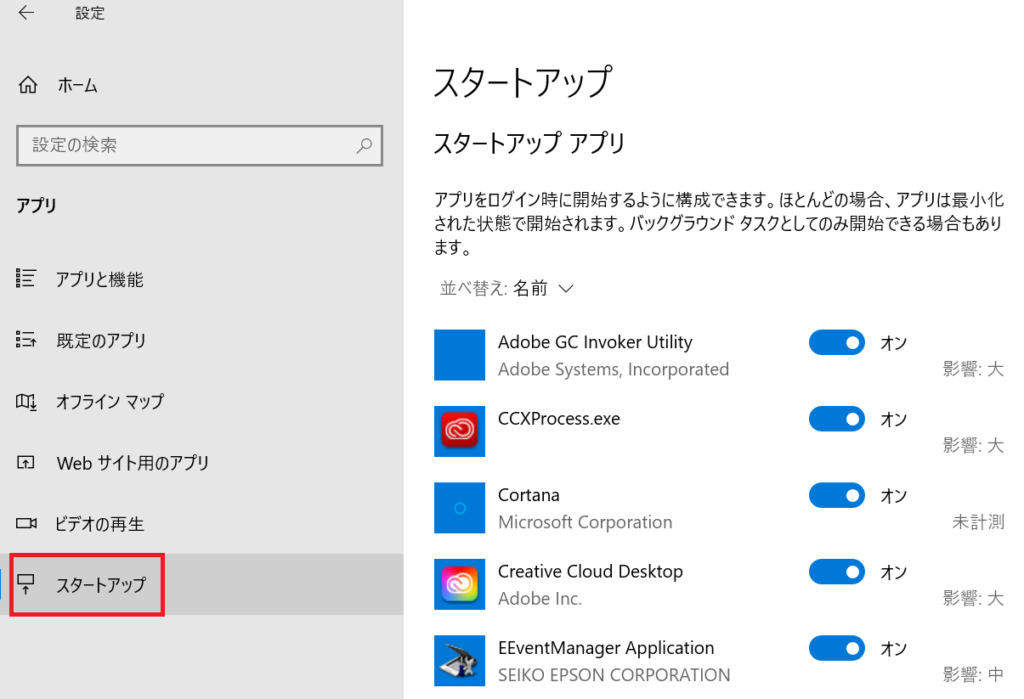
# Windowsの設定画面の使い方:カスタマイズと最適化のガイド
Windowsの設定画面は、システムのカスタマイズと最適化を行うための重要なツールです。このガイドでは、Windowsの設定画面の使い方を詳しく説明し、システムの動作を改善し、パソコンの使い心地を自分好みにカスタマイズする方法を紹介します。
Windowsの設定画面は、初心者から上級者まで、誰でも簡単に使用できます。このガイドでは、具体的な操作手順を丁寧に説明し、初心者の方でも簡単に設定変更を行うことができます。Windowsの設定画面を自由に操作できるようになれば、システムの起動速度を向上させる、パソコンの外観をカスタマイズする、セキュリティ設定を強化する、ネットワーク設定を最適化する、Windowsの機能を自分のニーズに合わせて有効化・無効化することができるようになります。
このガイドは、Windowsの使い心地を向上させたいと考えている全ての方に役立ちます。特に、初心者、システムの動作を改善したい方、パソコンの使い心地を自分好みにカスタマイズしたい方、セキュリティ設定を強化したい方におすすめです。
Windowsの設定画面の基本操作
Windowsの設定画面は、システムの設定を変更するための重要なツールです。設定画面を操作することで、Windowsの使い心地を大幅に向上させることができます。設定画面にアクセスするには、スタートメニューから「設定」を選択するか、Windowsキー + Iキーを押してください。
設定画面が開いたら、左側のメニューからさまざまな設定項目を選択できます。# 設定項目は、カテゴリ別に整理されており、簡単に目的の設定項目を見つけることができます。設定項目を選択すると、右側のパネルに詳細な設定オプションが表示されます。
設定画面の基本操作を理解することで、Windowsの設定を自由に変更できるようになります。設定画面では、システムの起動速度を向上させる、パソコンの外観をカスタマイズする、セキュリティ設定を強化する、ネットワーク設定を最適化する、Windowsの機能を自分のニーズに合わせて有効化・無効化することができます。
システム設定のカスタマイズ方法
# Windowsの設定画面は、システム設定をカスタマイズするための重要なツールです。設定画面では、システムの起動速度を向上させる、パソコンの外観をカスタマイズする、セキュリティ設定を強化する、ネットワーク設定を最適化するなど、さまざまな設定を行うことができます。
設定画面にアクセスするには、スタートメニューから「設定」を選択するか、Windowsキー + I キーを押します。設定画面が開いたら、左側のメニューから目的の設定項目を選択します。たとえば、システムの起動速度を向上させるには、「システム」>「電源とスリープ」を選択し、スリープ設定を調整します。
また、設定画面では、Windowsの機能を自分のニーズに合わせて有効化・無効化することもできます。たとえば、不要な機能を無効化することで、システムの起動速度を向上させることができます。設定画面の「アプリと機能」セクションでは、インストールされているアプリケーションを管理し、不要なアプリケーションをアンインストールすることもできます。
重要な設定項目の詳細とヒント
# Windowsの設定画面は、システムのカスタマイズと最適化に不可欠なツールです。設定画面では、システムの起動速度を向上させる、パソコンの外観をカスタマイズする、セキュリティ設定を強化する、ネットワーク設定を最適化するなど、さまざまな設定を行うことができます。
設定画面を開くには、スタートメニューから「設定」を選択するか、Windowsキー + I キーを押します。設定画面が開いたら、左側のメニューから目的の設定項目を選択します。たとえば、システムの起動速度を向上させるには、「システム」>「電源とスリープ」を選択し、スリープ設定を調整します。
また、設定画面では、Windowsの機能を自分のニーズに合わせて有効化・無効化することもできます。たとえば、不要な機能を無効化することで、システムの起動速度を向上させることができます。設定画面の「アプリ」>「機能の管理」を選択し、不要な機能を無効化します。
セキュリティ設定の強化方法
セキュリティ設定は、Windowsの設定画面で最も重要な項目のひとつです。パソコンやデータを保護するために、適切なセキュリティ設定を行うことが不可欠です。まず、Windowsの設定画面を開き、「更新とセキュリティ」を選択します。次に、「Windows セキュリティ」を選択し、「ウイルスと脅威の防止」をクリックします。ここで、ウイルス対策ソフトウェアの設定や、ファイアウォールの設定を行うことができます。
また、パスワードの管理も重要なセキュリティ設定のひとつです。Windowsの設定画面で、「アカウント」を選択し、「サインイン オプション」をクリックします。ここで、パスワードの設定や、PIN または生体認証の設定を行うことができます。さらに、「アカウント」の「アカウントの保護」では、2 要素認証の設定を行うことができます。
これらのセキュリティ設定を適切に設定することで、パソコンやデータをより安全に保護することができます。さらに、Windowsの設定画面では、セキュリティ更新プログラムの自動更新の設定も行うことができます。これにより、最新のセキュリティ パッチを自動的に適用することができます。
ネットワーク設定の最適化方法
ネットワーク設定の最適化は、Windowsのパフォーマンスを向上させるために非常に重要です。ネットワーク設定を最適化することで、インターネット接続の速度を向上させ、オンラインアプリケーションのパフォーマンスを改善することができます。
まず、# Windowsの設定画面を開き、ネットワークとインターネットの設定項目に移動します。ここで、ネットワークの種類を選択し、ネットワークアダプターの設定を確認します。ネットワークアダプターの設定が正しく設定されていない場合、ネットワーク接続の速度が低下する可能性があります。
ネットワークアダプターの設定を確認した後、DNSサーバーの設定を確認します。DNSサーバーは、ドメイン名をIPアドレスに変換する役割を果たします。DNSサーバーの設定が正しく設定されていない場合、インターネット接続の速度が低下する可能性があります。DNSサーバーの設定を変更するには、# Windowsの設定画面でDNSサーバーの設定項目に移動し、DNSサーバーのアドレスを入力します。
ネットワーク設定を最適化することで、Windowsのパフォーマンスを向上させることができます。ネットワーク設定を最適化するには、ネットワークアダプターの設定とDNSサーバーの設定を確認し、必要に応じて設定を変更する必要があります。
Windowsの機能の有効化・無効化方法
Windowsの機能の有効化・無効化は、システムの動作を改善し、不要な機能を削除するために重要な設定項目です。# Windowsの設定画面では、簡単に機能の有効化・無効化を行うことができます。
機能の有効化・無効化を行うには、まずWindowsの設定画面を開きます。設定画面を開いた後、「アプリと機能」または「プログラムと機能」を選択します。この画面では、インストールされているアプリケーションとWindowsの機能の一覧が表示されます。
ここで、不要な機能やアプリケーションを無効化するには、該当する項目を選択し、「無効化」または「アンインストール」をクリックします。一方、必要な機能を有効化するには、「有効化」または「インストール」をクリックします。機能の有効化・無効化を行うと、システムの動作が改善され、不要な機能が削除されます。
トラブルシューティングとFAQ
# トラブルシューティングとFAQでは、Windowsの設定画面に関するよくある質問とトラブルシューティングの方法を紹介します。Windowsの設定画面を使用する際に発生する可能性のある問題やエラーの解決方法を丁寧に説明します。
Windowsの設定画面を使用する際に問題が発生した場合、まずは基本的なトラブルシューティングの手順を実行してください。設定画面が正常に表示されない場合、システムの再起動や設定のリセットを行うことで問題が解決する場合があります。また、設定画面の操作中にエラーが発生した場合、エラーメッセージを確認して、問題の原因を特定することができます。
トラブルシューティングの手順を実行しても問題が解決しない場合、FAQを参照してください。FAQでは、Windowsの設定画面に関するよくある質問と解答を提供しています。FAQを参照することで、設定画面の使用方法やトラブルシューティングの方法についての理解を深めることができます。
まとめ
Windowsの設定画面は、システムのカスタマイズと最適化を行うための重要なツールです。設定画面を自由に操作することで、システムの起動速度を向上させたり、パソコンの外観をカスタマイズしたり、セキュリティ設定を強化したりすることができます。
このガイドでは、Windowsの設定画面の操作方法、重要な設定項目の詳細、カスタマイズのヒントなどを提供しています。初心者でも簡単に設定変更を行うことができるように、具体的な操作手順も丁寧に説明しています。Windowsの設定画面を自由に操作できるようになれば、システムの使い心地を大幅に向上させることができます。
Windowsの設定画面を操作するには、まず# Windowsのスタートメニューから設定画面を開く必要があります。設定画面を開いたら、各種の設定項目にアクセスすることができます。設定項目は、システム、デバイス、ネットワーク、セキュリティなど、さまざまなカテゴリに分かれています。各設定項目の詳細を理解することで、システムのカスタマイズと最適化を行うことができます。
設定画面の操作に慣れてくると、システムの起動速度を向上させる、パソコンの外観をカスタマイズする、セキュリティ設定を強化する、ネットワーク設定を最適化する、Windowsの機能を自分のニーズに合わせて有効化・無効化することができるようになります。Windowsの設定画面を自由に操作できるようになれば、システムの使い心地を大幅に向上させることができます。
まとめ
Windowsの設定画面は、システムのカスタマイズと最適化を行うための重要なツールです。このガイドでは、Windowsの設定画面の操作方法、重要な設定項目の詳細、カスタマイズのヒントなどを提供しています。Windowsの設定画面を自由に操作できるようになれば、システムの使い心地を大幅に向上させることができます。
よくある質問
Windowsの設定画面とは何か?
Windowsの設定画面は、Windowsのシステム設定やアプリケーションの設定を変更できる画面です。この画面では、ユーザーはWindowsの外観や動作をカスタマイズできます。たとえば、背景画像やテーマを変更したり、通知や音量の設定を変更したりできます。また、アプリケーションのインストールや更新も行うことができます。
Windowsの設定画面にアクセスする方法は?
Windowsの設定画面にアクセスする方法は、スタートメニューから設定を選択するか、Windowsキー + Iを押すことです。また、デスクトップ上で右クリックし、表示設定を選択することもできます。いずれの方法でも、Windowsの設定画面にアクセスできます。
Windowsの設定画面でできるカスタマイズは?
Windowsの設定画面では、外観や動作をカスタマイズできます。たとえば、背景画像やテーマを変更したり、通知や音量の設定を変更したりできます。また、タスクバーやスタートメニューの設定も変更できます。さらに、アプリケーションのインストールや更新も行うことができます。
Windowsの設定画面でできる最適化は?
Windowsの設定画面では、パフォーマンスや電池寿命を最適化できます。たとえば、電源設定を変更したり、バックグラウンドアプリを制限したりできます。また、ストレージやメモリの使用状況を確認し、不要なファイルを削除することもできます。さらに、Windows Updateの設定も変更できます。
コメントを残す
コメントを投稿するにはログインしてください。
関連ブログ記事