
Windowsで.movファイルを再生する方法 | メディアプレーヤーとコーデックの設定

# Windowsで.movファイルを再生する方法について説明します。この記事では、Windowsで.movファイルを再生するための方法を紹介します。.movファイルは、AppleのQuickTime形式のビデオファイルであり、Windowsでは標準のメディアプレーヤーでは再生できない場合があります。
Windowsで.movファイルを再生するには、適切なメディアプレーヤーとコーデックの設定が必要です。コーデックは、コンピューターがビデオやオーディオファイルを再生するために必要なソフトウェアです。コーデックが正しくインストールされていないと、音が出ない場合があります。この記事では、Windowsで.movファイルを再生するための方法を詳しく説明します。
Windowsに付属している標準のメディアプレーヤーであるWindows Media Playerでは、一部の.movファイルを再生できる場合がありますが、すべてのファイルを再生できるわけではありません。その場合は、別のメディアプレーヤーを使用する必要があります。QuickTime PlayerやVLC Media Player、GOM Playerなどのメディアプレーヤーを使用することで、.movファイルを再生することができます。
Windowsで.movファイルを再生する方法
Windowsで.movファイルを再生するには、いくつかの方法があります。Windows Media Player、VLC Media Player、GOM Player、QuickTime Playerなどのメディアプレーヤーを使用できます。Windows Media Playerは、Windowsに付属している標準のメディアプレーヤーですが、すべての.movファイルを再生できるわけではありません。その場合は、別のメディアプレーヤーを使用する必要があります。
.movファイルを再生するには、コーデックがインストールされているかどうかを確認する必要があります。コーデックは、コンピューターがビデオやオーディオファイルを再生するために必要なソフトウェアです。コーデックが正しくインストールされていないと、音が出ない場合があります。したがって、コーデックの設定を確認することが重要です。
QuickTime Playerは、Appleが開発したメディアプレーヤーで、.movファイルを含む多くのビデオフォーマットをサポートしていますが、Windowsに付属しているものではありません。したがって、QuickTime Playerを使用するには、別途ダウンロードしてインストールする必要があります。
Windows Media Playerを使用する
Windows Media Playerは、Windowsに付属している標準のメディアプレーヤーです。しかし、すべての.movファイルを再生できるわけではありません。特に、.movファイルに使用されているコーデックがWindows Media Playerでサポートされていない場合、再生できない可能性があります。ただし、Windows Media Playerを使用して.movファイルを再生する方法はあります。
まず、Windows Media Playerを起動し、.movファイルを選択して開きます。ファイルが正常に開かれた場合は、再生ボタンをクリックして再生を開始します。ただし、ファイルが開かれない場合は、コーデックがインストールされていない可能性があります。その場合は、別のメディアプレーヤーを使用するか、コーデックをインストールする必要があります。
Windows Media Playerで.movファイルを再生するには、コーデックが正しくインストールされている必要があります。コーデックは、コンピューターがビデオやオーディオファイルを再生するために必要なソフトウェアです。コーデックが正しくインストールされていないと、音が出ない場合があります。したがって、コーデックのインストールを確認する必要があります。
VLC Media Playerを使用する
VLC Media Playerを使用することで、Windowsで.movファイルを簡単に再生することができます。VLC Media Playerは、無料で利用できるメディアプレーヤーで、多くのビデオフォーマットをサポートしています。.movファイルを含む、AVI、MP4、MKVなどのフォーマットを再生することができます。
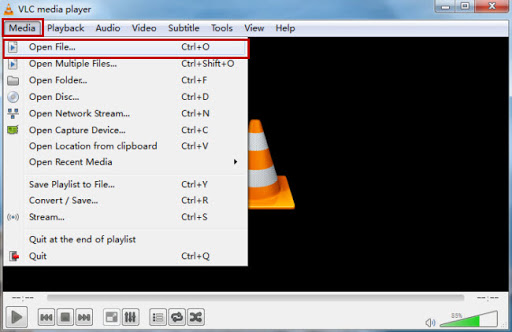
VLC Media Playerを使用するには、まず公式ウェブサイトからダウンロードしてインストールする必要があります。インストールが完了したら、VLC Media Playerを起動し、.movファイルをドラッグアンドドロップするか、メニューからファイルを開くことで再生を開始できます。VLC Media Playerは、自動的にコーデックを検出して再生するため、追加の設定は必要ありません。
ただし、VLC Media Playerで再生できない場合、コーデックがインストールされていない可能性があります。その場合は、コーデックをインストールする必要があります。コーデックは、コンピューターがビデオやオーディオファイルを再生するために必要なソフトウェアです。コーデックが正しくインストールされていないと、音が出ない場合があります。
GOM Playerを使用する
GOM Playerを使用して.movファイルを再生する方法について説明します。GOM Playerは、Windowsで人気のあるメディアプレーヤーの一つで、多くのビデオフォーマットをサポートしています。GOM Playerを使用するには、まずGOM Playerの公式ウェブサイトからダウンロードしてインストールする必要があります。
インストールが完了したら、GOM Playerを起動し、.movファイルをドラッグアンドドロップして再生します。GOM Playerは、多くのコーデックを内蔵しているため、通常は追加のコーデックをインストールする必要はありません。しかし、もし音が出ない場合や映像が乱れる場合は、コーデックの設定を確認する必要があります。
GOM Playerのコーデックの設定を確認するには、GOM Playerのメニューから「環境設定」を選択し、「コーデック」タブをクリックします。ここで、使用するコーデックを選択し、設定を保存します。設定が完了したら、.movファイルを再度再生してみてください。
QuickTime Playerを使用する
QuickTime Playerを使用することで、Windowsで.movファイルを再生することができます。QuickTime Playerは、Appleが開発したメディアプレーヤーで、.movファイルを含む多くのビデオフォーマットをサポートしています。ただし、Windowsに付属しているものではありません。したがって、QuickTime Playerをダウンロードしてインストールする必要があります。
QuickTime Playerをインストールした後、.movファイルを再生するには、QuickTime Playerを起動し、ファイルメニューから「ファイルを開く」を選択して、.movファイルを選択します。QuickTime Playerは、.movファイルを自動的に再生します。ただし、QuickTime Playerが正しくインストールされていない場合、またはコーデックが不足している場合、.movファイルが再生されない場合があります。
したがって、QuickTime Playerを使用する前に、コーデックがインストールされているかどうかを確認する必要があります。コーデックは、コンピューターがビデオやオーディオファイルを再生するために必要なソフトウェアです。コーデックが正しくインストールされていないと、音が出ない場合があります。
コーデックの設定とインストール
コーデックの設定とインストールは、Windowsで.movファイルを再生するために非常に重要です。コーデックは、コンピューターがビデオやオーディオファイルを再生するために必要なソフトウェアです。コーデックが正しくインストールされていないと、音が出ない場合があります。また、ビデオが再生されない場合もあります。
Windows Media Playerを使用して.movファイルを再生する場合、コーデックが自動的にインストールされる場合があります。しかし、すべての.movファイルに対応しているわけではありません。その場合は、別のメディアプレーヤーを使用する必要があります。QuickTime Playerは、Appleが開発したメディアプレーヤーで、.movファイルを含む多くのビデオフォーマットをサポートしていますが、Windowsに付属しているものではありません。
コーデックをインストールするには、インターネットからダウンロードする必要があります。ただし、信頼できるウェブサイトからダウンロードする必要があります。そうしないと、コンピューターにマルウェアがインストールされる場合があります。コーデックをインストールした後、Windows Media Playerや他のメディアプレーヤーを再起動する必要があります。そうすることで、コーデックが正しくインストールされたかどうかを確認できます。
コーデックの確認と更新
コーデックの確認と更新は、.movファイルを再生するために非常に重要です。コーデックは、コンピューターがビデオやオーディオファイルを再生するために必要なソフトウェアです。コーデックが正しくインストールされていないと、音が出ない場合があります。Windows Media PlayerやVLC Media Playerなどのメディアプレーヤーは、多くのコーデックをサポートしていますが、すべてのコーデックをサポートしているわけではありません。
コーデックを確認するには、Windowsのコントロールパネルを開き、"プログラムと機能"または"プログラムの追加と削除"を選択します。ここで、インストールされているコーデックを確認できます。コーデックを更新するには、最新のバージョンをダウンロードしてインストールする必要があります。コーデックを更新することで、.movファイルを再生する際の問題を解決できる場合があります。
また、コーデックパックをインストールすることもできます。コーデックパックは、複数のコーデックをまとめてインストールすることができるソフトウェアです。コーデックパックをインストールすることで、.movファイルを再生する際の問題を解決できる場合があります。ただし、コーデックパックをインストールする際には、注意が必要です。コーデックパックには、不要なソフトウェアが含まれている場合があります。
再生できない場合のトラブルシューティング
# 再生できない場合のトラブルシューティング
Windowsで.movファイルを再生できない場合、トラブルシューティングが必要です。まず、使用しているメディアプレーヤーが.movファイルをサポートしているかどうかを確認する必要があります。Windows Media Playerは、すべての.movファイルを再生できるわけではありません。その場合は、別のメディアプレーヤーを使用する必要があります。
.movファイルを再生できない場合、コーデックがインストールされているかどうかを確認する必要があります。コーデックは、コンピューターがビデオやオーディオファイルを再生するために必要なソフトウェアです。コーデックが正しくインストールされていないと、音が出ない場合があります。また、コーデックが古いバージョンである場合、再生できない場合があります。
コーデックをインストールするには、インターネットからダウンロードする必要があります。ただし、コーデックをダウンロードする際には、ウイルスやマルウェアに感染するリスクがあります。したがって、信頼できるウェブサイトからダウンロードする必要があります。
まとめ
Windowsで.movファイルを再生する方法は、メディアプレーヤーとコーデックの設定によって異なります。Windows Media Player、VLC Media Player、GOM Player、QuickTime Playerなどのメディアプレーヤーを使用できます。ただし、Windows Media Playerはすべての.movファイルを再生できるわけではありません。その場合は、別のメディアプレーヤーを使用する必要があります。
.movファイルを再生するには、コーデックがインストールされているかどうかを確認する必要があります。コーデックは、コンピューターがビデオやオーディオファイルを再生するために必要なソフトウェアです。コーデックが正しくインストールされていないと、音が出ない場合があります。したがって、コーデックの設定を確認することが重要です。
QuickTime Playerは、Appleが開発したメディアプレーヤーで、.movファイルを含む多くのビデオフォーマットをサポートしています。ただし、Windowsに付属しているものではありません。したがって、QuickTime Playerを使用するには、別途ダウンロードしてインストールする必要があります。
まとめ
Windowsで.movファイルを再生するには、メディアプレーヤーとコーデックの設定を確認する必要があります。Windows Media Player、VLC Media Player、GOM Player、QuickTime Playerなどのメディアプレーヤーを使用できます。コーデックがインストールされているかどうかを確認し、必要に応じて別のメディアプレーヤーを使用することで、.movファイルを再生できます。
よくある質問
Windowsで.movファイルを再生するにはどのメディアプレーヤーを使用する必要がありますか。
Windowsで.movファイルを再生するには、Windows Media PlayerやVLCメディアプレーヤーなどのメディアプレーヤーを使用する必要があります。ただし、Windows Media Playerでは標準で.movファイルを再生できないため、コーデックをインストールする必要があります。一方、VLCメディアプレーヤーでは標準で.movファイルを再生できるため、コーデックをインストールする必要はありません。
.movファイルを再生するために必要なコーデックは何ですか。
.movファイルを再生するために必要なコーデックは、QuickTimeコーデックです。QuickTimeコーデックは、Appleが開発したコーデックで、.movファイルを再生するために必要です。ただし、Windows Media PlayerではQuickTimeコーデックをインストールする必要があります。一方、VLCメディアプレーヤーではQuickTimeコーデックをインストールする必要はありません。
Windows Media Playerで.movファイルを再生するにはどうすればよいですか。
Windows Media Playerで.movファイルを再生するには、コーデックをインストールする必要があります。コーデックをインストールするには、Microsoftの公式ウェブサイトからMedia Player コーデック パックをダウンロードしてインストールする必要があります。インストールが完了したら、Windows Media Playerで.movファイルを再生できるようになります。
VLCメディアプレーヤーで.movファイルを再生するにはどうすればよいですか。
VLCメディアプレーヤーで.movファイルを再生するには、特別な設定は必要ありません。VLCメディアプレーヤーをインストールしたら、.movファイルを再生できるようになります。ただし、VLCメディアプレーヤーのバージョンが古い場合は、最新バージョンにアップデートする必要があります。アップデートが完了したら、.movファイルを再生できるようになります。
コメントを残す
コメントを投稿するにはログインしてください。
関連ブログ記事