
Windowsパスワードの確認方法と忘れた時の対処法 | パスワード管理のコツ

Windowsパスワードの確認方法と忘れた時の対処法について説明します。この記事では、Windowsのパスワードを確認する方法や、パスワードを忘れた場合の対処法について詳しく説明します。また、パスワードの管理方法や強化方法についても触れます。
Windowsパスワードは、コンピュータのセキュリティを守るために非常に重要です。パスワードを忘れた場合、コンピュータにログインできなくなり、重要なデータにアクセスできなくなります。したがって、パスワードを確認する方法や、パスワードを忘れた場合の対処法を知っておくことは非常に重要です。
この記事では、Windowsのパスワードを確認する方法や、パスワードを忘れた場合の対処法について詳しく説明します。また、パスワードの管理方法や強化方法についても触れます。
Windowsパスワードの確認方法
Windowsパスワードの確認方法は、Windowsのセキュリティ設定で確認することができます。Windowsパスワードは、コンピュータにログインする際に必要となるため、確認する必要があります。パスワードを確認するには、Windowsのコントロールパネルを開き、ユーザーアカウントのセクションに移動します。ここで、パスワードの変更や確認が可能です。
また、パスワードマネージャーを使用することもできます。パスワードマネージャーは、複数のパスワードを一元管理することができるため、パスワードの確認や変更が容易になります。パスワードマネージャーを使用することで、パスワードの管理が簡単になり、セキュリティも向上します。
パスワードを確認する際には、パスワードの強度も確認する必要があります。パスワードの強度は、パスワードの長さや複雑さによって決まります。パスワードの長さを長くし、英数字と記号を使用することで、パスワードの強度を高めることができます。
パスワードマネージャーを使用したパスワードの確認
パスワードマネージャーを使用することで、複数のパスワードを一元管理することができます。パスワードマネージャーは、パスワードを暗号化して保存し、必要なときに自動的にパスワードを入力する機能を備えています。パスワードマネージャーを使用することで、パスワードを忘れた場合に簡単に確認することができます。
パスワードマネージャーには、パスワードの自動生成機能もあります。この機能を使用することで、強力なパスワードを自動的に生成することができます。パスワードマネージャーを使用することで、パスワードの管理を簡単にし、セキュリティを向上させることができます。
パスワードマネージャーを使用する場合には、パスワードマネージャー自体のパスワードを忘れないようにする必要があります。パスワードマネージャーのパスワードを忘れた場合には、パスワードマネージャーにアクセスできなくなります。したがって、パスワードマネージャーのパスワードを忘れないようにするために、パスワードマネージャーのパスワードを安全な場所に保存する必要があります。
パスワードを忘れた場合の対処法
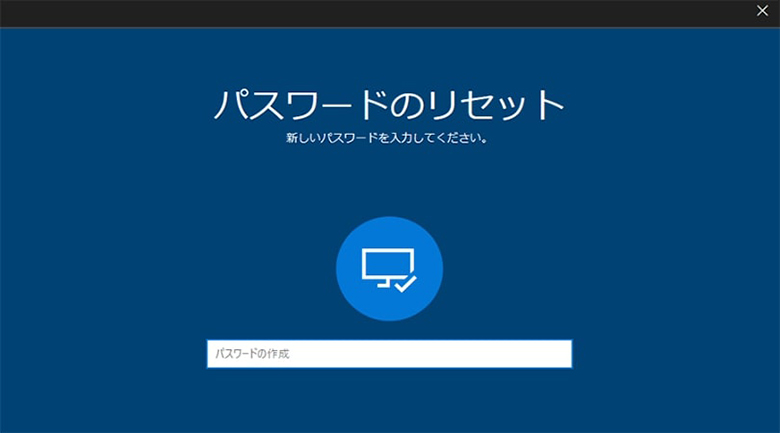
パスワードを忘れた場合には、まずパスワードのリセットを試みることができます。Windowsのログイン画面で、パスワードを入力する欄の下にある「パスワードを忘れた場合」をクリックすると、パスワードのリセット画面に移動します。ここで、Microsoftアカウントのメールアドレスとパスワードを入力すると、パスワードのリセットが可能です。
パスワードのリセットができない場合には、パスワードの回復ツールを使用することができます。パスワードの回復ツールは、Windowsのインストールメディアから起動することができます。パスワードの回復ツールを使用することで、パスワードをリセットすることができます。
管理者権限でパスワードをリセットすることも可能です。管理者権限を持つユーザーは、コマンドプロンプトを使用してパスワードをリセットすることができます。ただし、この方法は管理者権限を持つユーザーしか使用できないため、一般ユーザーには推奨されません。
パスワードのリセット方法
パスワードのリセット方法にはいくつかの方法があります。まず、Windowsのログイン画面でパスワードを入力する欄の下にある「パスワードを忘れた場合」をクリックします。すると、パスワードのリセット画面が表示されます。ここで、Microsoftアカウントのメールアドレスとパスワードを入力して、パスワードのリセットを行うことができます。
また、パスワードのリセットディスクを使用する方法もあります。パスワードのリセットディスクは、Windowsのパスワードをリセットするために使用することができるUSBメモリです。パスワードのリセットディスクを作成するには、Windowsのコントロールパネルで「ユーザーアカウント」をクリックし、「パスワードのリセットディスクを作成する」を選択します。すると、パスワードのリセットディスクの作成ウィザードが表示されます。
パスワードのリセットディスクを作成した後は、Windowsのログイン画面でパスワードを入力する欄の下にある「パスワードを忘れた場合」をクリックし、「パスワードのリセットディスクを使用する」を選択します。すると、パスワードのリセット画面が表示され、パスワードのリセットを行うことができます。パスワードのリセットディスクは、パスワードを忘れた場合にパスワードをリセットするために使用することができるため、重要なデータを保護するために使用することが推奨されます。
パスワードの回復ツールの使用方法
パスワードの回復ツールは、Windowsのパスワードを忘れた場合に使用できるツールです。パスワードの回復ツールを使用することで、Windowsのパスワードを回復することができます。パスワードの回復ツールは、Windowsのパスワードを解析し、パスワードを回復することができます。
パスワードの回復ツールを使用するには、まずパスワードの回復ツールをダウンロードし、インストールする必要があります。次に、パスワードの回復ツールを起動し、Windowsのパスワードを回復するためのオプションを選択する必要があります。パスワードの回復ツールは、Windowsのパスワードを解析し、パスワードを回復することができます。
パスワードの回復ツールを使用する際には、注意が必要です。パスワードの回復ツールを使用することで、Windowsのパスワードが漏洩する可能性があります。したがって、パスワードの回復ツールを使用する際には、十分な注意が必要です。また、パスワードの回復ツールを使用する前に、Windowsのパスワードをバックアップすることをお勧めします。
パスワードの強化方法
パスワードの強化方法は、パスワードを忘れた場合の対処法とともに重要な要素です。パスワードを強化することで、第三者による不正アクセスを防ぐことができます。パスワードの強化方法としては、パスワードの長さを長くすることが挙げられます。パスワードの長さが長いほど、第三者がパスワードを推測することが難しくなります。また、パスワードに英数字と記号を使用することも効果的です。英数字と記号を組み合わせることで、パスワードの複雑さを高めることができます。
パスワードの強化方法としては、パスワードの定期的な変更も重要です。パスワードを定期的に変更することで、第三者がパスワードを推測することが難しくなります。また、パスワードの変更時には、前回使用したパスワードを再度使用しないようにすることも重要です。パスワードの再使用は、第三者による不正アクセスのリスクを高める可能性があります。
パスワードの強化方法を実践することで、Windowsのセキュリティを高めることができます。パスワードの強化は、Windowsのセキュリティ設定で確認することができます。パスワードの強化方法を実践することで、第三者による不正アクセスを防ぐことができます。
パスワードの管理方法
パスワードの管理は、セキュリティを確保するために非常に重要です。パスワードを管理する方法としては、パスワードマネージャーを使用することが挙げられます。パスワードマネージャーは、複数のパスワードを一元管理することができ、パスワードの漏洩を防ぐことができます。また、パスワードマネージャーを使用することで、パスワードを定期的に変更することが容易になります。
パスワードを定期的に変更することは、セキュリティを確保するために非常に重要です。パスワードを変更することで、パスワードの漏洩を防ぐことができ、不正アクセスを防止することができます。また、パスワードを変更することで、パスワードの強度を高めることができます。パスワードの強度を高めるには、# 英数字と記号を組み合わせて使用することが効果的です。
パスワードの管理には、他にもいくつかの方法があります。例えば、パスワードを暗号化して保存することができます。また、パスワードを二要素認証と組み合わせて使用することもできます。これらの方法を使用することで、パスワードのセキュリティをさらに高めることができます。
まとめ
Windowsパスワードの確認方法と忘れた時の対処法について説明します。パスワードを確認する方法としては、Windowsのセキュリティ設定で確認する、パスワードマネージャーを使用するなどがあります。パスワードを忘れた場合には、パスワードのリセット、パスワードの回復ツールの使用、管理者権限でパスワードをリセットするなどの方法があります。
パスワードの確認方法としては、Windowsのセキュリティ設定で確認する方法があります。Windowsのセキュリティ設定では、パスワードの確認や変更が可能です。また、パスワードマネージャーを使用する方法もあります。パスワードマネージャーは、パスワードを安全に管理するためのツールです。
パスワードを忘れた場合には、パスワードのリセットやパスワードの回復ツールの使用が可能です。パスワードのリセットは、Windowsのセキュリティ設定で行うことができます。また、パスワードの回復ツールを使用する方法もあります。パスワードの回復ツールは、パスワードを回復するためのツールです。
パスワードの管理方法としては、パスワードマネージャーを使用する方法があります。パスワードマネージャーは、パスワードを安全に管理するためのツールです。また、パスワードを定期的に変更する方法もあります。パスワードを定期的に変更することで、パスワードの安全性を高めることができます。
# は、Windowsパスワードの確認方法と忘れた時の対処法について説明しました。パスワードを確認する方法としては、Windowsのセキュリティ設定で確認する、パスワードマネージャーを使用するなどがあります。パスワードを忘れた場合には、パスワードのリセット、パスワードの回復ツールの使用、管理者権限でパスワードをリセットするなどの方法があります。
まとめ
Windowsパスワードの確認方法と忘れた時の対処法について説明しました。パスワードを確認する方法としては、Windowsのセキュリティ設定で確認する、パスワードマネージャーを使用するなどがあります。パスワードを忘れた場合には、パスワードのリセット、パスワードの回復ツールの使用、管理者権限でパスワードをリセットするなどの方法があります。パスワードの管理方法としては、パスワードマネージャーを使用する、パスワードを定期的に変更するなどがあります。
よくある質問
Windowsパスワードの確認方法はどうすればいいですか
Windowsパスワードの確認方法は、パスワードの変更やパスワードのリセットを行う際に必要になります。パスワードの確認方法は、Windowsのバージョンによって異なりますが、一般的には、コントロールパネルからユーザーアカウントを選択し、パスワードの変更またはパスワードの確認をクリックすることで確認できます。また、Windows 10やWindows 11の場合は、設定アプリからアカウントを選択し、パスワードの変更またはパスワードの確認をクリックすることで確認できます。
Windowsパスワードを忘れた場合、どうすればいいですか
Windowsパスワードを忘れた場合、パスワードのリセットを行う必要があります。パスワードのリセットは、パスワードのリセットディスクやパスワードのリセットUSBメモリを使用して行うことができます。パスワードのリセットディスクやパスワードのリセットUSBメモリを作成していない場合は、Windowsのインストールメディアを使用してパスワードのリセットを行うことができます。また、Microsoftアカウントを使用している場合は、Microsoftアカウントのパスワードのリセットを行うことでWindowsパスワードもリセットできます。
パスワード管理のコツはどうすればいいですか
パスワード管理のコツとして、複雑なパスワードを使用することが重要です。複雑なパスワードとは、大文字、小文字、数字、記号を組み合わせたパスワードです。また、パスワードの定期的な変更も重要です。パスワードの定期的な変更は、パスワードの有効期限を設定することで実現できます。さらに、パスワードマネージャーを使用することで、複数のパスワードを安全に管理することができます。
パスワードの安全性を確保するためにどうすればいいですか
パスワードの安全性を確保するために、パスワードの漏洩を防ぐことが重要です。パスワードの漏洩を防ぐためには、フィッシング詐欺に注意し、パスワードを他人に教えないことが重要です。また、パスワードを保存する際には、暗号化を使用することでパスワードの安全性を確保できます。さらに、ウイルス対策ソフトを使用することで、パスワードを窃取するマルウェアから保護することができます。
コメントを残す
コメントを投稿するにはログインしてください。
関連ブログ記事