
Windowsで証明書を確認する方法:セキュリティリスクを最小限に抑える

# Windowsで証明書を確認する方法:セキュリティリスクを最小限に抑える
この記事では、Windowsでウェブサイトやメールのセキュリティを確保するために、証明書を確認する方法について説明します。証明書は、ウェブサイトやメールの身元を保証し、通信内容を暗号化する役割を果たします。したがって、証明書を確認することは、セキュリティリスクを最小限に抑えるために非常に重要です。
証明書を確認することで、ウェブサイトやメールのセキュリティを確保することができます。特に、信頼されていない証明書には注意が必要です。信頼されていない証明書は、証明書が期限切れになっている、証明書が発行された組織が信頼されていない、証明書が不正に取得されているなどの原因が考えられます。
この記事では、Windowsで証明書を確認する方法について詳しく説明します。証明書を確認する方法を理解することで、セキュリティリスクを最小限に抑えることができます。
証明書の重要性
証明書は、ウェブサイトやメールのセキュリティを確保するために不可欠な要素です。証明書は、ウェブサイトやメールの身元を保証し、通信内容を暗号化する役割を果たします。これにより、ユーザーはウェブサイトやメールの信頼性を判断し、安全に通信を行うことができます。
証明書は、ウェブサイトやメールの所有者が本人であることを確認するために使用されます。つまり、証明書は、ウェブサイトやメールの所有者の身元を保証するものです。これにより、ユーザーはウェブサイトやメールの信頼性を判断し、安全に通信を行うことができます。
また、証明書は通信内容を暗号化する役割も果たします。これにより、ユーザーの通信内容が第三者に傍受されることを防ぎ、安全に通信を行うことができます。したがって、証明書はウェブサイトやメールのセキュリティを確保するために非常に重要です。
証明書を確認する方法
Windowsでウェブサイトやメールのセキュリティを確保するために、証明書を確認することが重要です。証明書は、ウェブサイトやメールの身元を保証し、通信内容を暗号化する役割を果たします。ウェブサイトにアクセスした際に、証明書の有効性を確認することで、セキュリティリスクを最小限に抑えることができます。
証明書を確認するには、ウェブサイトにアクセスし、アドレスバーの左側にある鍵アイコンをクリックします。すると、「証明書を表示」というメニューが表示されます。このメニューをクリックすると、証明書の詳細情報が表示されます。ここで、証明書の有効期限、発行組織、サブジェクト名などを確認することができます。
信頼されていない証明書には注意が必要です。信頼されていない証明書は、証明書が期限切れになっている、証明書が発行された組織が信頼されていない、証明書が不正に取得されているなどの原因が考えられます。したがって、証明書を確認することで、ウェブサイトやメールのセキュリティを確保することができます。
信頼されていない証明書の注意点
信頼されていない証明書には注意が必要です。信頼されていない証明書は、証明書が期限切れになっている、証明書が発行された組織が信頼されていない、証明書が不正に取得されているなどの原因が考えられます。信頼されていない証明書を使用すると、ウェブサイトやメールのセキュリティが脅かされ、個人情報や機密情報が漏洩するリスクがあります。
# 証明書の確認は、ウェブサイトやメールのセキュリティを確保するために非常に重要です。証明書を確認することで、ウェブサイトやメールの身元を保証し、通信内容を暗号化することができます。したがって、ウェブサイトやメールを使用する際には、必ず証明書を確認することが推奨されます。
信頼されていない証明書を検出するには、証明書の詳細を確認する必要があります。証明書の詳細には、証明書の発行者、有効期限、署名アルゴリズムなどの情報が含まれています。これらの情報を確認することで、証明書が信頼できるものであるかどうかを判断することができます。
セキュリティリスクを最小限に抑えるための対策
セキュリティリスクを最小限に抑えるためには、Windowsで証明書を確認することが重要です。証明書は、ウェブサイトやメールの身元を保証し、通信内容を暗号化する役割を果たします。証明書を確認することで、ウェブサイトやメールのセキュリティを確保することができます。
証明書を確認する方法は、ウェブサイトにアクセスし、アドレスバーの左側にある鍵アイコンをクリックすることから始まります。鍵アイコンをクリックすると、「証明書を表示」というオプションが表示されます。このオプションをクリックすると、証明書の詳細を確認することができます。
証明書の詳細を確認することで、証明書が有効かどうか、また証明書が信頼されていないかどうかを判断することができます。信頼されていない証明書には注意が必要です。信頼されていない証明書は、証明書が期限切れになっている、証明書が発行された組織が信頼されていない、証明書が不正に取得されているなどの原因が考えられます。
まとめ
Windowsでウェブサイトやメールのセキュリティを確保するために、証明書を確認することが重要です。証明書は、ウェブサイトやメールの身元を保証し、通信内容を暗号化する役割を果たします。証明書を確認することで、ウェブサイトやメールのセキュリティを確保することができます。
証明書を確認するには、ウェブサイトにアクセスし、アドレスバーの左側にある鍵アイコンをクリックします。次に、「証明書を表示」をクリックして、証明書の詳細を確認します。証明書の詳細には、証明書の発行元、有効期限、暗号化方式などが含まれます。
信頼されていない証明書には注意が必要です。信頼されていない証明書は、証明書が期限切れになっている、証明書が発行された組織が信頼されていない、証明書が不正に取得されているなどの原因が考えられます。信頼されていない証明書を使用すると、セキュリティリスクが高まります。
# をクリックして、証明書を確認することができます。証明書を確認することで、ウェブサイトやメールのセキュリティを確保することができます。セキュリティリスクを最小限に抑えるために、証明書の確認は重要な習慣です。
まとめ
証明書を確認することは、Windowsでウェブサイトやメールのセキュリティを確保するために重要です。証明書を確認することで、ウェブサイトやメールのセキュリティを確保することができます。セキュリティリスクを最小限に抑えるために、証明書の確認は重要な習慣です。
よくある質問
Windowsで証明書を確認する方法は?
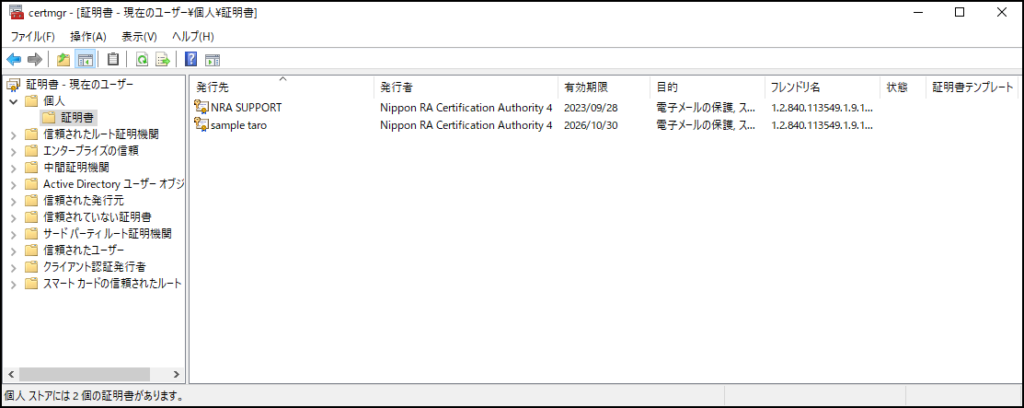
Windowsで証明書を確認する方法は、Microsoft Management Console(MMC)を使用することです。MMCは、Windowsの管理ツールであり、証明書の管理も可能です。MMCを起動し、証明書のスナップインを追加します。次に、証明書のスナップインを選択し、証明書を表示をクリックします。ここで、インストールされている証明書の一覧が表示されます。証明書の詳細を確認するには、証明書を選択し、証明書の詳細をクリックします。
証明書の確認はなぜ重要ですか?
証明書の確認は、セキュリティリスクを最小限に抑えるために非常に重要です。不正な証明書がインストールされている場合、中間者攻撃を受ける可能性があります。中間者攻撃とは、攻撃者が通信を傍受し、データを盗み取る攻撃です。不正な証明書がインストールされている場合、攻撃者は正当な証明書であると偽装し、通信を傍受することができます。したがって、証明書の確認は、セキュリティリスクを最小限に抑えるために不可欠です。
証明書の有効期限はどうやって確認しますか?
証明書の有効期限は、MMCを使用して確認できます。MMCを起動し、証明書のスナップインを追加します。次に、証明書のスナップインを選択し、証明書を表示をクリックします。ここで、インストールされている証明書の一覧が表示されます。証明書の有効期限を確認するには、証明書を選択し、証明書の詳細をクリックします。有効期限の欄に、証明書の有効期限が表示されます。
証明書の更新はどうやって行いますか?
証明書の更新は、MMCを使用して行います。MMCを起動し、証明書のスナップインを追加します。次に、証明書のスナップインを選択し、証明書を表示をクリックします。ここで、インストールされている証明書の一覧が表示されます。証明書を更新するには、証明書を選択し、証明書の更新をクリックします。次に、証明書の更新ウィザードが起動します。ウィザードに従って、証明書の更新を行います。
コメントを残す
コメントを投稿するにはログインしてください。
関連ブログ記事