
Windowsのゴミ箱の使い方:削除ファイルの復元とゴミ箱の管理方法

# Windowsのゴミ箱の使い方:削除ファイルの復元とゴミ箱の管理方法
Windowsのゴミ箱は、削除したファイルを一時的に保管する場所です。ファイルを削除しても、ゴミ箱に移動されるため、間違ってファイルを削除した場合でも、簡単に復元することができます。この記事では、Windowsのゴミ箱の使い方、削除ファイルの復元方法、ゴミ箱の管理方法について説明します。
ゴミ箱はデスクトップにあり、ファイルを復元したり、永久に削除したりすることができます。ゴミ箱を使用することで、ファイルの管理が容易になり、重要なファイルを失うリスクを減らすことができます。さらに、ゴミ箱のサイズを変更したり、ゴミ箱をカスタマイズしたりする方法も説明します。
この記事では、Windowsのゴミ箱の基本的な使い方から、削除ファイルの復元方法、ゴミ箱の管理方法まで、詳しく説明します。Windowsのゴミ箱を効果的に使用することで、ファイルの管理を効率化し、重要なファイルを安全に保管することができます。
ゴミ箱の基本的な使い方
Windowsのゴミ箱は、削除したファイルを一時的に保管する場所です。デスクトップにあり、ファイルを復元したり、永久に削除したりすることができます。ゴミ箱を開くには、デスクトップのゴミ箱のアイコンをダブルクリックするか、# Windowsの検索機能で「ゴミ箱」と入力して検索結果をクリックします。
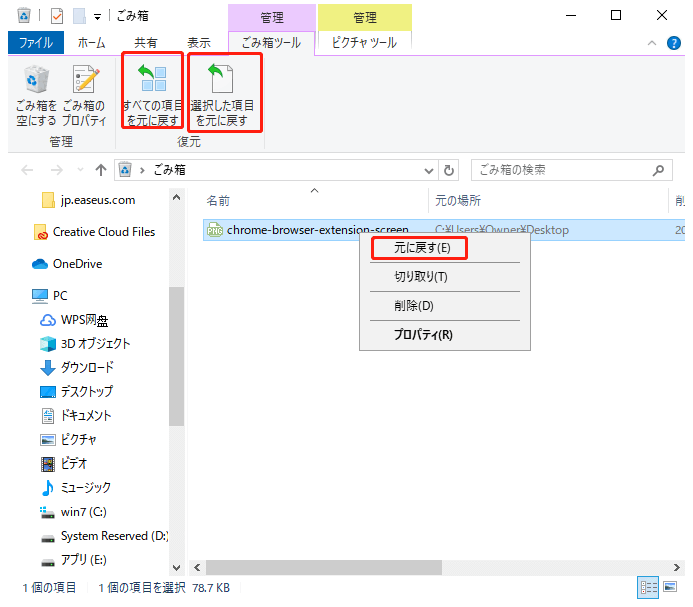
ゴミ箱を開いたら、削除したファイルを選択し、「復元」をクリックすることでファイルを元の場所に戻すことができます。また、「すべて削除」をクリックすることでゴミ箱の中身を完全に消去することもできます。ただし、ゴミ箱の中身を消去すると、ファイルを復元することができなくなりますので、注意が必要です。
ゴミ箱のサイズを変更するには、ゴミ箱のプロパティを変更する必要があります。ゴミ箱のプロパティを開くには、ゴミ箱のアイコンを右クリックし、「プロパティ」を選択します。プロパティ画面で、ゴミ箱のサイズを指定することができます。
削除ファイルの復元方法
Windowsのゴミ箱は、削除したファイルを一時的に保管する場所です。ファイルを復元するには、ゴミ箱を開いてファイルを選択し、「復元」をクリックするだけです。ただし、ゴミ箱からファイルを復元する際には、ファイルが完全に復元されるわけではないことを注意してください。ファイルが破損している場合や、ファイルの一部が欠損している場合があります。
ゴミ箱からファイルを復元するには、ゴミ箱を開いてファイルを選択し、「復元」をクリックします。ファイルが元の場所に復元されます。ファイルを復元する前に、ファイルがゴミ箱の中に存在することを確認してください。ファイルがゴミ箱の中に存在しない場合、ファイルは完全に削除されています。
ファイルを復元する際には、# ファイルのバックアップも重要です。ファイルを削除する前に、ファイルをバックアップしておくことをお勧めします。バックアップファイルからファイルを復元することができます。ファイルをバックアップするには、外部ハードディスクやクラウドストレージを使用します。
ゴミ箱の管理方法
ゴミ箱の管理方法は、Windowsのデスクトップにあります。ゴミ箱を開くことで、削除したファイルを復元したり、永久に削除したりすることができます。ゴミ箱の管理は、ファイルを復元するために重要です。
ゴミ箱を開くには、デスクトップのゴミ箱のアイコンをクリックします。ゴミ箱の中には、削除したファイルが表示されます。ファイルを復元するには、ファイルを選択し、復元をクリックします。ゴミ箱を空にするには、ゴミ箱を開いてすべて削除をクリックします。
ゴミ箱のサイズを変更するには、ゴミ箱のプロパティを変更します。ゴミ箱のプロパティを開くには、ゴミ箱のアイコンを右クリックし、プロパティを選択します。ゴミ箱のサイズを変更することで、ゴミ箱に保存できるファイルの数を増やしたり、減らしたりすることができます。
ゴミ箱のカスタマイズと設定
ゴミ箱のカスタマイズと設定は、Windowsのユーザーにとって重要な機能です。ゴミ箱のプロパティを変更することで、ゴミ箱のサイズ、表示設定、空き作業の設定などをカスタマイズすることができます。ゴミ箱のプロパティを変更するには、ゴミ箱のアイコンを右クリックし、「プロパティ」を選択します。
# ゴミ箱のサイズを変更するには、ゴミ箱のプロパティの「全般」タブで、「ディスクの空き容量」の設定を変更します。ゴミ箱のサイズを大きくすると、削除したファイルをより多く保管することができますが、ディスクの空き容量が減少するため、注意が必要です。
ゴミ箱の表示設定もカスタマイズすることができます。ゴミ箱のプロパティの「表示」タブで、「ファイルの表示」の設定を変更することで、ゴミ箱に表示されるファイルの種類を選択することができます。また、ゴミ箱の空き作業の設定も変更することができます。ゴミ箱のプロパティの「全般」タブで、「空き作業」の設定を変更することで、ゴミ箱を自動的に空にする頻度を選択することができます。
ゴミ箱のトラブルシューティング
# ゴミ箱のトラブルシューティング
ゴミ箱のトラブルシューティングでは、ゴミ箱に関する問題を解決する方法について説明します。ゴミ箱の中身が消えた場合、ゴミ箱のプロパティで「削除されたファイルの復元」を選択するか、ファイル探索ソフトを使用して、削除されたファイルを復元することができます。また、ゴミ箱の中身を復元する際には、重要なファイルがゴミ箱の中身にないことを確認し、ファイルが完全に復元されるわけではないことを注意する必要があります。
ゴミ箱の中身が消えるのを防ぐには、自動空き作業を無効にし、ゴミ箱の中身を定期的にバックアップし、ファイルを削除する前にファイルをゴミ箱に出します。ファイルをゴミ箱を経由せずに削除した場合、データ復元ソフトウェアを使用するか、バックアップから復元することができます。ゴミ箱のトラブルシューティングでは、これらの方法を使用して、ゴミ箱に関する問題を解決することができます。
ゴミ箱のトラブルシューティングでは、ゴミ箱のプロパティの設定も重要です。ゴミ箱のプロパティでは、ゴミ箱のサイズ、ゴミ箱の空き方法、ゴミ箱の復元方法などを設定することができます。これらの設定を適切に設定することで、ゴミ箱に関する問題を防ぐことができます。
ゴミ箱のデータ復元方法
ゴミ箱のデータ復元方法は、削除したファイルを復元するために使用します。ゴミ箱に捨てたデータを復元するには、ゴミ箱のデータ復元ソフトを使用するか、バックアップファイルからデータを復元します。データ復元ソフトウェアを使用する場合、ゴミ箱に捨てたファイルをスキャンして、復元可能なファイルを検出します。バックアップファイルからデータを復元する場合、バックアップファイルを参照して、必要なファイルを復元します。
ゴミ箱のデータ復元ソフトは、# データ復元ソフトウェア と呼ばれることがあります。このようなソフトウェアは、削除されたファイルを復元するために特別に設計されています。ゴミ箱のデータ復元ソフトを使用する場合、ゴミ箱に捨てたファイルをスキャンして、復元可能なファイルを検出します。復元可能なファイルが見つかった場合、ソフトウェアはファイルを復元するためのオプションを提供します。
ゴミ箱のデータ復元方法は、ファイルを削除する前にファイルをゴミ箱に出すことをお勧めします。ファイルをゴミ箱に出さずに削除した場合、データ復元ソフトウェアを使用するか、バックアップから復元する必要があります。ゴミ箱の中身を復元する際には、重要なファイルがゴミ箱の中身にないことを確認し、ファイルが完全に復元されるわけではないことを注意してください。
まとめ
Windowsのゴミ箱は、削除したファイルを一時的に保管する場所です。デスクトップにあり、ファイルを復元したり、永久に削除したりすることができます。削除したファイルを復元するには、ゴミ箱を開いてファイルを選択し、「復元」をクリックするだけです。
ゴミ箱を空にするには、ゴミ箱を開いて「すべて削除」をクリックします。削除したファイルを検索するには、Windowsの「ファイルの検索」を使用します。ゴミ箱のサイズを変更するには、ゴミ箱のプロパティを変更します。ゴミ箱をカスタマイズするには、ゴミ箱のプロパティを変更します。
ゴミ箱に捨てたデータを復元するには、ゴミ箱のデータ復元ソフトを使用するか、バックアップファイルからデータを復元します。完全に消去したファイルを復元するには、データの復元ソフトウェアを使用します。Windows 10でゴミ箱の中身が消えた場合、ゴミ箱のプロパティで「削除されたファイルの復元」を選択するか、ファイル探索ソフトを使用します。
ゴミ箱の中身を復元する際には、重要なファイルがゴミ箱の中身にないことを確認し、ファイルが完全に復元されるわけではないことを注意してください。ゴミ箱の中身が消えるのを防ぐには、自動空き作業を無効にし、ゴミ箱の中身を定期的にバックアップし、ファイルを削除する前にファイルをゴミ箱に出します。ファイルをゴミ箱を経由せずに削除した場合、データ復元ソフトウェアを使用するか、バックアップから復元します。
まとめ
ゴミ箱は、Windowsの重要な機能の一つです。削除したファイルを復元したり、永久に削除したりすることができます。ゴミ箱を正しく使用することで、重要なファイルを失うことを防ぐことができます。
よくある質問
ゴミ箱に削除したファイルはどのように復元できますか?
ゴミ箱に削除したファイルを復元するには、ゴミ箱を開き、復元したいファイルを右クリックして「復元」を選択します。ファイルが元の場所に戻ります。ただし、ゴミ箱を空にした後は、ファイルを復元することはできません。ゴミ箱を空にする前に、復元したいファイルがある場合は、必ず確認してください。また、ファイルを復元するには、管理者権限が必要です。
ゴミ箱の容量はどのように管理できますか?
ゴミ箱の容量を管理するには、ゴミ箱のプロパティを開きます。ゴミ箱のプロパティでは、ゴミ箱の最大容量を設定できます。ゴミ箱の容量が最大容量に達した場合、自動的にゴミ箱を空にする設定にすることができます。また、ゴミ箱の容量を管理するには、定期的にゴミ箱を空にすることをお勧めします。
ゴミ箱に保存されているファイルはどのように削除できますか?
ゴミ箱に保存されているファイルを削除するには、ゴミ箱を開き、削除したいファイルを右クリックして「削除」を選択します。ファイルがゴミ箱から完全に削除されます。ただし、ファイルを削除する前に、必ず確認してください。削除したファイルは、復元できないため、注意が必要です。
ゴミ箱の設定はどのように変更できますか?
ゴミ箱の設定を変更するには、ゴミ箱のプロパティを開きます。ゴミ箱のプロパティでは、ゴミ箱の設定を変更できます。たとえば、ゴミ箱のアイコンを非表示にする、ゴミ箱の容量を設定する、ゴミ箱の自動的に空にする設定にすることができます。また、ゴミ箱の設定を変更するには、管理者権限が必要です。
コメントを残す
コメントを投稿するにはログインしてください。
関連ブログ記事