
Windows Vの機能と使い方:仮想化とセキュリティの解説

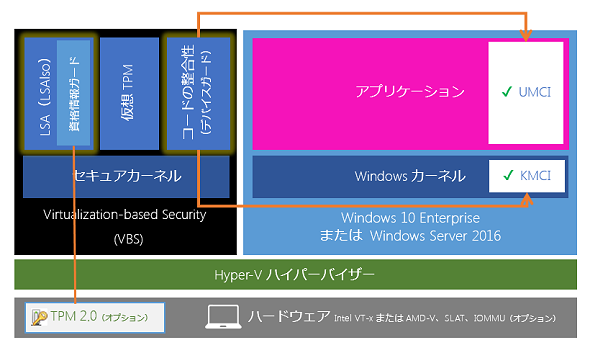
# Windows Vの機能と使い方:仮想化とセキュリティの解説
この記事では、Windows Vの機能と使い方について解説します。Windows Vは、Microsoftが提供している仮想化ソフトウェアの一つで、物理的なハードウェア上に仮想的なマシンを作成し、複数のオペレーティングシステムを同時に実行することが可能です。また、開発者やテスターが新しいアプリケーションを試す際に役立つツールでもあります。
Windows Vの主な機能は、仮想化とセキュリティに分けられます。仮想化機能では、Hyper-Vを使用して仮想マシンを作成し、異なるOSを同時に実行することができます。また、セキュリティ面では、Windows Defenderやファイアウォールなどの機能が強化されており、脅威から保護することができます。
この記事では、Windows Vの機能と使い方について詳しく解説し、仮想化とセキュリティの機能を利用する方法について説明します。
Windows Vとは何か
Windows Vは、Microsoftが提供している仮想化ソフトウェアの一つです。Windows Vを使用することで、物理的なハードウェア上に仮想的なマシンを作成し、複数のオペレーティングシステムを同時に実行することが可能です。また、開発者やテスターが新しいアプリケーションを試す際に役立つツールでもあります。
Windows Vの主な機能は、仮想化とセキュリティに分けられます。仮想化機能では、Hyper-Vを使用して仮想マシンを作成し、異なるOSを同時に実行することができます。また、セキュリティ面では、Windows Defenderやファイアウォールなどの機能が強化されており、脅威から保護することができます。
このソフトウェアは、主に開発者やテスターが使用しますが、一般ユーザーも利用できます。例えば、古いアプリケーションを実行したい場合や、新しいOSを試したい場合に役立ちます。
Windows Vの主な機能
Windows Vの主な機能は、仮想化とセキュリティに分けられます。仮想化機能では、Hyper-Vを使用して仮想マシンを作成し、異なるOSを同時に実行することができます。この機能により、開発者やテスターは新しいアプリケーションを試す際に、複数の環境を簡単に作成し、テストすることができます。
また、セキュリティ面では、Windows Defenderやファイアウォールなどの機能が強化されており、脅威から保護することができます。Windows Defenderは、ウイルスやマルウェアなどの脅威を検出して削除することができ、ファイアウォールは、不正なアクセスをブロックすることができます。これらの機能により、Windows Vを使用するユーザーは、安心して作業することができます。
Windows Vの仮想化機能とセキュリティ機能は、密接に関係しています。仮想マシンを作成する際に、セキュリティ設定を適用することができ、仮想マシン内で実行されるアプリケーションを保護することができます。また、仮想マシン間の通信を制御することもでき、不正なアクセスを防止することができます。
仮想化機能の解説
仮想化機能は、Windows Vの重要な機能の一つです。Hyper-Vを使用して仮想マシンを作成し、異なるOSを同時に実行することができます。この機能により、開発者やテスターは新しいアプリケーションを試す際に、複数の環境を簡単に作成し、テストすることができます。また、仮想マシンは物理的なハードウェアから独立しているため、仮想マシン内での作業が物理的なハードウェアに影響を与えることはありません。
Hyper-Vマネージャーを使用して、仮想マシンの作成、設定、管理を行うことができます。仮想マシンの作成時には、プロセッサ、メモリ、ストレージなどのリソースを割り当てることができます。また、仮想マシンの起動、停止、再起動などの操作もHyper-Vマネージャーから行うことができます。
仮想化機能は、セキュリティ面でも重要な役割を果たします。仮想マシンは物理的なハードウェアから独立しているため、仮想マシン内でのセキュリティの脆弱性が物理的なハードウェアに影響を与えることはありません。また、仮想マシンは簡単に削除または再作成できるため、セキュリティの脆弱性が発見された場合に、迅速に対処することができます。
セキュリティ機能の解説
セキュリティ機能は、Windows Vの重要な側面の一つです。Windows Vでは、Windows Defenderやファイアウォールなどの機能が強化されており、脅威から保護することができます。Windows Defenderは、ウイルスやマルウェアなどの脅威を検出して削除することができます。また、ファイアウォールは、不正なアクセスをブロックして、システムを保護することができます。
さらに、Windows Vでは、セキュリティ更新プログラムが定期的に提供されており、最新の脅威に対応することができます。また、Windows Vでは、暗号化機能も提供されており、データを保護することができます。この機能は、特に機密性の高いデータを扱う場合に役立ちます。
Windows Vのセキュリティ機能は、基本的にWindows OSのセキュリティ機能と同じです。しかし、仮想化機能を利用する場合は、セキュリティ関連の機能を特別に考慮する必要があります。たとえば、仮想マシンを作成する場合、セキュリティ設定を適切に構成する必要があります。
Windows Vの使い方
Windows Vを使用するには、まずHyper-Vを有効にする必要があります。Hyper-Vは、Windows Vの仮想化機能を提供するコンポーネントです。Hyper-Vを有効にすると、仮想マシンを作成し、異なるOSを同時に実行することができます。
# Windows Vの仮想マシンを作成するには、Hyper-Vマネージャーを使用する必要があります。Hyper-Vマネージャーは、Windows Vに付属するツールで、仮想マシンの作成、管理、実行が可能です。Hyper-Vマネージャーを使用して、仮想マシンの設定、ネットワークの構成、ストレージの割り当てなどを行うことができます。
仮想マシンを作成したら、次にOSをインストールする必要があります。Windows Vでは、さまざまなOSをサポートしており、ユーザーは必要なOSを選択してインストールすることができます。OSのインストール後、仮想マシンを起動し、通常のコンピュータと同じように使用することができます。
Hyper-Vマネージャーの使用方法
Hyper-Vマネージャーは、Windows Vの仮想化機能を管理するためのツールです。Hyper-Vマネージャーを使用することで、仮想マシンの作成、設定、実行などを簡単に管理することができます。
Hyper-Vマネージャーを起動するには、スタートメニューから「Hyper-Vマネージャー」を検索して起動します。Hyper-Vマネージャーが起動したら、左側のペインから「仮想マシン」を選択して、仮想マシンのリストを表示します。ここから、仮想マシンの作成、設定、実行などを実行することができます。
仮想マシンを作成するには、「仮想マシン」のリストから「新しい仮想マシン」を選択して、仮想マシンの作成ウィザードを起動します。ウィザードに従って、仮想マシンの名前、プロセッサ、メモリ、ストレージなどの設定を指定して、仮想マシンを作成します。作成した仮想マシンは、Hyper-Vマネージャーから実行、停止、設定変更などを実行することができます。
Windows Defenderセキュリティセンターの使用方法
Windows Defenderセキュリティセンターは、Windows Vのセキュリティ機能を管理するためのツールです。このツールを使用することで、ウイルスやマルウェアなどの脅威から保護することができます。また、ファイアウォールの設定やソフトウェアの更新など、セキュリティ関連の設定も行うことができます。
Windows Defenderセキュリティセンターを使用するには、スタートメニューから「Windows Defenderセキュリティセンター」を検索し、起動します。起動後、ウイルスやマルウェアのスキャンやファイアウォールの設定など、さまざまなセキュリティ関連の機能を利用することができます。また、ソフトウェアの更新やセキュリティの通知など、重要な情報も確認することができます。
Windows Defenderセキュリティセンターの使用方法は、基本的に直感的です。ただし、セキュリティ関連の設定を変更する場合は、管理者権限が必要です。また、ウイルスやマルウェアのスキャンなど、セキュリティ関連の機能を利用する場合は、インターネット接続が必要です。
まとめ
Windows Vの機能と使い方について解説しました。Windows Vは、Microsoftが提供している仮想化ソフトウェアの一つで、物理的なハードウェア上に仮想的なマシンを作成し、複数のオペレーティングシステムを同時に実行することが可能です。また、開発者やテスターが新しいアプリケーションを試す際に役立つツールでもあります。
Windows Vの主な機能は、仮想化とセキュリティに分けられます。仮想化機能では、Hyper-Vを使用して仮想マシンを作成し、異なるOSを同時に実行することができます。また、セキュリティ面では、Windows Defenderやファイアウォールなどの機能が強化されており、脅威から保護することができます。
この記事では、Windows Vの基本的な使い方と機能について解説しました。仮想化とセキュリティの機能を利用することで、より安全かつ効率的なコンピューティング環境を構築することができます。
よくある質問
Windows Vの仮想化機能とは何ですか?
Windows Vの仮想化機能は、仮想マシンを作成し、異なるオペレーティングシステムを実行できるようにする機能です。この機能により、ユーザーは複数のオペレーティングシステムを1つの物理マシン上で実行できるため、システムの互換性やテスト環境の構築が容易になります。仮想マシンは、Hyper-Vと呼ばれるテクノロジーを使用して作成され、各仮想マシンは独自のリソースと設定を持つことができます。
Windows Vのセキュリティ機能には何がありますか?
Windows Vのセキュリティ機能には、データの暗号化、アクセス制御、脅威の検出などがあります。BitLockerと呼ばれる機能を使用して、データを暗号化し、不正アクセスから保護することができます。また、Windows Defenderと呼ばれる機能を使用して、マルウェアやウイルスを検出して削除することができます。さらに、Windows Firewallと呼ばれる機能を使用して、ネットワークへのアクセスを制御し、不正アクセスを防止することができます。
Windows Vの仮想化機能を使用するには、どのようなハードウェアが必要ですか?
Windows Vの仮想化機能を使用するには、64ビットのプロセッサ、4GB以上のRAM、およびHyper-Vをサポートするハードウェアが必要です。さらに、UEFIファームウェアとTPM 2.0も必要です。ハードウェアがこれらの要件を満たしている場合、Windows Vの仮想化機能を使用して、仮想マシンを作成し、実行することができます。
Windows Vの仮想化機能を使用して、複数のオペレーティングシステムを実行するには、どのようなライセンスが必要ですか?
Windows Vの仮想化機能を使用して、複数のオペレーティングシステムを実行するには、Windows Vのライセンスと、実行するオペレーティングシステムのライセンスが必要です。さらに、Hyper-Vのライセンスも必要です。ライセンスがこれらの要件を満たしている場合、Windows Vの仮想化機能を使用して、複数のオペレーティングシステムを実行することができます。
コメントを残す
コメントを投稿するにはログインしてください。
関連ブログ記事