
Windowsでバックスラッシュ()を入力する方法まとめ – 5つの裏技

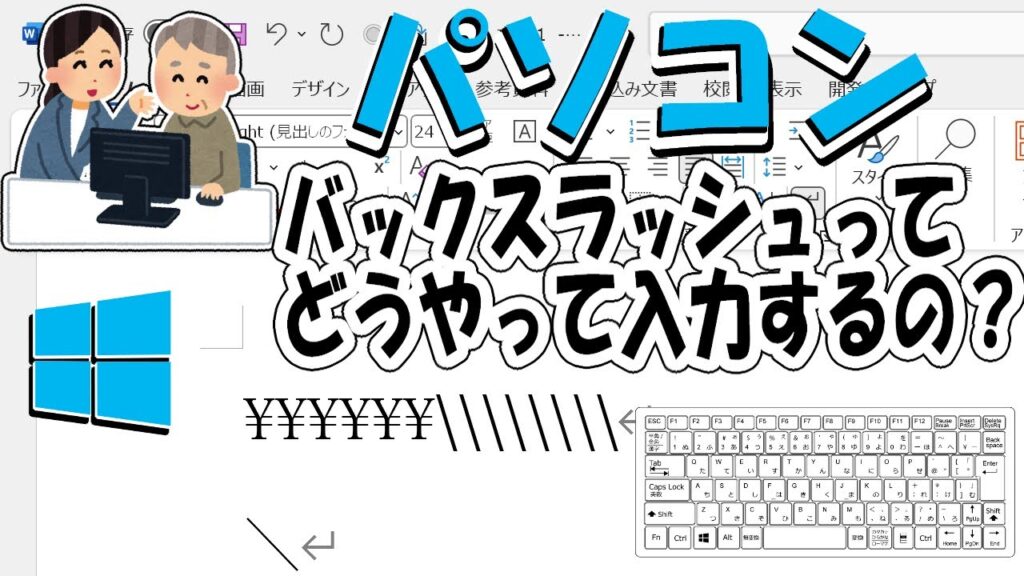
# Windowsでバックスラッシュ()を入力する方法まとめ – 5つの裏技
Windowsを使用する際、ファイルパスやディレクトリ名を指定するときにバックスラッシュ()を入力する必要があります。しかし、キーボードにバックスラッシュのキーが見つからない場合もあります。この記事では、Windowsでバックスラッシュを入力する方法を5つの裏技を通して紹介します。
バックスラッシュはプログラミングでもEscape文字として使用されます。フォワードスラッシュ(/)と区別することが重要です。Windowsでは、バックスラッシュを入力する方法は複数ありますが、バージョンによって異なる点はありません。この記事では、Windowsでバックスラッシュを入力する方法を詳しく説明します。
Windowsでバックスラッシュを入力する方法の種類
Windowsでバックスラッシュを入力する方法は複数あります。バックスラッシュはファイルパスやディレクトリ名を指定する際に使用され、プログラミングでもEscape文字として使用されます。ただし、フォワードスラッシュと区別することが重要です。
Windowsでは、キーボードの¥キーを使用してバックスラッシュを入力することができます。具体的には、Shift + ¥キーを押すことでバックスラッシュを入力することができます。この方法は最も一般的な方法であり、ほとんどのWindowsユーザーが使用しています。
バックスラッシュを入力する別の方法として、Altコードを使用する方法があります。具体的には、Alt + 92を押すことでバックスラッシュを入力することができます。この方法は、キーボードの¥キーが機能しない場合や、バックスラッシュを頻繁に入力する必要がある場合に便利です。
Shift + ¥キーでバックスラッシュを入力する
# Windowsでバックスラッシュを入力する方法として最も一般的なものは、Shift + ¥キーを使用する方法です。この方法は、ほとんどのWindowsのバージョンで使用可能であり、キーボードの¥キーをShiftキーと同時に押すことでバックスラッシュを入力できます。この方法は非常に簡単であり、多くのユーザーが使用しています。
ただし、この方法には注意点があります。¥キーは日本語キーボードで使用されるキーであり、英語キーボードではバックスラッシュキーが直接配置されています。したがって、英語キーボードを使用している場合は、直接バックスラッシュキーを押すことでバックスラッシュを入力できます。
Shift + ¥キーを使用する方法は、Windowsでバックスラッシュを入力する最も基本的な方法であり、多くのユーザーが使用しています。
Altコード(Alt + 92)を使ってバックスラッシュを入力する
# Windowsでバックスラッシュを入力する方法のひとつとして、Altコードを利用する方法があります。Altコードとは、キーボードのAltキーと数字キーを組み合わせて特殊文字を入力する方法です。バックスラッシュを入力するには、Altキーを押しながら92を入力します。これにより、バックスラッシュが入力されます。
この方法は、キーボードにバックスラッシュキーがない場合や、バックスラッシュキーが正常に機能していない場合に便利です。また、プログラミングやコマンドラインでバックスラッシュを入力する必要がある場合にも役立ちます。ただし、Altコードを使用するには、テンキーが必要です。テンキーがないキーボードの場合は、他の方法を使用する必要があります。
Altコードを使用してバックスラッシュを入力する方法は、Windowsのバージョンに関係なく使用可能です。ただし、キーボードの設定や言語設定によっては、Altコードが正常に機能しない場合があります。その場合は、キーボードの設定や言語設定を確認する必要があります。
コピー&ペーストやテンキーを使ってバックスラッシュを入力する
# 以外の方法として、コピー&ペーストやテンキーを使ってバックスラッシュを入力する方法があります。コピー&ペーストの方法は、バックスラッシュが含まれたテキストをコピーし、必要な場所にペーストするだけです。この方法は、バックスラッシュを頻繁に使用する必要がない場合に便利です。
テンキーを使う方法は、テンキーに表示されているバックスラッシュのキーを押すだけです。ただし、テンキーの配置はキーボードの種類によって異なる場合があるため、自分のキーボードのテンキーの配置を確認する必要があります。
また、バックスラッシュを入力する際には、フォワードスラッシュと区別することが重要です。フォワードスラッシュは、URLやファイルパスで使用されることが多いですが、バックスラッシュはWindowsのファイルパスやディレクトリ名で使用されることが多いです。
ショートカットキーを使ってバックスラッシュを入力する
# ショートカットキーを使ってバックスラッシュを入力する方法は、Windowsのユーザーにとって非常に便利です。ショートカットキーは、キーボードの特定のキーを組み合わせて押すことで、バックスラッシュを入力することができます。具体的には、Shift + ¥キーを押すことでバックスラッシュを入力することができます。
この方法は、Windowsのどのバージョンでも使用可能であり、キーボードの種類にも関係ありません。ただし、キーボードの設定によっては、Shift + ¥キーを押してもバックスラッシュが入力されない場合があります。その場合は、キーボードの設定を確認し、必要に応じて変更する必要があります。
ショートカットキーを使ってバックスラッシュを入力する方法は、プログラミングやファイル操作など、バックスラッシュを頻繁に使用するユーザーにとって非常に便利です。また、ショートカットキーは他の方法に比べて非常に高速であり、作業効率を向上させることができます。
バックスラッシュの使用例と注意点
バックスラッシュ()は、Windowsでファイルパスやディレクトリ名を指定する際に使用されます。たとえば、# で始まるコメント行を除外する場合や、プログラミングでEscape文字として使用される場合があります。ただし、フォワードスラッシュ(/)と区別することが重要です。フォワードスラッシュは、URLやLinuxのファイルパスで使用されることが多いです。
バックスラッシュを使用する際には、注意点があります。たとえば、ファイル名にバックスラッシュが含まれている場合、エラーが発生する可能性があります。また、プログラミングでバックスラッシュを使用する場合、正しくエスケープする必要があります。そうしないと、予期しないエラーが発生する可能性があります。
バックスラッシュの入力方法を知ることで、Windowsでの作業が効率化されます。以下の文章では、バックスラッシュを入力する方法について詳しく説明します。
まとめ
# Windowsでバックスラッシュを入力する方法は複数あります。バックスラッシュはファイルパスやディレクトリ名を指定する際に使用され、プログラミングでもEscape文字として使用されます。ただし、フォワードスラッシュと区別することが重要です。
Windowsでバックスラッシュを入力する方法として、Shift + ¥キーで入力する方法があります。この方法は最も一般的で、ほとんどのキーボードで使用可能です。また、Altコード(Alt + 92)を使う方法もあります。この方法は、キーボードに¥キーがない場合に便利です。
バックスラッシュを入力する方法は他にもあります。コピー&ペーストを使う方法や、テンキーを使う方法もあります。また、ショートカットキーを使う方法もあります。これらの方法はすべてWindowsで使用可能であり、バージョンによって異なる点はありません。
バックスラッシュを入力する方法を知ることは、Windowsでの作業効率を向上させるために重要です。特に、プログラミングやファイル管理を行う場合に役立ちます。バックスラッシュを入力する方法をマスターすることで、Windowsでの作業がよりスムーズになります。
よくある質問
Windowsでバックスラッシュ()を入力する方法は?
Windowsでバックスラッシュ()を入力する方法は、キーボードのバックスラッシュキーを使用するのが最も一般的です。しかし、日本語キーボードではバックスラッシュキーが存在しないため、半角カナキーとShiftキーを同時に押すことでバックスラッシュを入力することができます。また、IMEの設定を変更することで、バックスラッシュを入力する方法を変更することもできます。
バックスラッシュキーがない日本語キーボードでバックスラッシュを入力する方法は?
日本語キーボードでは、バックスラッシュキーが存在しないため、半角カナキーとShiftキーを同時に押すことでバックスラッシュを入力することができます。また、IMEの設定を変更することで、バックスラッシュを入力する方法を変更することもできます。さらに、Altキーと92を同時に押すことでバックスラッシュを入力することもできます。
IMEの設定を変更してバックスラッシュを入力する方法は?
IMEの設定を変更することで、バックスラッシュを入力する方法を変更することができます。具体的には、IMEの設定画面を開き、キーボード設定を選択し、バックスラッシュの入力方法を変更することで、バックスラッシュを入力する方法を変更することができます。また、IMEのバージョンによっては、バックスラッシュを入力する方法が異なる場合があるため、IMEのバージョンを確認する必要があります。
バックスラッシュを入力するためのショートカットキーは?
バックスラッシュを入力するためのショートカットキーは、Altキーと92を同時に押すことです。この方法は、IMEの設定を変更しなくても使用することができます。また、半角カナキーとShiftキーを同時に押すことでもバックスラッシュを入力することができます。
コメントを残す
コメントを投稿するにはログインしてください。
関連ブログ記事