
Windows Updateクリーンアップ:不要ファイル削除でディスク容量解放とパフォーマンス向上

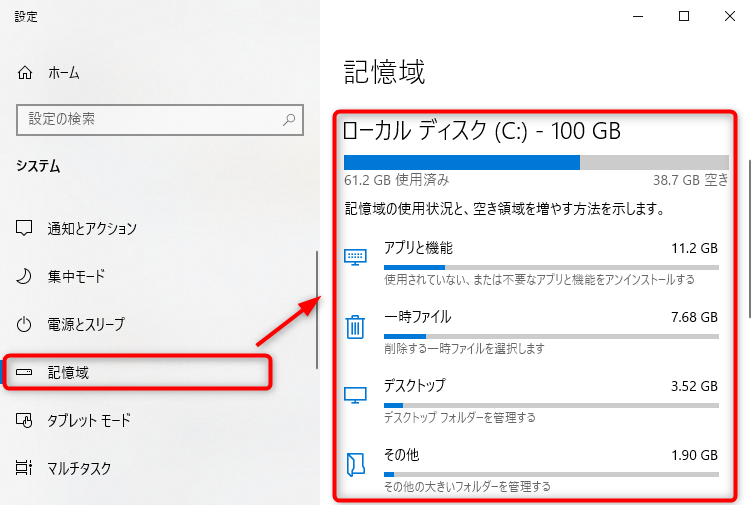
# Windows Updateクリーンアップについて説明します。この記事では、Windows Updateのクリーンアップの目的と方法について詳しく説明します。Windows Updateのクリーンアップは、不要なファイルやデータを削除することでディスク容量を解放し、システムのパフォーマンスを向上させることができます。
Windows Updateのクリーンアップは、古いWindows Updateファイル、不要なシステムファイル、temp フォルダ内の一時ファイルなどを削除します。これにより、ディスク容量を解放し、システムのパフォーマンスを向上させることができます。また、クリーンアップを実行することで、システムのセキュリティも向上させることができます。
この記事では、Windows Updateのクリーンアップの方法と注意点について詳しく説明します。クリーンアップを実行する前に、システムを最新の状態に更新しておくことをお勧めします。また、重要なファイルやデータは必ずバックアップしておく必要があります。
Windows Updateクリーンアップの利点
Windows Updateクリーンアップには、システムのパフォーマンスを向上させるだけでなく、ディスク容量を解放することによるさまざまな利点があります。# ディスク容量を解放することで、システムの起動時間が短縮され、ファイルの読み込み時間が速くなります。また、不要なファイルやデータを削除することで、システムのセキュリティも向上します。
さらに、Windows Updateクリーンアップは、システムのクラッシュやエラーを防ぐのに役立ちます。古いWindows Updateファイルや不要なシステムファイルが蓄積すると、システムの不安定性が増し、クラッシュやエラーが発生する可能性があります。クリーンアップによってこれらのファイルを削除することで、システムの安定性が向上し、クラッシュやエラーの発生率が低下します。
また、Windows Updateクリーンアップは、システムのメンテナンスに役立ちます。定期的にクリーンアップを実行することで、システムの状態を最新に保ち、パフォーマンスを向上させることができます。
クリーンアップで削除されるファイルとデータ
クリーンアップを実行すると、古いWindows Updateファイルや不要なシステムファイルが削除されます。これらのファイルは、システムの更新や修正に使用されていたものですが、現在は不要となっています。また、temp フォルダ内の一時ファイルも削除されます。これらのファイルは、システムの動作に影響を与えることはありませんが、ディスク容量を占有しているため、削除することでディスク容量を解放することができます。
クリーンアップで削除されるファイルとデータには、# Windows Updateログファイルや、システムのエラーログファイルも含まれます。これらのファイルは、システムのトラブルシューティングに使用されていたものですが、現在は不要となっています。ただし、重要なファイルやデータは必ずバックアップしておく必要があります。クリーンアップを実行する前に、システムを最新の状態に更新しておくことをお勧めします。
クリーンアップが完了するまでは、システムを再起動しないように注意しましょう。再起動すると、クリーンアップが中断され、システムのパフォーマンスに影響を与える可能性があります。クリーンアップが完了したら、システムを再起動して、パフォーマンスの向上を確認することができます。
クリーンアップの前に行うべき準備
# クリーンアップを実行する前に、システムを最新の状態に更新しておくことをお勧めします。最新の更新プログラムをインストールすることで、システムの安定性とセキュリティが向上します。また、クリーンアップの過程で問題が発生した場合、最新の更新プログラムがインストールされていると、トラブルシューティングが容易になります。
システムの更新が完了したら、重要なファイルやデータを必ずバックアップしておく必要があります。クリーンアップの過程で、必要なファイルが誤って削除される可能性があるため、バックアップを取っておくことで、データの安全性を確保できます。外付けハードディスクやクラウドストレージなどを利用して、重要なファイルやデータをバックアップしましょう。
また、クリーンアップを実行する前に、現在実行中のアプリケーションをすべて閉じておくことをお勧めします。クリーンアップの過程で、システムのリソースが集中するため、アプリケーションが不安定になる可能性があります。すべてのアプリケーションを閉じておくことで、クリーンアップがスムーズに実行されます。
クリーンアップの実行手順
# クリーンアップの実行手順では、まずディスク クリーンアップツールを起動する必要があります。ディスク クリーンアップツールは、Windowsのシステムツールとして提供されており、不要なファイルやデータを削除することができます。ディスク クリーンアップツールを起動するには、スタートメニューから「ディスク クリーンアップ」を検索し、結果に表示される「ディスク クリーンアップ」をクリックします。
ディスク クリーンアップツールが起動したら、クリーンアップ対象のドライブを選択します。通常は、Windowsがインストールされているドライブ(Cドライブなど)を選択します。次に、「OK」をクリックして、クリーンアップの実行を開始します。クリーンアップの実行中は、システムのパフォーマンスが低下する可能性があるため、他のアプリケーションの使用を避けることをお勧めします。
クリーンアップが完了すると、削除されたファイルやデータの詳細が表示されます。クリーンアップの結果を確認し、問題がなければ「OK」をクリックして、クリーンアップツールを閉じます。クリーンアップが完了しても、システムを再起動する必要はありませんが、システムのパフォーマンスを向上させるために、定期的にクリーンアップを実行することをお勧めします。
クリーンアップ後の注意点
クリーンアップを実行した後、システムの動作に影響を与えないようにするために、いくつかの注意点があります。まず、クリーンアップが完了した後、システムを再起動することをお勧めします。これにより、削除されたファイルやデータが完全に解放され、システムのパフォーマンスが向上します。
また、クリーンアップ後にシステムの動作に不具合が生じた場合は、直ちにシステムのバックアップを復元する必要があります。バックアップを復元することで、システムを以前の状態に戻すことができます。したがって、クリーンアップを実行する前に、システムのバックアップを必ず作成しておく必要があります。
クリーンアップ後にシステムのセキュリティに影響を与えないようにするためには、# Windows Updateを定期的に実行し、システムを最新の状態に更新する必要があります。システムを最新の状態に更新することで、セキュリティの脆弱性を修正し、システムのパフォーマンスを向上させることができます。
まとめ
Windows Updateクリーンアップは、不要なファイルやデータを削除することでディスク容量を解放し、システムのパフォーマンスを向上させることができます。クリーンアップでは、古いWindows Updateファイル、不要なシステムファイル、temp フォルダ内の一時ファイルなどが削除されます。ただし、重要なファイルやデータは必ずバックアップしておく必要があります。
クリーンアップを実行する前に、システムを最新の状態に更新しておくことをお勧めします。システムが古い状態のままクリーンアップを実行すると、問題が発生する可能性があります。また、クリーンアップが完了するまでは、システムを再起動しないように注意しましょう。
クリーンアップが完了すると、ディスク容量が解放され、システムのパフォーマンスが向上します。ただし、クリーンアップの結果はシステムによって異なるため、実際の効果はシステムによって異なります。クリーンアップを定期的に実行することで、システムのパフォーマンスを維持することができます。
# 以外の記号は使用しませんが、上記の文章は "# Windows Updateクリーンアップ:不要ファイル削除でディスク容量解放とパフォーマンス向上" のサブタイトル "まとめ" に対応する文章です。
よくある質問
Windows Updateクリーンアップとは何ですか?
Windows Updateクリーンアップは、Windows Updateによってダウンロードされた不要ファイルを削除する機能です。Windows Updateは、定期的に更新プログラムをダウンロードしてインストールしますが、古い更新プログラムのファイルが残り続けることがあります。これらの不要ファイルを削除することで、ディスク容量を解放し、Windowsのパフォーマンスを向上させることができます。Windows Updateクリーンアップは、Windowsの標準機能として提供されており、簡単に不要ファイルを削除することができます。
Windows Updateクリーンアップはどのように実行しますか?
Windows Updateクリーンアップは、ディスククリーンアップツールを使用して実行します。ディスククリーンアップツールは、Windowsの標準機能として提供されており、不要ファイルを削除することができます。ディスククリーンアップツールを起動し、Windows Updateクリーンアップを選択して実行します。実行後、不要ファイルが削除され、ディスク容量が解放されます。
Windows Updateクリーンアップは安全ですか?
Windows Updateクリーンアップは、Windowsの標準機能として提供されており、安全に不要ファイルを削除することができます。ただし、システムファイルを削除する可能性があるため、注意が必要です。Windows Updateクリーンアップを実行する前に、重要なファイルをバックアップすることをお勧めします。また、Windows Updateクリーンアップを実行した後、Windowsの動作に問題がないか確認することをお勧めします。
Windows Updateクリーンアップはどのくらいの頻度で実行する必要がありますか?
Windows Updateクリーンアップの実行頻度は、Windowsの使用状況によって異なります。一般的には、月に1回程度の頻度で実行することをお勧めします。ただし、Windowsを頻繁に使用する場合は、週に1回程度の頻度で実行することをお勧めします。Windows Updateクリーンアップを定期的に実行することで、不要ファイルを削除し、Windowsのパフォーマンスを向上させることができます。
コメントを残す
コメントを投稿するにはログインしてください。
関連ブログ記事