
WindowsでFFmpegの使い方!インストール・基本操作・必須オプション解説

# WindowsでFFmpegの使い方!インストール・基本操作・必須オプション解説
この記事では、WindowsでFFmpegを使用する方法について解説します。FFmpegは、動画や音声ファイルを変換・加工するための無料のソフトウェアです。Windowsにインストールして使用することができます。この記事では、FFmpegのインストール方法から基本操作まで、初心者でもわかりやすく解説します。
FFmpegは、動画や音声ファイルを変換・加工するための強力なツールです。WindowsでFFmpegを使用することで、動画や音声ファイルを簡単に変換・加工することができます。この記事では、FFmpegの基本的な使い方から、必須オプションや拡張オプションまで、詳しく解説します。
この記事を読むことで、WindowsでFFmpegを使用する方法を理解し、動画や音声ファイルを簡単に変換・加工することができるようになります。
FFmpegとは
# を除いたタイトルに沿って、FFmpegの概要を紹介します。FFmpegは、動画や音声ファイルを変換・加工するための無料のソフトウェアです。FFmpegは、動画や音声ファイルを扱う上で非常に便利なツールであり、多くのユーザーに利用されています。FFmpegは、コマンドラインツールなので、コマンドプロンプトやpowershellから操作する必要がありますが、初心者でも簡単に使い始めることができます。
FFmpegの主な機能は、動画や音声ファイルの変換、切り抜き、サムネイル作成などです。FFmpegは、多くのファイル形式をサポートしており、ユーザーはさまざまなファイル形式を変換することができます。また、FFmpegは、動画や音声ファイルの品質を調整することができ、ユーザーは自分のニーズに合わせてファイルを加工することができます。
FFmpegは、無料で利用できるため、個人や企業問わず、多くのユーザーに利用されています。また、FFmpegはオープンソースソフトウェアであるため、開発者は自由にソースコードを修正・改良することができ、FFmpegの機能は常に更新されています。
WindowsにFFmpegをインストールする方法
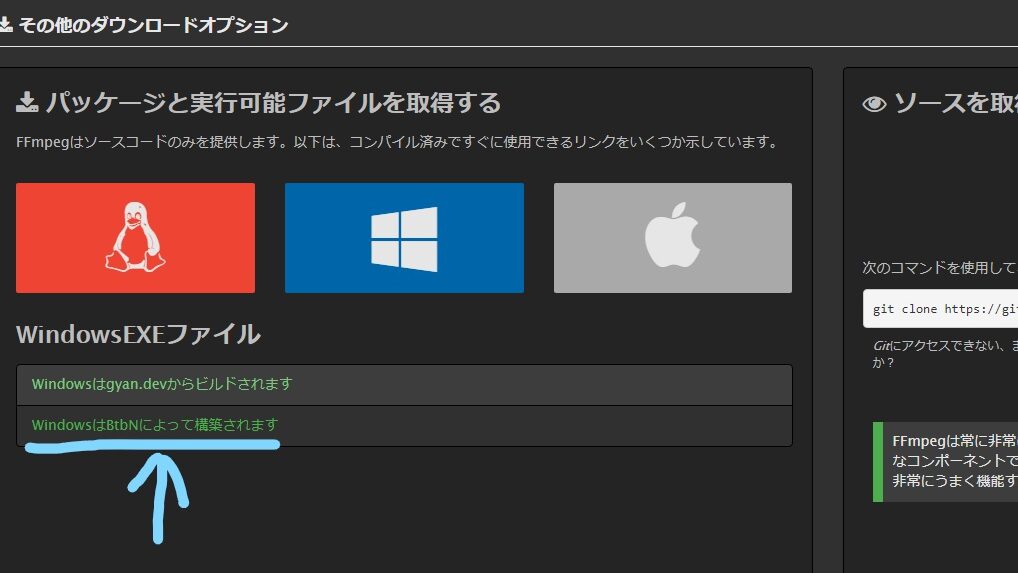
WindowsにFFmpegをインストールするには、まずFFmpegの公式ウェブサイトにアクセスします。FFmpegの公式ウェブサイトでは、Windows用のインストーラーが提供されています。ただし、この記事では、Staticビルド版をインストールする方法を解説します。Staticビルド版は、公式ウェブサイトからダウンロードできるバイナリファイルで、インストーラーを使用せずにインストールできます。
まず、FFmpegの公式ウェブサイトにアクセスし、#ダウンロードページに移動します。ダウンロードページでは、Windows用のバイナリファイルが提供されています。ここで、Staticビルド版をダウンロードします。ダウンロードしたファイルは、zip形式で圧縮されていますので、解凍してください。
解凍したファイルを、任意のフォルダに移動します。例えば、C:FFmpegフォルダを作成し、解凍したファイルを移動します。ここで、FFmpegのインストールは完了です。ただし、FFmpegを使用するには、環境変数を設定する必要があります。環境変数を設定することで、コマンドプロンプトやpowershellからFFmpegを実行できます。
FFmpegの基本操作
FFmpegの基本操作を紹介します。FFmpegはコマンドラインツールなので、コマンドプロンプトやpowershellから操作する必要があります。基本的な操作には、映像ファイルの変換、切り抜き、サムネイル作成などがあります。
まず、FFmpegを使用するには、コマンドプロンプトやpowershellを開き、FFmpegの実行ファイルが存在するディレクトリに移動する必要があります。移動後、ffmpegコマンドを入力してFFmpegを起動します。FFmpegのコマンドは、基本的にffmpeg [オプション] 入力ファイル 出力ファイルという形式で入力します。
# FFmpegのコマンドを使用する際には、入力ファイルと出力ファイルの指定が必須です。入力ファイルは、変換や加工するファイルを指定します。出力ファイルは、変換や加工した結果を保存するファイルを指定します。例えば、ffmpeg -i 入力ファイル.mp4 出力ファイル.mp4というコマンドを入力すると、入力ファイル.mp4を出力ファイル.mp4に変換します。
FFmpegの基本操作を理解することで、映像ファイルの変換、切り抜き、サムネイル作成など、さまざまな操作を行うことができます。次の節では、FFmpegの必須オプションと拡張オプションを紹介します。
FFmpegの必須オプションと拡張オプション
FFmpegの必須オプションと拡張オプションを理解することは、FFmpegを効果的に使用するために非常に重要です。必須オプションは、FFmpegの基本的な機能を実行するために必要なオプションです。# 入力ファイルの指定、映像コーデックの指定、音声コーデックの指定などが含まれます。
例えば、入力ファイルの指定は -i オプションを使用して行います。-i input.mp4 のように指定することで、FFmpegは input.mp4 ファイルを入力ファイルとして認識します。同様に、映像コーデックの指定は -c:v オプションを使用して行います。-c:v libx264 のように指定することで、FFmpegは H.264 コーデックを使用して映像をエンコードします。
拡張オプションは、FFmpegの基本的な機能を拡張するために使用されるオプションです。映像ビットレートの指定、音声ビットレートの指定、フレームレートの指定などが含まれます。例えば、映像ビットレートの指定は -b:v オプションを使用して行います。-b:v 1000k のように指定することで、FFmpegは映像のビットレートを 1000 kbps に設定します。
FFmpegの使用事例
# FFmpegの使用事例
FFmpegは、動画や音声ファイルを変換・加工するための無料のソフトウェアです。Windowsにインストールして使用することができます。FFmpegの使用事例は多岐にわたりますが、ここではいくつかの例を紹介します。
まず、動画ファイルの変換が挙げられます。FFmpegを使用すると、動画ファイルのフォーマットを変換することができます。たとえば、MP4形式の動画ファイルをAVI形式に変換することができます。また、動画ファイルの解像度やフレームレートを変更することもできます。
また、FFmpegは動画ファイルの切り抜きにも使用することができます。FFmpegを使用すると、動画ファイルから特定の部分を切り抜くことができます。たとえば、動画ファイルから1分間の部分を切り抜くことができます。
さらに、FFmpegはサムネイル作成にも使用することができます。FFmpegを使用すると、動画ファイルからサムネイル画像を作成することができます。たとえば、動画ファイルから10枚のサムネイル画像を作成することができます。
まとめ
# WindowsでFFmpegの使い方!インストール・基本操作・必須オプション解説
WindowsでFFmpegを使う方法を紹介します。FFmpegは、動画や音声ファイルを変換・加工するための無料のソフトウェアです。Windowsにインストールして使用することができます。この記事では、FFmpegのインストール方法から基本操作まで、初心者でもわかりやすく解説します。
FFmpegをWindowsで使うには、まずインストールする必要があります。FFmpegをインストールする方法は複数ありますが、この記事では、Staticビルド版をインストールする方法を解説します。インストール後、FFmpegの基本操作を紹介します。FFmpegはコマンドラインツールなので、コマンドプロンプトやpowershellから操作する必要があります。基本的な操作には、映像ファイルの変換、切り抜き、サムネイル作成などがあります。
また、FFmpegの必須オプションと拡張オプションを紹介します。必須オプションには、入力ファイルの指定、映像コーデックの指定、音声コーデックの指定などがあります。拡張オプションには、映像ビットレートの指定、音声ビットレートの指定、フレームレートの指定などがあります。
FFmpegの使用事例を紹介します。FFmpegは、映像ファイルの変換、切り抜き、サムネイル作成などに使用することができます。
まとめ
この記事では、WindowsでFFmpegの使い方を紹介しました。FFmpegのインストール方法から基本操作まで、初心者でもわかりやすく解説しました。また、FFmpegの必須オプションと拡張オプションを紹介しました。FFmpegは、映像ファイルの変換、切り抜き、サムネイル作成などに使用することができます。
よくある質問
FFmpegをWindowsにインストールする方法は?
FFmpegをWindowsにインストールするには、まず公式ウェブサイトからダウンロードする必要があります。FFmpegの公式ウェブサイトにアクセスし、Windows用のバイナリをダウンロードします。ダウンロードしたファイルを解凍し、任意のフォルダに保存します。次に、環境変数を設定する必要があります。システムの環境変数にFFmpegの実行ファイルのパスを追加します。これで、FFmpegをコマンドラインから実行できるようになります。
FFmpegの基本操作は?
FFmpegの基本操作は、コマンドラインから実行します。FFmpegのコマンドは、ffmpegというコマンドで始まります。例えば、動画を変換するには、ffmpeg -i 入力ファイル 出力ファイルというコマンドを実行します。ここで、入力ファイルは変換したい動画ファイル、出力ファイルは変換後の動画ファイルです。FFmpegには、様々なオプションがあります。例えば、-c:vオプションでビデオコーデックを指定し、-c:aオプションでオーディオコーデックを指定します。
FFmpegの必須オプションは?
FFmpegには、様々なオプションがありますが、必須オプションは入力ファイルと出力ファイルを指定するオプションです。-iオプションで入力ファイルを指定し、出力ファイルはコマンドの最後に指定します。例えば、ffmpeg -i 入力ファイル 出力ファイルというコマンドを実行します。ここで、入力ファイルは変換したい動画ファイル、出力ファイルは変換後の動画ファイルです。ビデオコーデックとオーディオコーデックを指定するオプションも重要です。
FFmpegで動画を圧縮する方法は?
FFmpegで動画を圧縮するには、ビデオコーデックとオーディオコーデックを指定する必要があります。例えば、ffmpeg -i 入力ファイル -c:v libx264 -c:a aac 出力ファイルというコマンドを実行します。ここで、libx264はH.264ビデオコーデック、aacはAACオーディオコーデックです。ビットレートを指定するオプションもあります。例えば、-b:vオプションでビデオのビットレートを指定し、-b:aオプションでオーディオのビットレートを指定します。
コメントを残す
コメントを投稿するにはログインしてください。
関連ブログ記事