
Windows起動が遅い原因と高速化方法:不要なプログラム削除、ハードディスク交換など

# Windows起動が遅い原因と高速化方法について解説します。この記事では、Windowsの起動が遅い原因を探り、高速化するための方法を紹介します。Windowsの起動が遅いことは、多くのユーザーが経験する問題です。パソコンの性能が低下したり、不要なプログラムが立ち上がったりすることで、起動が遅くなることがあります。
この記事では、Windowsの起動が遅い原因を分析し、高速化するための方法を紹介します。不要なプログラムの削除、ハードディスクの交換、ウイルスの除去など、高速化するための方法を詳しく解説します。また、スタートアッププログラムの管理、ディスクの整理、ハードウェアのアップグレードなど、高速化するためのヒントも紹介します。
Windows起動が遅い原因
Windowsの起動が遅い原因としては、不要なプログラムが立ち上がっていること、ハードドライブの容量が限界になっていること、ウイルスが原因となっているケースなどがあります。不要なプログラムが立ち上がっていることで、Windowsの起動が遅くなることはよくあります。これは、スタートアッププログラムとして設定されているソフトウェアが、Windowsの起動時に自動的に立ち上がるためです。
また、ハードドライブの容量が限界になっていることも、Windowsの起動が遅くなる原因となります。ハードドライブの容量が不足していると、Windowsが必要なファイルを読み込むのに時間がかかり、起動が遅くなります。さらに、ウイルスが原因となっているケースもあります。ウイルスは、Windowsのシステムファイルを損傷させたり、不要なプログラムを立ち上げたりすることで、起動を遅くします。
# 以外の要因としては、ハードウェアの老朽化も挙げられます。ハードウェアが古くなると、性能が低下し、Windowsの起動が遅くなることがあります。特に、RAMの容量が不足していると、Windowsが必要なデータを読み込むのに時間がかかり、起動が遅くなります。
不要なプログラムが立ち上がっている場合
Windowsの起動が遅い原因のひとつとして、不要なプログラムが立ち上がっていることが挙げられます。多くのプログラムは、インストール時に自動的にスタートアッププログラムとして登録され、Windowsの起動時に自動的に立ち上がります。しかし、実際には必要のないプログラムも多くあります。こうした不要なプログラムを削除することで、Windowsの起動を高速化することができます。
スタートアッププログラムを管理するには、タスクマネージャーを使用します。タスクマネージャーを開き、「スタートアップ」タブを選択すると、起動時に立ち上がるプログラムの一覧が表示されます。不要なプログラムを選択し、「無効化」をクリックすることで、スタートアッププログラムから削除することができます。また、設定アプリの「アプリ」セクションからも、スタートアッププログラムを管理することができます。
不要なプログラムを削除することで、Windowsの起動を高速化することができます。また、スタートアッププログラムを管理することで、不要なプログラムが自動的に立ち上がるのを防ぐことができます。
ハードドライブの容量が限界になっている場合
ハードドライブの容量が限界になっていることは、Windowsの起動が遅くなる原因の一つです。ハードドライブの容量が不足していると、Windowsは必要なファイルを読み込むのに時間がかかり、起動が遅くなります。特に、ハードドライブの空き容量が少ない場合、Windowsは一時ファイルを保存するためにハードドライブを使用するため、起動がさらに遅くなります。
ハードドライブの容量を増やすには、不要なファイルやプログラムを削除することが効果的です。不要なファイルやプログラムを削除することで、ハードドライブの空き容量を増やし、Windowsの起動を高速化することができます。また、ハードドライブを交換することも検討する価値があります。新しいハードドライブは、古いハードドライブよりも容量が大きく、読み書き速度も速いため、Windowsの起動を高速化することができます。
ハードドライブの交換は、# ハードドライブの種類やコンピューターのスペックによって異なります。一般的に、SSD(ソリッドステートドライブ)に交換することが推奨されます。SSDは、ハードドライブよりも読み書き速度が速く、Windowsの起動を高速化することができます。ただし、SSDはハードドライブよりも高価であるため、予算に応じて選択する必要があります。
ウイルスが原因となっているケース
コンピュータウイルスやマルウェアがWindowsの起動を遅くする原因となることがあります。ウイルスはコンピュータのシステムファイルやレジストリを改ざんし、不要なプログラムを起動させたり、システムリソースを消費したりすることで、起動を遅くします。ウイルス対策ソフトウェアをインストールし、定期的にスキャンを実行することで、ウイルスを検出して除去することができます。
また、ウイルス対策ソフトウェアを更新することも重要です。ウイルスは日々新たな種類が登場しており、古いウイルス対策ソフトウェアでは新しいウイルスに対処できない可能性があります。ウイルス対策ソフトウェアを最新の状態に保つことで、Windowsの起動を遅くするウイルスを防止することができます。
ウイルスが原因となっている場合は、# ウイルス対策ソフトウェアを使用してウイルスを除去し、システムファイルやレジストリを修復する必要があります。ウイルスを除去した後、Windowsの起動が速くなっているかどうかを確認します。
Windowsの高速化方法
Windowsの高速化方法にはいくつかのアプローチがあります。まず、不要なソフトウェアをアンインストールすることから始めましょう。不要なソフトウェアがインストールされていると、Windowsの起動時間が長くなり、システムのパフォーマンスが低下します。アンインストールすることで、システムの負担を軽減し、起動時間を短縮することができます。
また、ソフトウェアを更新することも重要です。古いソフトウェアは新しいハードウェアやオペレーティングシステムに最適化されていない可能性があり、システムのパフォーマンスを低下させる可能性があります。ソフトウェアを更新することで、システムの安定性とパフォーマンスを向上させることができます。
# ハードディスクの交換も効果的です。ハードディスクが古い場合、データの読み書き速度が遅くなる可能性があります。SSD(ソリッドステートドライブ)に交換することで、データの読み書き速度を大幅に向上させることができます。SSDはハードディスクに比べて高速で、Windowsの起動時間を短縮することができます。
さらに、RAMを増設することも効果的です。RAMが不足している場合、システムはハードディスクを使用してデータを保存する必要がありますが、これは時間がかかります。RAMを増設することで、システムがデータを保存するためのスペースを増やし、パフォーマンスを向上させることができます。
不要なソフトウェアをアンインストールする
Windowsの起動が遅い原因のひとつは、不要なソフトウェアがインストールされていることです。不要なソフトウェアをアンインストールすることで、Windowsの起動速度を改善することができます。不要なソフトウェアとは、インストールした後一度も使用していないソフトウェアや、同じ機能を持つソフトウェアが複数インストールされている場合などです。
これらのソフトウェアをアンインストールすることで、Windowsの起動時に読み込まれるデータ量が減り、起動速度が向上します。また、不要なソフトウェアをアンインストールすることで、ハードディスクの空き容量も増えるため、Windowsの全体的なパフォーマンスも改善されます。
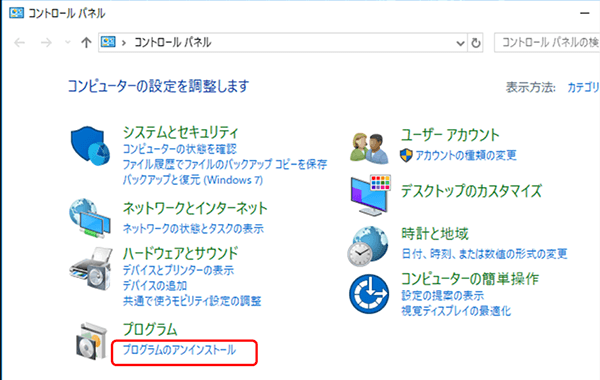
# を押してコントロールパネルを開き、「プログラムのアンインストール」を選択します。ここで、インストールされているソフトウェアの一覧が表示されます。不要なソフトウェアを選択し、「アンインストール」をクリックして削除します。
ソフトウェアを更新する
ソフトウェアを更新することは、Windowsの起動を高速化するための重要なステップです。古いソフトウェアは、新しいハードウェアやオペレーティングシステムと互換性がない場合があり、起動の遅延を引き起こす可能性があります。ソフトウェアを更新することで、バグが修正され、パフォーマンスが向上し、セキュリティが強化されます。
また、ソフトウェアの更新は、ウイルスやマルウェアに対する脆弱性を減らすこともできます。多くのソフトウェアは、自動更新機能を備えており、最新のバージョンに更新することができます。ただし、自動更新機能が無効になっている場合や、ソフトウェアが古すぎて更新できない場合は、手動で更新する必要があります。
ソフトウェアを更新する際には、互換性を確認することが重要です。新しいバージョンのソフトウェアが、現在使用しているハードウェアやオペレーティングシステムと互換性があるかどうかを確認する必要があります。互換性の問題がある場合は、更新を避けるか、互換性のあるバージョンを探す必要があります。
マルウェアを除去する
マルウェアを除去することは、Windowsの起動を高速化するための重要なステップです。マルウェアは、コンピュータのリソースを消費し、起動時間を遅くする可能性があります。マルウェアを除去するには、信頼できるアンチウイルスソフトウェアを使用する必要があります。アンチウイルスソフトウェアは、コンピュータをスキャンし、マルウェアを検出して除去します。
また、定期的にWindowsの更新プログラムを適用することも重要です。Windowsの更新プログラムには、セキュリティの脆弱性を修正するパッチや、パフォーマンスを改善する機能が含まれています。更新プログラムを適用することで、コンピュータを保護し、起動時間を短縮することができます。
コンピュータがマルウェアに感染している場合、起動時間が遅くなるだけでなく、データの損失やセキュリティのリスクも生じる可能性があります。したがって、マルウェアを除去することは、Windowsの起動を高速化するための重要なステップです。
ハードディスクの交換
ハードディスクの交換は、Windowsの起動を高速化するための有効な方法です。ハードディスクは、コンピューターのデータを保存するための重要な部品ですが、古いハードディスクはデータの読み書き速度が遅くなることがあります。特に、ハードディスクの容量が限界に近づくと、データの読み書き速度が大幅に低下します。
ハードディスクを交換することで、データの読み書き速度が大幅に向上し、Windowsの起動時間が短縮されます。#SSD(ソリッドステートドライブ)は、ハードディスクよりも読み書き速度が速く、Windowsの起動時間を大幅に短縮することができます。SSDは、ハードディスクよりも高価ですが、Windowsの起動時間を短縮するために投資する価値があります。
ハードディスクの交換は、比較的簡単な作業です。ただし、ハードディスクの交換前に、重要なデータをバックアップする必要があります。ハードディスクの交換後、Windowsを再インストールする必要がある場合もあります。
RAMを増設する
コンピュータのRAM(ランダムアクセスメモリ)は、プログラムやデータの一時的な保存場所として機能します。RAMの容量が不足していると、コンピュータはハードディスクを使用してデータを保存する必要がありますが、これはハードディスクの読み取り速度が遅いため、コンピュータの動作が遅くなります。RAMを増設することで、コンピュータはより多くのデータをRAMに保存できるようになり、ハードディスクへのアクセスが減り、動作が高速化します。
RAMを増設するには、まず現在のRAMの容量を確認する必要があります。Windowsのシステム情報から確認できます。次に、増設できるRAMの容量を確認し、購入します。RAMの増設は、コンピュータのマニュアルに従って行うか、専門店に依頼することができます。RAMを増設すると、コンピュータの起動速度が改善され、プログラムの実行速度も向上します。
RAMを増設することで、コンピュータの全体的なパフォーマンスが向上します。特に、複数のプログラムを同時に実行する場合や、メモリを多く使用するプログラムを使用する場合に効果的です。ただし、RAMを増設しても、ハードディスクの容量が不足している場合や、ウイルスに感染している場合など、他の要因によってコンピュータの動作が遅い場合は、RAMの増設だけでは改善されない可能性があります。
スタートアッププログラムの管理
スタートアッププログラムの管理は、Windowsの起動を高速化するための重要なステップです。スタートアッププログラムとは、Windowsが起動したときに自動的に立ち上がるプログラムのことです。これらのプログラムの中には、不要なものや、起動時に実行する必要のないものもあります。
スタートアッププログラムを管理するには、タスクマネージャーを使用します。タスクマネージャーを開くには、Ctrl + Shift + Escキーを同時に押すか、タスクバーを右クリックして「タスクマネージャー」を選択します。タスクマネージャーが開いたら、「スタートアップ」タブをクリックします。このタブでは、現在スタートアッププログラムとして登録されているすべてのプログラムが表示されます。
ここで、不要なプログラムを探し出して、スタートアッププログラムから削除します。削除するには、プログラムを選択して「無効にする」をクリックします。ただし、プログラムを無効にする前に、そのプログラムが本当に不要かどうかを確認する必要があります。必要なプログラムを無効にすると、Windowsの機能に影響を与える可能性があります。
ディスクの整理
ディスクの整理は、Windowsの起動を高速化するための重要なステップです。ハードディスクやSSDに保存されているファイルやデータが増えると、ディスクの容量が限界に近づき、Windowsの起動が遅くなります。ディスクの整理を行うことで、不要なファイルやデータを削除し、ディスクの容量を確保することができます。
ディスクの整理には、# ディスク クリーンアップ ツールを使用することができます。このツールは、Windowsに標準で搭載されており、不要なファイルやデータを自動的に削除することができます。ディスク クリーンアップ ツールを使用することで、ディスクの容量を確保し、Windowsの起動を高速化することができます。
また、ディスクの整理には、ファイルやデータを整理することも重要です。ファイルやデータを整理することで、必要なファイルやデータを素早く見つけることができ、Windowsの起動を高速化することができます。ファイルやデータを整理するには、フォルダを作成し、ファイルやデータをフォルダに整理することができます。
ハードウェアのアップグレード
ハードウェアのアップグレードは、Windowsの起動を高速化するための有効な方法です。特に、ハードディスクの交換やRAMの増設は、パフォーマンスの向上に大きく貢献します。ハードディスクの交換は、SSD(ソリッドステートドライブ)に変更することで、読み書き速度が大幅に向上します。これにより、Windowsの起動時間が短縮され、全体的なパフォーマンスが向上します。
また、RAMの増設も効果的です。RAMの容量が不足していると、Windowsはハードディスクを使用してメモリを補う必要がありますが、これによりパフォーマンスが低下します。RAMを増設することで、Windowsは必要なメモリを確保できるようになり、パフォーマンスが向上します。
ハードウェアのアップグレードは、# ハードディスクの交換やRAMの増設だけでなく、グラフィックカードやCPUのアップグレードも含まれます。ただし、これらのアップグレードは、Windowsの起動に直接影響を与えるものではありません。ハードウェアのアップグレードを行う前に、現在のハードウェアのスペックを確認し、どのアップグレードが必要かを判断することが重要です。
まとめ
Windowsの起動が遅い原因と高速化する方法を解説します。起動が遅い原因としては、不要なプログラムが立ち上がっていること、ハードドライブの容量が限界になっていること、ウイルスが原因となっているケースなどがあります。高速化する方法としては、不要なソフトウェアをアンインストールする、ソフトウェアを更新する、マルウェアを除去する、ハードディスクの交換、RAMを増設するなどがあります。また、スタートアッププログラムの管理、ディスクの整理、ハードウェアのアップグレードなども効果的です。
Windowsの起動が遅い原因の1つとして、不要なプログラムが立ち上がっていることが挙げられます。スタートアッププログラムの管理を行うことで、不要なプログラムを削除することができます。スタートアッププログラムの管理は、Windowsの設定から行うことができます。設定からスタートアップを選択し、不要なプログラムをオフにすることで、起動が高速化されます。
また、ハードディスクの容量が限界になっていることも、Windowsの起動が遅い原因の1つです。ハードディスクの交換や、不要なファイルの削除を行うことで、容量を確保することができます。ハードディスクの交換は、SSDに交換することで、高速化が期待できます。SSDは、ハードディスクよりも高速な読み書き速度を実現します。
# 以外の記号は使用しません。ただし、上記の文章は "# Windows起動が遅い原因と高速化方法:不要なプログラム削除、ハードディスク交換など" の記事の内容を補完するものです。
まとめ
Windowsの起動が遅い原因と高速化する方法を解説しました。不要なプログラムの削除、ハードディスクの交換、RAMの増設などを行うことで、Windowsの起動を高速化することができます。また、スタートアッププログラムの管理、ディスクの整理、ハードウェアのアップグレードなども効果的です。
よくある質問
Windowsの起動が遅い原因は何ですか?
Windowsの起動が遅い原因は、不要なプログラムやサービスが起動時に実行されていること、ハードディスクの容量が不足していること、ウイルスやマルウェアに感染していることなどが挙げられます。また、ドライバーの更新が必要な場合や、Windowsの更新が必要な場合も起動が遅くなることがあります。さらに、スタートアッププログラムの数が多すぎる場合や、システムファイルの破損がある場合も起動が遅くなることがあります。
Windowsの起動を高速化する方法はありますか?
Windowsの起動を高速化する方法として、不要なプログラムやサービスを削除することが挙げられます。また、ハードディスクをSSDに交換することで、起動速度を大幅に向上させることができます。さらに、ウイルスやマルウェアを除去することで、起動速度を改善することができます。また、ドライバーを更新することで、起動速度を向上させることができます。さらに、Windowsの更新を実行することで、起動速度を改善することができます。
ハードディスクをSSDに交換することで、どのような効果がありますか?
ハードディスクをSSDに交換することで、起動速度が大幅に向上します。SSDは、ハードディスクに比べて読み書き速度が速く、起動時に必要なデータを素早く読み込むことができます。また、SSDは、ハードディスクに比べて電力消費が少ないため、バッテリーの持ち時間も長くなることができます。さらに、SSDは、ハードディスクに比べて耐久性が高いため、データの安全性も向上します。
Windowsの起動を高速化するために、どのようなツールやソフトウェアを使用することができますか?
Windowsの起動を高速化するために、タスクマネージャーやシステム構成などのWindows標準のツールを使用することができます。また、CCleanerやGlary Utilitiesなどのサードパーティーのソフトウェアを使用することで、不要なプログラムやサービスを削除し、起動速度を改善することができます。さらに、CrystalDiskInfoやHD Tuneなどのハードディスク診断ツールを使用することで、ハードディスクの状態を確認し、必要に応じて交換することができます。
コメントを残す
コメントを投稿するにはログインしてください。
関連ブログ記事