
Windowsスタートボタンが反応しない原因と対処法まとめ

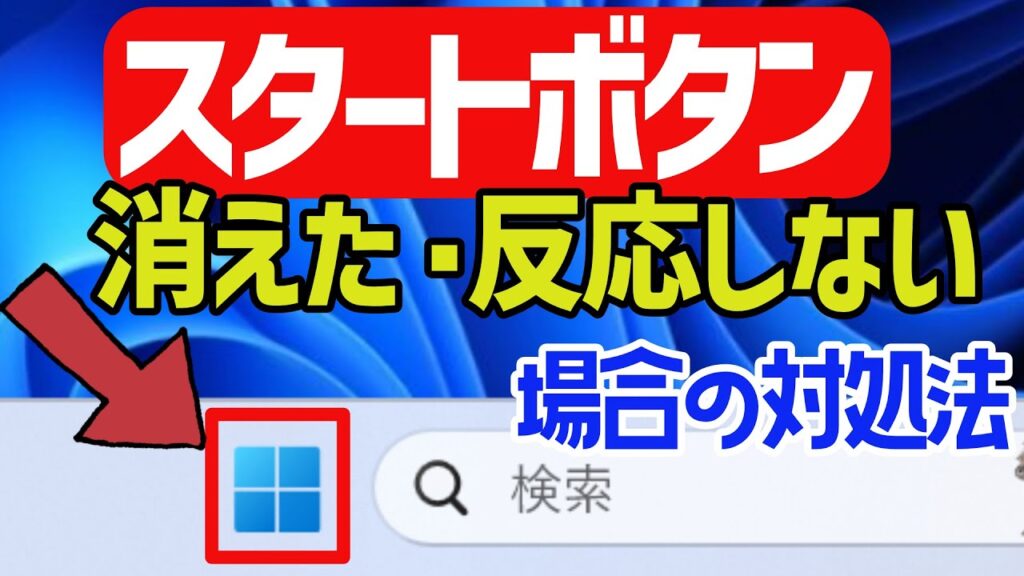
# Windowsスタートボタンが反応しない原因と対処法まとめ
Windowsのスタートボタンが反応しないことは、多くのユーザーが経験する問題です。この問題は、ソフトウェアの不具合やハードウェアの不具合など、様々な原因によって発生します。この記事では、Windowsスタートボタンが反応しない原因と対処法について詳しく説明します。
Windowsスタートボタンが反応しない場合、ユーザーは大きな不便を感じることになります。スタートボタンは、Windowsの基本的な機能であるスタートメニューにアクセスするための重要なインターフェイスです。スタートメニューから、ユーザーはアプリケーションを起動したり、ファイルやフォルダにアクセスしたり、システムの設定を変更したりすることができます。したがって、スタートボタンが反応しない場合、ユーザーはこれらの基本的な機能にアクセスできなくなります。
この記事では、Windowsスタートボタンが反応しない原因と対処法について詳しく説明します。ソフトウェアの不具合やハードウェアの不具合など、スタートボタンが反応しない原因について説明し、ユーザーが自ら対処できる方法についても説明します。
Windowsスタートボタンが反応しない原因
Windowsスタートボタンが反応しない原因は、ソフトウェアの問題やハードウェアの問題など様々です。ソフトウェアの問題の場合、ソフトウェアを更新するか、不正なソフトウェアをアンインストールすることで対処できます。ハードウェアの問題の場合、ハードウェアを交換するか、適切なドライバーをインストールすることで対処できます。
スタートメニューが反応しない原因として、システムの不具合やソフトウェアの不具合、ハードウェアの不具合などがあります。システムの不具合の場合、コンピューターの再起動やシステムファイルの修復などを行うことができます。ソフトウェアの不具合の場合、ソフトウェアを更新するか、不正なソフトウェアをアンインストールすることで対処できます。
スタートボタンが反応しない場合、コンピューターの再起動やタスクバーの確認、デバイスマネージャーの確認などを行うことができます。また、スタートボタンが反応しない場合の予防策としては、オペレーティングシステムの更新を定期的に行うことや、マルウェアやウイルス対策用のソフトウェアをインストールすることなどがあります。
ソフトウェアの問題によるスタートボタンが反応しない場合の対処法
ソフトウェアの問題によるスタートボタンが反応しない場合、ソフトウェアを更新するか、不正なソフトウェアをアンインストールすることで対処できます。ソフトウェアの更新は、オペレーティングシステムの更新プログラムを実行することで行うことができます。また、不正なソフトウェアをアンインストールするには、コントロールパネルの「プログラムのアンインストール」機能を使用することができます。
スタートボタンが反応しない原因として、ソフトウェアの不具合やシステムの不具合などがあります。このような場合、コンピューターの再起動やタスクバーの確認、デバイスマネージャーの確認などを行うことができます。また、スタートメニューが反応しない場合、スタートメニューの設定を確認することもできます。
スタートボタンが反応しない場合の予防策としては、オペレーティングシステムの更新を定期的に行うことや、マルウェアやウイルス対策用のソフトウェアをインストールすることなどがあります。これらの対策を行うことで、スタートボタンが反応しない問題を防ぐことができます。
ハードウェアの問題によるスタートボタンが反応しない場合の対処法
ハードウェアの問題によるスタートボタンが反応しない場合、ハードウェアの不具合やドライバーの問題が考えられます。ハードウェアの不具合の場合、ハードウェアを交換する必要があります。たとえば、マウスやキーボードの不具合がスタートボタンが反応しない原因となる場合があります。ハードウェアを交換することで、スタートボタンが正常に動作するようになります。
また、ドライバーの問題もスタートボタンが反応しない原因となる場合があります。ドライバーは、ハードウェアとオペレーティングシステムの間で通信するためのソフトウェアです。ドライバーが古い場合や、不正なドライバーがインストールされている場合、スタートボタンが反応しない場合があります。この場合、ドライバーを更新するか、不正なドライバーをアンインストールすることで対処できます。
ハードウェアの問題によるスタートボタンが反応しない場合の対処法としては、デバイスマネージャーを確認することも重要です。デバイスマネージャーは、コンピューターに接続されているハードウェアを管理するためのツールです。デバイスマネージャーを確認することで、ハードウェアの不具合やドライバーの問題を検出できます。
スタートメニューが反応しない原因と対処法
スタートメニューが反応しない原因として、システムの不具合やソフトウェアの不具合、ハードウェアの不具合などがあります。システムの不具合の場合、コンピューターの再起動やシステムファイルの修復などを行うことで対処できます。ソフトウェアの不具合の場合、ソフトウェアを更新するか、不正なソフトウェアをアンインストールすることで対処できます。ハードウェアの不具合の場合、ハードウェアを交換するか、適切なドライバーをインストールすることで対処できます。
スタートメニューが反応しない場合、まずコンピューターの再起動を行うことが推奨されます。再起動によってシステムがリセットされ、スタートメニューが正常に動作する可能性があります。また、タスクバーの確認やデバイスマネージャーの確認などを行うことで、スタートメニューが反応しない原因を特定することができます。
スタートメニューが反応しない場合の予防策としては、オペレーティングシステムの更新を定期的に行うことや、マルウェアやウイルス対策用のソフトウェアをインストールすることなどがあります。これらの対策によって、スタートメニューが反応しない原因となる不具合を防止することができます。
スタートボタンが反応しない場合の予防策
スタートボタンが反応しない場合の予防策は、オペレーティングシステムの更新を定期的に行うことです。オペレーティングシステムの更新には、セキュリティの向上やバグの修正などが含まれており、スタートボタンが反応しない問題を防ぐことができます。また、マルウェアやウイルス対策用のソフトウェアをインストールすることも重要です。これらのソフトウェアは、コンピューターに侵入したマルウェアやウイルスを検出して削除することができ、スタートボタンが反応しない問題を防ぐことができます。
さらに、コンピューターのメンテナンスも重要です。コンピューターのメンテナンスには、ハードウェアのチェックやソフトウェアの更新などが含まれており、スタートボタンが反応しない問題を防ぐことができます。また、コンピューターの使用状況を監視することも重要です。コンピューターの使用状況を監視することで、スタートボタンが反応しない問題の原因を早期に発見することができます。
コンピューターの再起動も重要です。コンピューターの再起動には、メモリのクリアやシステムのリセットなどが含まれており、スタートボタンが反応しない問題を解決することができます。コンピューターの再起動は、スタートボタンが反応しない問題の解決策として最も簡単な方法です。
まとめ
Windowsスタートボタンが反応しない原因と対処法まとめ
Windowsのスタートボタンが反応しない場合、多くのユーザーが困っていることです。スタートボタンは、Windowsの基本的な機能の一つであり、コンピューターの操作に不可欠です。スタートボタンが反応しない場合、ユーザーはコンピューターの操作に困難を感じることになります。
スタートボタンが反応しない原因は、ソフトウェアの問題やハードウェアの問題など様々です。ソフトウェアの問題の場合、ソフトウェアを更新するか、不正なソフトウェアをアンインストールすることで対処できます。ハードウェアの問題の場合、ハードウェアを交換するか、適切なドライバーをインストールすることで対処できます。また、スタートメニューが反応しない原因として、システムの不具合やソフトウェアの不具合、ハードウェアの不具合などがあります。
スタート画面が出ない場合、コンピューターの再起動やタスクバーの確認、デバイスマネージャーの確認などを行うことができます。スタートボタンが反応しない場合の予防策としては、オペレーティングシステムの更新を定期的に行うことや、マルウェアやウイルス対策用のソフトウェアをインストールすることなどがあります。
まとめ
スタートボタンが反応しない場合の対処法は、ソフトウェアの更新やハードウェアの交換など様々です。ユーザーは、スタートボタンが反応しない場合の原因を特定し、適切な対処法を選択する必要があります。また、スタートボタンが反応しない場合の予防策として、オペレーティングシステムの更新やマルウェア対策用のソフトウェアのインストールなどを行うことができます。
よくある質問
Windowsスタートボタンが反応しない原因は何ですか?
Windowsスタートボタンが反応しない原因は、システムファイルの破損やレジストリのエラーなどが考えられます。システムファイルの破損は、ウイルスやマルウェアの感染、またはシステムのアップデートに失敗した場合に発生する可能性があります。また、レジストリのエラーは、ソフトウェアのインストールやアンインストールに失敗した場合に発生する可能性があります。さらに、ドライバーの更新が必要な場合や、ハードウェアの故障が発生している場合も、スタートボタンが反応しない可能性があります。
Windowsスタートボタンが反応しない場合の対処法は何ですか?
Windowsスタートボタンが反応しない場合の対処法としては、システムの再起動やシステムファイルの修復などが考えられます。システムの再起動は、スタートボタンが反応しない場合の最も簡単な対処法です。システムファイルの修復は、システムファイルの破損が原因の場合に有効です。また、レジストリの修復やドライバーの更新も有効な対処法です。さらに、ハードウェアの故障が発生している場合には、ハードウェアの交換が必要になる場合があります。
Windowsスタートボタンが反応しない場合に、システムの再起動は有効ですか?
Windowsスタートボタンが反応しない場合に、システムの再起動は有効な対処法です。システムの再起動は、スタートボタンが反応しない場合の最も簡単な対処法です。再起動することで、システムのキャッシュがクリアされ、スタートボタンが正常に動作する可能性があります。また、システムファイルの修復やレジストリの修復も再起動後に実行することができます。
Windowsスタートボタンが反応しない場合に、ハードウェアの故障はどうやって確認しますか?
Windowsスタートボタンが反応しない場合に、ハードウェアの故障は、デバイスマネージャーやイベントビューアーを使用して確認することができます。デバイスマネージャーは、ハードウェアの状態を確認することができます。イベントビューアーは、システムのログを確認することができます。また、ハードウェアの診断ツールを使用して、ハードウェアの故障を確認することもできます。ハードウェアの故障が発生している場合には、ハードウェアの交換が必要になる場合があります。
コメントを残す
コメントを投稿するにはログインしてください。
関連ブログ記事