
MacとWindowsの文字化け原因と解決策:文字コード、フォント、IMEの設定

# MacとWindowsの文字化け原因と解決策についての記事です。この記事では、MacとWindows間で文字化けが発生する原因と、それに対する解決策について説明します。文字化けの原因は、文字コードの不一致、フォントの違い、IMEの設定の問題、バージョンの互換性の問題など多岐にわたります。
この記事では、文字化けの原因を詳しく分析し、解決策についても具体的に説明します。MacとWindowsのユーザーが文字化けの問題を解決するための参考にしていただければ幸いです。特に、Macでcsvの文字化けを直す方法や、テキストエディットで文字化けを直す方法についても詳しく説明します。
また、Shift-JISとUTF-8の違いについても説明します。文字コードの違いは、文字化けの原因のひとつです。Shift-JISは日本語文字コードのひとつですが、UTF-8は世界標準の文字コードです。この2つの文字コードの違いを理解することで、文字化けの問題を解決することができます。
MacとWindowsの文字化け原因
MacとWindowsの文字化けは、# 文字コードの不一致、フォントの違い、IMEの設定の問題、バージョンの互換性の問題などが原因で発生します。文字コードの不一致は、MacとWindowsで使用されている文字コードが異なる場合に発生します。たとえば、MacではUTF-8が標準の文字コードとして使用されているのに対し、WindowsではShift-JISが標準の文字コードとして使用されていることがあります。
フォントの違いも文字化けの原因となります。MacとWindowsで使用されているフォントが異なる場合、文字が正しく表示されないことがあります。たとえば、Macではヒラギノフォントが標準のフォントとして使用されているのに対し、Windowsではメイリオフォントが標準のフォントとして使用されていることがあります。
IMEの設定の問題も文字化けの原因となります。IME(Input Method Editor)は、キーボードから入力された文字を変換するソフトウェアです。IMEの設定が不正確な場合、文字が正しく表示されないことがあります。たとえば、IMEの設定がShift-JISに設定されている場合、UTF-8で保存されたファイルを開くと文字化けが発生することがあります。
文字コードの不一致と解決策
文字コードの不一致は、MacとWindows間で文字化けが発生する最も一般的な原因です。Macでは、デフォルトでUTF-8文字コードが使用されますが、WindowsではShift-JIS文字コードが使用されることが多いため、文字コードの不一致が発生しやすくなります。
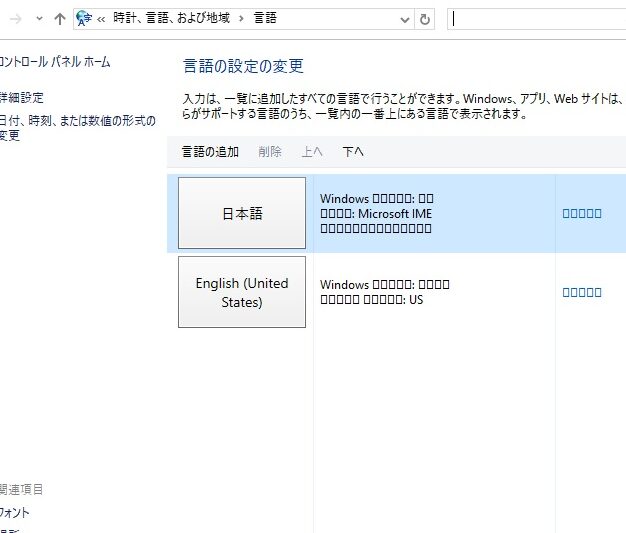
この問題を解決するには、MacとWindowsの両方で同じ文字コードを使用する必要があります。UTF-8文字コードは、世界中で広く使用されている文字コードであり、多くの文字を表現できるため、MacとWindowsの両方でUTF-8文字コードを使用することをお勧めします。WindowsでUTF-8文字コードを使用するには、コントロールパネルから「地域と言語」の設定を変更する必要があります。
また、テキストエディットソフトウェアを使用して、文字コードを指定することもできます。たとえば、Macのテキストエディットでは、ファイルを保存するときに文字コードを指定することができます。Windowsのテキストエディットソフトウェアでも、同様の機能が提供されています。文字コードを統一することで、MacとWindows間で文字化けが発生する問題を解決することができます。
フォントの違いと解決策
フォントの違いは、MacとWindows間で文字化けが発生する原因の一つです。MacとWindowsでは、標準フォントが異なります。Macでは、ヒラギノフォントが標準フォントとして使用されています。一方、Windowsでは、メイリオフォントが標準フォントとして使用されています。このようなフォントの違いにより、文字化けが発生することがあります。
フォントの違いによる文字化けを解決するには、フォントを統一する必要があります。たとえば、Macで作成した文書をWindowsで開く場合、Windowsにヒラギノフォントをインストールすることで、文字化けを解決できます。また、Windowsで作成した文書をMacで開く場合、Macにメイリオフォントをインストールすることで、文字化けを解決できます。
ただし、フォントの統一だけでは、文字化けを解決できない場合もあります。文字コードの不一致やIMEの設定の問題も、文字化けの原因となることがあります。したがって、文字化けを解決するには、フォントの統一に加えて、文字コードの統一やIMEの設定の確認も必要です。
IMEの設定の問題と解決策
IMEの設定の問題は、MacとWindows間で文字化けが発生する原因の一つです。IME(Input Method Editor)は、キーボードから入力された文字を、コンピュータが理解できる形式に変換するソフトウェアです。IMEの設定が不正確な場合、文字化けが発生する可能性があります。
# IMEの設定の問題を解決するには、IMEの設定を確認し、必要に応じて変更する必要があります。Macでは、システム環境設定の「キーボード」セクションでIMEの設定を確認できます。Windowsでは、コントロールパネルの「地域と言語」セクションでIMEの設定を確認できます。IMEの設定を確認し、必要に応じて変更することで、文字化けを防ぐことができます。
また、IMEのバージョンも文字化けの原因となる可能性があります。古いバージョンのIMEを使用している場合、文字化けが発生する可能性があります。IMEのバージョンを最新に更新することで、文字化けを防ぐことができます。
バージョンの互換性の問題と解決策
バージョンの互換性の問題は、MacとWindows間で文字化けが発生する原因の一つです。MacとWindowsのOSバージョンやソフトウェアバージョンが異なる場合、文字コードやフォントの互換性が失われる可能性があります。たとえば、古いバージョンのWindowsで作成された文書を最新のMacで開くと、文字化けが発生することがあります。
この問題を解決するには、MacとWindowsのバージョンを最新に更新することが重要です。また、ソフトウェアのバージョンも最新に更新する必要があります。さらに、文書を保存する際には、互換性のあるファイル形式を選択することが大切です。たとえば、テキストファイルの場合は、UTF-8 などの標準的な文字コードを使用することが推奨されます。
また、MacとWindows間でファイルを共有する際には、ファイルの互換性を確認することが重要です。ファイルの拡張子やファイル形式を確認し、互換性のあるファイル形式に変換する必要がある場合があります。たとえば、Macで作成された.pagesファイルをWindowsで開くには、.docxファイルに変換する必要があります。
Macでcsvの文字化けを直す方法
Macでcsvの文字化けを直す方法は、文字コードの変換が必要です。多くの場合、csvファイルはWindowsで作成されたものであり、Shift-JISやMS932などの文字コードが使用されています。しかし、MacではデフォルトでUTF-8が使用されているため、文字化けが発生します。
この問題を解決するには、csvファイルの文字コードをUTF-8に変換する必要があります。テキストエディットなどのアプリケーションを使用して、csvファイルを開き、# ファイルメニューから「ファイルの情報」を選択し、文字コードをUTF-8に変更します。また、Iconvなどのコマンドラインツールを使用して、csvファイルの文字コードを変換することもできます。
文字コードを変換した後、csvファイルを再度開くと、文字化けが解消されているはずです。ただし、元のcsvファイルに特殊な文字が含まれている場合、文字化けが解消されない可能性があります。その場合は、元のcsvファイルを再度確認し、必要に応じて文字コードを調整する必要があります。
テキストエディットで文字化けを直す方法
テキストエディットで文字化けを直す方法は、文字コードの変更やフォントの設定変更などが挙げられます。まず、文字化けしたテキストファイルを開き、テキストエディットのメニューから「ファイル」>「ファイルの情報」を選択します。ここで、文字コードの設定を確認し、必要に応じて変更します。たとえば、Shift-JISで保存されたファイルをUTF-8に変更することで、文字化けを解消することができます。
また、フォントの設定も文字化けの原因となることがあります。テキストエディットのメニューから「テキストエディット」>「環境設定」を選択し、フォントの設定を確認します。フォントが正しく設定されていない場合、文字化けが発生する可能性があります。フォントを変更することで、文字化けを解消することができます。
テキストエディットで文字化けを直す方法は、ファイルの保存形式も関係します。テキストファイルを保存する際に、ファイルの保存形式を指定することができます。たとえば、UTF-8で保存することで、文字化けを解消することができます。テキストエディットのメニューから「ファイル」>「保存」を選択し、ファイルの保存形式を指定します。
Shift-JISとUTF-8の違い
Shift-JISとUTF-8は、文字コードの2つの代表的な種類です。Shift-JISは、日本語文字を表現するために開発された文字コードで、主にWindowsで使用されています。一方、UTF-8は、世界中の言語を表現するために開発された文字コードで、主にMacやLinuxで使用されています。
Shift-JISとUTF-8の最大の違いは、文字を表現する方法です。Shift-JISは、1バイトで表現できる文字と2バイトで表現できる文字がありますが、UTF-8は、1バイトから4バイトまでの可変長で表現します。このため、UTF-8は、Shift-JISよりも多くの文字を表現できるようになっています。
また、Shift-JISは、日本語文字を表現するために開発されたため、日本語の文字を表現するのに適しています。しかし、UTF-8は、世界中の言語を表現するために開発されたため、多言語の文字を表現するのに適しています。したがって、Shift-JISとUTF-8のどちらを使用するかは、使用する言語や用途によって異なります。
まとめ
# MacとWindowsの文字化け原因と解決策:文字コード、フォント、IMEの設定
MacとWindows間で文字化けが発生する原因は、文字コードの不一致、フォントの違い、IMEの設定の問題、バージョンの互換性の問題などです。文字コードの不一致は、Shift-JISとUTF-8の違いが主な原因です。Shift-JISは日本語文字を表現するために使用される文字コードですが、UTF-8は世界中で使用される文字コードです。フォントの違いも文字化けの原因となります。MacとWindowsでは、フォントの種類やサイズが異なる場合があります。
IMEの設定の問題も文字化けの原因となります。IME(Input Method Editor)は、キーボードから入力された文字を変換するソフトウェアです。IMEの設定が不正確な場合、文字化けが発生する可能性があります。バージョンの互換性の問題も文字化けの原因となります。MacとWindowsのバージョンが異なる場合、文字化けが発生する可能性があります。
Macでcsvの文字化けを直す方法としては、文字コードをUTF-8に変換する方法があります。テキストエディットで文字化けを直す方法としては、文字コードをUTF-8に変換し、フォントを変更する方法があります。MacとWindowsで文字化けする原因としては、文字コードの不一致、フォントの違い、IMEの設定の問題などがあります。
まとめ
MacとWindowsの文字化け原因と解決策についての記事をまとめました。文字化けの原因は、文字コードの不一致、フォントの違い、IMEの設定の問題、バージョンの互換性の問題などです。解決策としては、文字コードの統一、フォントの統一、IMEの設定の確認、バージョンの更新などがあります。
よくある質問
MacとWindowsの文字化け原因は何ですか?
MacとWindowsの文字化け原因は、文字コードの違いが主な原因です。MacではUTF-8が標準の文字コードとして使用されていますが、WindowsではShift-JISやEUC-JPなどの文字コードが使用されていることがあります。このような文字コードの違いが原因で、文字化けが発生することがあります。さらに、フォントの設定やIME(入力メソッドエディタ)の設定も文字化けの原因となることがあります。たとえば、フォントがUnicodeに対応していない場合や、IMEの設定が不正確な場合、文字化けが発生する可能性があります。
MacとWindowsの文字化けを解決するにはどうすればよいですか?
MacとWindowsの文字化けを解決するには、文字コードを統一することが重要です。可能であれば、UTF-8を使用することをお勧めします。さらに、フォントの設定を確認し、Unicodeに対応したフォントを使用する必要があります。IMEの設定も確認し、正確な設定を行う必要があります。たとえば、WindowsではMicrosoft IMEを使用することができます。Macではことえりを使用することができます。文字コード、フォント、IMEの設定を正しく行うことで、文字化けを解決することができます。
WindowsでMac由来の文字化けを解決するにはどうすればよいですか?
WindowsでMac由来の文字化けを解決するには、文字コードを変換する必要があります。UTF-8に変換することで、文字化けを解決することができます。Windowsでは、Notepad++などのテキストエディタを使用して、文字コードを変換することができます。また、Microsoft IMEを使用して、IMEの設定を確認し、正確な設定を行う必要があります。さらに、フォントの設定を確認し、Unicodeに対応したフォントを使用する必要があります。
MacでWindows由来の文字化けを解決するにはどうすればよいですか?
MacでWindows由来の文字化けを解決するには、文字コードを変換する必要があります。UTF-8に変換することで、文字化けを解決することができます。Macでは、テキストエディットなどのテキストエディタを使用して、文字コードを変換することができます。また、ことえりを使用して、IMEの設定を確認し、正確な設定を行う必要があります。さらに、フォントの設定を確認し、Unicodeに対応したフォントを使用する必要があります。
コメントを残す
コメントを投稿するにはログインしてください。
関連ブログ記事