
Windowsサービス一覧表示コマンド:net startとget-serviceの使い方

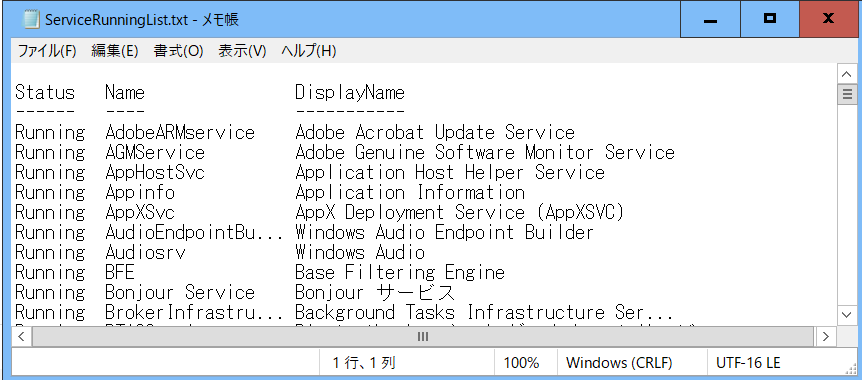
# Windowsサービス一覧表示コマンド:net startとget-serviceの使い方
この記事では、Windowsサービス一覧を表示するコマンドとその便利な使い方について説明します。Windowsサービスは、Windowsオペレーティングシステムのバックグラウンドで実行されるプログラムであり、システムの管理やメンテナンスに不可欠です。サービスの一覧を表示するには、「net start」と「get-service」という2つのコマンドを使用します。この記事では、これらのコマンドの使い方と便利なテクニックについて説明します。
Windowsサービス一覧を表示するには、コマンドプロンプトまたはPowerShellを使用します。コマンドプロンプトでは、「net start」コマンドを使用してサービスの一覧を表示できます。一方、PowerShellでは、「get-service」コマンドを使用してサービスの一覧を表示できます。これらのコマンドは、サービスの一覧をフィルタリング、ソート、エクスポートする機能も提供します。
この記事では、「net start」と「get-service」コマンドの使い方と便利なテクニックについて詳しく説明します。また、サービスコンソールを使用する方法も紹介します。サービスコンソールは、Windowsサービスを管理するためのグラフィカルインターフェイスであり、サービスの一覧を表示、開始、停止、再起動することができます。
Windowsサービス一覧を表示するコマンド
Windowsサービス一覧を表示するコマンドは、主に2つあります。# 以外のコマンドラインインターフェイスで使用する「net start」と、PowerShellで使用する「get-service」です。「net start」コマンドは、現在実行中のWindowsサービスの一覧を表示します。一方、「get-service」コマンドは、すべてのWindowsサービスの一覧を表示します。
「net start」コマンドは、コマンドプロンプトを開いて「net start」と入力するだけで使用できます。一方、「get-service」コマンドは、PowerShellを開いて「get-service」と入力することで使用できます。両方のコマンドは、Windowsサービスの一覧を表示するだけでなく、サービス名、説明、状態などの詳細情報も表示します。
また、「get-service」コマンドは、PowerShellのパイプライン機能を使用して、サービスの一覧をフィルタリング、ソート、エクスポートすることもできます。たとえば、「get-service -Name "サービス名"」と入力すると、指定したサービス名のサービスのみの一覧を表示できます。同様に、「get-service | Sort-Object -Property Name」と入力すると、サービスの一覧をサービス名でソートできます。
net startコマンドの使い方
# Windowsサービス一覧を表示するコマンドとして、「net start」コマンドがあります。このコマンドは、現在実行中のWindowsサービスのリストを表示します。コマンドプロンプトを開き、「net start」と入力すると、実行中のサービスのリストが表示されます。
「net start」コマンドは、サービス名や説明を含む基本的な情報を表示します。ただし、より詳細な情報が必要な場合は、「get-service」コマンドを使用する必要があります。「net start」コマンドは、サービスが実行中かどうかを確認するための簡単な方法として使用できます。
また、「net start」コマンドは、サービス名を指定して特定のサービスを開始することもできます。たとえば、「net start サービス名」と入力すると、指定したサービスが開始されます。この機能は、サービスを手動で開始する必要がある場合に便利です。
get-serviceコマンドの使い方
get-service コマンドは、Windows サービスの一覧を表示するための PowerShell コマンドレットです。このコマンドを使用すると、サービス名、状態、説明などの情報を取得できます。get-service コマンドは、PowerShell 3 以降で使用可能です。
get-service コマンドの基本的な使い方は、PowerShell を開いて get-service と入力するだけです。これにより、すべての Windows サービスの一覧が表示されます。サービス名、状態、説明などの情報が表示されます。
また、get-service コマンドでは、サービス名を指定して特定のサービスに関する情報を取得することもできます。たとえば、get-service -Name "Windows Update" と入力すると、Windows Update サービスに関する情報が表示されます。サービス名を指定することで、必要な情報を素早く取得できます。
サービスの一覧をフィルタリングする方法
サービスの一覧をフィルタリングするには、get-service コマンドに -Name パラメータを使用します。このパラメータを使用すると、指定したサービス名に一致するサービスのみが表示されます。たとえば、get-service -Name "Windows Update" と入力すると、Windows Update サービスに関する情報のみが表示されます。
また、ワイルドカードを使用して、サービス名の一部に一致するサービスを表示することもできます。たとえば、get-service -Name "Update" と入力すると、サービス名に "Update" という文字列が含まれるすべてのサービスが表示されます。
この方法を使用すると、必要なサービスを素早く見つけることができます。また、サービス名を完全に記憶していなくても、ワイルドカードを使用してサービスを検索できます。
サービスの一覧をソートする方法
サービスの一覧をソートするには、get-service コマンドと Sort-Object コマンドレットを組み合わせて使用します。Sort-Object コマンドレットは、オブジェクトのプロパティを基にソートを行うことができます。たとえば、サービス名でソートするには、次のコマンドを実行します。
get-service | Sort-Object -Property Name
このコマンドでは、get-service コマンドで取得したサービスの一覧を、Sort-Object コマンドレットでサービス名のプロパティを基にソートしています。ソートされたサービスの一覧が表示されます。
また、サービス状態でソートするには、次のコマンドを実行します。
get-service | Sort-Object -Property Status
このコマンドでは、サービス状態のプロパティを基にソートしています。サービス状態は、Running または Stopped のいずれかになります。ソートされたサービスの一覧が表示されます。
サービスの一覧をエクスポートする方法
サービスの一覧をエクスポートするには、get-service コマンドを使用します。エクスポートする方法は、サービスの一覧を CSV ファイルとして保存することです。これは、サービスの一覧を外部のアプリケーションで使用したり、サービスの一覧をバックアップとして保存したりする場合に便利です。
サービスの一覧を CSV ファイルとしてエクスポートするには、次のコマンドを使用します。
get-service | Export-Csv -Path "C:サービス一覧.csv" -Encoding UTF8
このコマンドでは、サービスの一覧を "C:サービス一覧.csv" というファイル名で保存します。ファイルの保存先は任意の場所に変更できます。また、ファイル名も任意の名前に変更できます。
サービスの一覧をエクスポートする際には、エンコードを指定することが重要です。上記のコマンドでは、UTF8 エンコードを指定しています。これは、日本語を含む文字が正しく表示されるようにするためです。
サービスコンソールを使用する方法
サービスコンソールを使用する方法もあります。サービスコンソールは、Windowsのサービスを管理するためのグラフィカルインターフェイスです。サービスコンソールを使用するには、Windowsキー + Rを押して「ファイル名を指定して実行」ダイアログボックスを開きます。次に、「services.msc」と入力してサービスコンソールを開きます。
サービスコンソールでは、サービスの一覧を表示し、サービスを開始、停止、再起動することができます。また、サービスを新規作成したり、既存のサービスを変更したりすることもできます。サービスコンソールは、Windowsサービスを管理するための便利なツールです。
サービスコンソールを使用することで、Windowsサービスの一覧を表示し、サービスを管理することができます。ただし、サービスコンソールでは、サービスの一覧をフィルタリングしたり、ソートしたりすることができません。そのため、サービスの一覧をフィルタリングしたり、ソートしたりする必要がある場合は、コマンドラインツールの「net start」や「get-service」を使用する必要があります。
便利なテクニックとコマンドの使い方
# 以降のセクションでは、Windows サービス一覧を表示するコマンドの使い方について詳しく説明します。Windows サービス一覧を表示するには、「net start」と「get-service」という 2 つのコマンドを使用します。これらのコマンドは、Windows のサービスコンソールを使用せずにサービスの一覧を表示することができます。
まず、「net start」コマンドについて説明します。このコマンドは、現在実行中のサービスの一覧を表示します。コマンドプロンプトを開き、「net start」と入力すると、現在実行中のサービスの一覧が表示されます。このコマンドは、サービスコンソールを使用せずにサービスの一覧を表示することができるため、非常に便利です。
一方、「get-service」コマンドは、PowerShell で使用できるコマンドです。このコマンドは、サービスの一覧を表示するだけでなく、サービスをフィルタリング、ソート、エクスポートすることもできます。たとえば、「get-service -Name "サービス名"」と入力すると、指定したサービス名のサービスのみが表示されます。また、「get-service | Sort-Object」と入力すると、サービスの一覧がアルファベット順にソートされます。
まとめ
# Windowsサービス一覧表示コマンド:net startとget-serviceの使い方
Windowsサービス一覧を表示するコマンドは、システム管理者にとって非常に便利なツールです。Windowsサービス一覧を表示するには、「net start」と「get-service」という2つのコマンドを使用します。これらのコマンドを使用することで、システム上で実行されているサービスの一覧を簡単に表示することができます。
「net start」コマンドは、Windowsサービスの一覧を表示するための基本的なコマンドです。このコマンドを実行すると、システム上で実行されているサービスの一覧が表示されます。一方、「get-service」コマンドは、Windows PowerShellで使用できるコマンドです。このコマンドを使用することで、サービスの一覧をフィルタリング、ソート、エクスポートすることができます。
サービスの一覧をフィルタリングするには、「get-service -Name」コマンドを使用します。このコマンドを使用することで、特定のサービス名でフィルタリングすることができます。サービスの一覧をソートするには、「get-service | Sort-Object」コマンドを使用します。このコマンドを使用することで、サービスの一覧を特定の列でソートすることができます。サービスの一覧をエクスポートするには、「get-service | Export-Csv」コマンドを使用します。このコマンドを使用することで、サービスの一覧をCSVファイルにエクスポートすることができます。
サービスコンソールを使用することもできます。サービスコンソールを起動するには、Windowsキー + Rを押して「services.msc」と入力します。これにより、サービスコンソールが起動し、サービスの一覧を表示することができます。
まとめ
この記事では、Windowsサービス一覧を表示するコマンド「net start」と「get-service」の使い方について説明しました。これらのコマンドを使用することで、システム上で実行されているサービスの一覧を簡単に表示することができます。また、サービスの一覧をフィルタリング、ソート、エクスポートする方法も紹介しました。サービスコンソールを使用する方法もあります。これらのコマンドとサービスコンソールを使用することで、システム管理者はシステム上で実行されているサービスを効率的に管理することができます。
よくある質問
Windowsサービス一覧を表示するコマンドは何ですか?
Windowsサービス一覧を表示するコマンドには、net startとget-serviceの2つがあります。net startコマンドは、Windowsサービスを開始するためのコマンドですが、サービス一覧を表示することもできます。コマンドプロンプトを開き、net startと入力すると、現在実行中のWindowsサービスの一覧が表示されます。一方、get-serviceコマンドは、PowerShellで使用できるコマンドレットです。PowerShellを開き、get-serviceと入力すると、すべてのWindowsサービスの一覧が表示されます。
net startコマンドとget-serviceコマンドの違いは何ですか?
net startコマンドとget-serviceコマンドの主な違いは、使用できる環境と表示される情報の内容です。net startコマンドはコマンドプロンプトで使用でき、現在実行中のサービスの一覧を表示します。一方、get-serviceコマンドはPowerShellで使用でき、すべてのサービスの一覧を表示します。また、get-serviceコマンドでは、サービス名、表示名、状態など、より詳細な情報を表示できます。
Windowsサービスを停止するコマンドは何ですか?
Windowsサービスを停止するコマンドは、net stopです。コマンドプロンプトを開き、net stop <サービス名>と入力すると、指定したサービスが停止されます。ただし、サービスを停止するには、管理者権限が必要です。また、PowerShellでは、stop-serviceコマンドレットを使用してサービスを停止できます。
Windowsサービスを自動起動するように設定する方法は何ですか?
Windowsサービスを自動起動するように設定するには、services.mscを開き、対象のサービスを右クリックしてプロパティを開きます。起動の種類を自動に設定し、OKをクリックします。また、PowerShellでは、set-serviceコマンドレットを使用してサービスを自動起動するように設定できます。例えば、set-service -name <サービス名> -startuptype automaticと入力すると、指定したサービスが自動起動するように設定されます。
コメントを残す
コメントを投稿するにはログインしてください。
関連ブログ記事