
Windows XPのインストール方法を解説!初心者向けステップバイステップガイド

# Windows XPのインストール方法を解説!初心者向けステップバイステップガイド
この記事では、Windows XPのインストール方法について詳しく解説します。Windows XPは2001年にリリースされたオペレーティングシステムですが、現在でも多くのユーザーに愛用されています。初心者向けのステップバイステップガイドとして、Windows XPのインストール方法を簡単に理解できるように説明します。
Windows XPのインストールには、ハードウェアの互換性を確認する必要があります。Windows XPは、Pentiumプロセッサが必要です。また、RAMは最低256MB必要ですが、512MB以上の容量が推奨されています。また、ハードディスク容量も考慮する必要があります。インストールには、最低1.5GBの空き容量が必要です。
この記事では、Windows XPのインストール方法を詳しく解説し、初心者でも簡単に理解できるように説明します。また、インストール後の設定やセキュリティ上の対策についても説明します。Windows XPをインストールする前に、この記事を参考にすることで、スムーズなインストールが可能になります。
Windows XPのシステム要件
Windows XPをインストールする前に、コンピューターのハードウェアがWindows XPのシステム要件を満たしているかどうかを確認する必要があります。Windows XPは、# Pentiumプロセッサが必要です。また、RAMは最低256MB必要ですが、512MB以上の容量が推奨されています。ハードディスク容量も考慮する必要があります。インストールには、最低1.5GBの空き容量が必要です。
また、グラフィックカードやサウンドカードなどのハードウェアもWindows XPと互換性がある必要があります。互換性のないハードウェアを使用すると、インストールが失敗したり、システムが不安定になったりする可能性があります。したがって、ハードウェアの互換性を確認することは非常に重要です。
Windows XPのシステム要件を満たしているかどうかを確認するには、コンピューターのマニュアルやメーカーのウェブサイトを参照することができます。また、Windows XPの公式ウェブサイトでもシステム要件に関する情報が提供されています。
インストールの準備
インストールの準備は、Windows XPをインストールする上で非常に重要なステップです。まず、ハードウェアの互換性を確認する必要があります。Windows XPは、Pentiumプロセッサが必要です。また、RAMは最低256MB必要ですが、512MB以上の容量が推奨されています。また、ハードディスク容量も考慮する必要があります。インストールには、最低1.5GBの空き容量が必要です。
ハードウェアの互換性を確認した後、インストールCDまたはUSBメモリを用意する必要があります。インストールCDまたはUSBメモリには、Windows XPのインストールファイルが含まれています。インストールCDまたはUSBメモリを用意したら、コンピューターを起動し、インストールCDまたはUSBメモリから起動する必要があります。
コンピューターを起動したら、画面の指示に従って言語設定やキーボードレイアウトなどの基本設定を行います。その後、ライセンス條件に同意し、ハードディスクのパーティションを設定します。設定完了後、インストールが開始され、数十分でインストールが完了します。
インストール手順
インストール手順は、Windows XPをインストールする上で非常に重要なステップです。まず、インストールCDまたはUSBメモリを使用してコンピューターを起動する必要があります。起動後、画面の指示に従って言語設定やキーボードレイアウトなどの基本設定を行います。
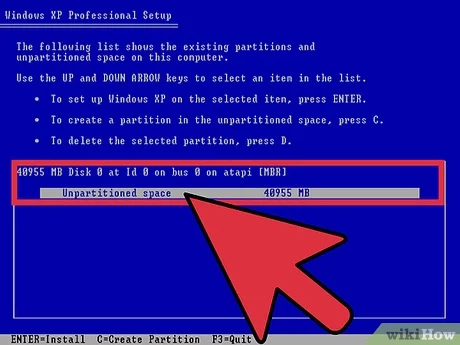
この設定が完了すると、ライセンス條件に同意する画面が表示されます。ライセンス條件をよく読んで同意した後、ハードディスクのパーティションを設定する必要があります。パーティションの設定は、Windows XPをインストールする上で非常に重要なステップです。
パーティションの設定が完了すると、インストールが開始されます。インストールには数十分かかりますが、完了するとWindows XPが正常に動作するようになります。インストールが完了した後、コンピューターを再起動する必要があります。再起動後、Windows XPが正常に動作していることを確認することができます。
インストール後の設定
インストールが完了した後、コンピューターを正常に動作させるために、いくつかの設定を行う必要があります。まず、ネットワーク設定を行う必要があります。Windows XPでは、ネットワーク接続を設定するために、ネットワーク接続ウィザードを使用します。このウィザードでは、ネットワーク接続の種類や、IPアドレスの設定などを行うことができます。
また、セキュリティ設定も重要です。Windows XPでは、ファイアウォールを有効にすることで、コンピューターを外部からの攻撃から保護することができます。また、ウイルス対策ソフトウェアをインストールすることも推奨されています。これにより、コンピューターをウイルスやマルウェアから保護することができます。
さらに、ソフトウェアの更新も必要です。Windows XPでは、定期的にソフトウェアの更新を行うことで、セキュリティパッチやバグフィックスを適用することができます。これにより、コンピューターを安全に保ち、正常に動作させることができます。
セキュリティ上の対策
Windows XPのインストールが完了した後、セキュリティ上の対策を取ることが非常に重要です。インターネットに接続することで、コンピューターは様々な脅威にさらされる可能性があります。ウイルスやマルウェアなどの悪意のあるソフトウェアがコンピューターに侵入することで、個人情報の盗難やデータの損失など、深刻な被害を受ける可能性があります。
したがって、ウイルス対策ソフトウェアをインストールし、ファイアウォールを有効にすることが望ましいです。ウイルス対策ソフトウェアは、コンピューターに侵入したウイルスやマルウェアを検出して削除することができます。また、ファイアウォールは、インターネットからの不正アクセスをブロックすることで、コンピューターを保護することができます。
また、ソフトウェアの更新を行い、セキュリティパッチを適用することも決して忘れてはなりません。ソフトウェアの更新は、セキュリティの脆弱性を修正することで、コンピューターを保護することができます。セキュリティパッチは、特定のセキュリティの脆弱性を修正するためにリリースされる更新プログラムです。これらの更新を適用することで、コンピューターを最新のセキュリティレベルに保つことができます。
まとめ
Windows XPのインストール方法を解説!初心者向けステップバイステップガイド
Windows XPをインストールする方法についてのガイド記事です。Windows XPは2001年にリリースされたオペレーティングシステムですが、現在でも多くのユーザーに愛用されています。この記事では、Windows XPのインストール方法をステップバイステップで解説しています。
Windows XPのインストールには、ハードウェアの互換性を確認する必要があります。Windows XPは、Pentiumプロセッサが必要です。また、RAMは最低256MB必要ですが、512MB以上の容量が推奨されています。また、ハードディスク容量も考慮する必要があります。インストールには、最低1.5GBの空き容量が必要です。
インストールの手順は、まずインストールCDまたはUSBメモリを使用してコンピューターを起動する必要があります。起動後、画面の指示に従って言語設定やキーボードレイアウトなどの基本設定を行います。その後、ライセンス條件に同意し、ハードディスクのパーティションを設定します。設定完了後、インストールが開始され、数十分でインストールが完了します。
インストールした後、セキュリティ上の対策を取ることが重要です。ウイルス対策ソフトウェアをインストールし、ファイアウォールを有効にすることが望ましいです。また、ソフトウェアの更新を行い、セキュリティパッチを適用することも決して忘れてはなりません。
まとめ
この記事では、Windows XPのインストール方法を詳しく解説しています。また、インストール後の設定やセキュリティ上の対策についても説明しています。Windows XPをインストールする前に、この記事を参考にすることで、スムーズなインストールが可能になります。
よくある質問
Windows XPのインストールに必要なものは何ですか?
Windows XPのインストールに必要なものは、Windows XPのインストールメディア(CDまたはDVD)、プロダクトキー、およびコンピュータのハードウェア仕様です。インストールメディアには、Windows XPのセットアッププログラムが含まれています。プロダクトキーは、Windows XPを有効化するために必要です。コンピュータのハードウェア仕様は、Windows XPのシステム要件を満たしている必要があります。具体的には、CPU、メモリ、およびハードディスク容量が必要です。
Windows XPのインストール方法はどうすればいいですか?
Windows XPのインストール方法は、ステップバイステップで進められます。まず、コンピュータを起動し、BIOS設定でCD/DVDドライブを起動順序の最優先に設定します。次に、Windows XPのインストールメディアを挿入し、コンピュータを再起動します。Windows XPのセットアッププログラムが起動したら、プロダクトキーを入力し、インストールオプションを選択します。インストールが完了したら、コンピュータを再起動し、Windows XPを起動します。
Windows XPのインストール中にエラーが発生した場合、どうすればいいですか?
Windows XPのインストール中にエラーが発生した場合、エラーメッセージを確認し、原因を特定します。エラーの原因は、ハードウェアの不具合、インストールメディアの損傷、またはプロダクトキーの入力ミスなどです。エラーを解決するには、ハードウェアを交換する、インストールメディアを再作成する、またはプロダクトキーを再入力する必要があります。
Windows XPのインストール後、ドライバーをインストールする必要がありますか?
Windows XPのインストール後、ドライバーをインストールする必要があります。ドライバーは、ハードウェアを制御するために必要です。Windows XPには、基本的なドライバーが含まれていますが、追加のドライバーをインストールする必要があります。具体的には、グラフィックカード、サウンドカード、およびネットワークカードのドライバーをインストールする必要があります。ドライバーをインストールするには、ハードウェアメーカーのウェブサイトからドライバーをダウンロードし、インストールプログラムを実行します。
コメントを残す
コメントを投稿するにはログインしてください。
関連ブログ記事