
Windowsの時間変更方法とタイムゾーン設定!自動同期も解説

# Windowsの時間変更方法とタイムゾーン設定!自動同期も解説
この記事では、Windowsの時間を変更する方法とタイムゾーン設定の方法について解説します。Windowsの時間を正しく設定することは、コンピュータの正常な動作に不可欠です。また、タイムゾーン設定を正しく行うことで、異なる地域との通信やデータの同期がスムーズに行われます。
この記事では、Windowsの時間変更方法とタイムゾーン設定の方法について詳しく解説します。また、自動時刻同期の設定方法についても触れます。Windowsの時間を自動的に更新することで、コンピュータの時刻が常に正確に保たれます。
Windowsの時間変更方法
Windowsの時間を変更するには、タスクバーの時計をクリックし、「日付と時刻の設定」をクリックします。ここで、「時刻」タブを選択し、時刻を変更することができます。時刻の変更は、# 時間、分、秒の単位で行うことができます。また、日付の変更も行うことができます。
時刻の変更を行うと、Windowsのシステム全体に反映されます。ただし、インターネットへの接続が不安定である場合や、タイムゾーン設定が正しくない場合、自動時刻同期が有効になっていない場合など、Windowsの時間が自動的に更新されない場合があります。
時刻の変更は、システムの設定を変更することになるため、管理者権限が必要です。管理者権限を持っていないユーザーは、時刻の変更を行うことができません。
タイムゾーン設定の方法
# タイムゾーン設定の方法について解説します。Windowsのタイムゾーン設定を変更するには、「日付と時刻の設定」を開き、「日付と時刻」タブでタイムゾーンを選択し、「変更」をクリックします。タイムゾーンを選択することで、Windowsの時間が自動的に更新されます。
タイムゾーン設定を変更するには、まず「日付と時刻の設定」を開きます。タスクバーの時計をクリックし、「日付と時刻の設定」をクリックすると、「日付と時刻の設定」ウィンドウが開きます。このウィンドウで、「日付と時刻」タブをクリックし、タイムゾーンを選択します。
タイムゾーンを選択したら、「変更」をクリックして設定を保存します。設定が保存されると、Windowsの時間が自動的に更新されます。ただし、インターネットへの接続が不安定である場合や、タイムゾーン設定が正しくない場合、自動時刻同期が有効になっていない場合など、Windowsの時間が自動的に更新されない場合があります。
自動時刻同期の設定方法
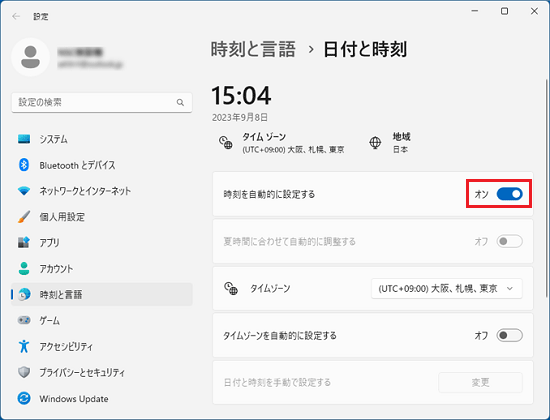
自動時刻同期の設定方法について解説します。Windowsの自動時刻同期を有効にすることで、Windowsの時間が自動的に更新されます。自動時刻同期を有効にするには、「日付と時刻の設定」を開き、「時刻」タブで「自動的に時刻を設定する」をオンにします。
自動時刻同期を有効にすると、Windowsはインターネットに接続して、現在の時刻を取得します。ただし、インターネットへの接続が不安定である場合や、タイムゾーン設定が正しくない場合、自動時刻同期が有効になっていない場合など、Windowsの時間が自動的に更新されない場合があります。
また、自動時刻同期を有効にすると、Windowsの時間が定期的に更新されます。更新の頻度は、Windowsの設定によって異なります。通常、Windowsの時間は1週間に1回更新されますが、設定によっては1日1回更新されることもあります。
Windowsの時間が自動的に更新されない場合の対処法
Windowsの時間が自動的に更新されない場合、まずはインターネットへの接続状況を確認する必要があります。インターネットへの接続が不安定である場合、Windowsの時間が自動的に更新されない可能性があります。インターネットへの接続を安定させてください。
また、タイムゾーン設定が正しくない場合も、Windowsの時間が自動的に更新されない可能性があります。タイムゾーン設定を確認し、必要に応じて変更してください。タイムゾーン設定を変更するには、「日付と時刻」タブでタイムゾーンを選択し、「変更」をクリックします。
# Windowsの自動時刻同期が有効になっていない場合も、Windowsの時間が自動的に更新されない可能性があります。自動時刻同期を有効にするには、「日付と時刻の設定」をクリックし、「時刻」タブで「自動的に時刻を設定する」を有効にします。これにより、Windowsの時間が自動的に更新されます。
ただし、Windowsの自動時刻同期が有効になっているにもかかわらず、時間が自動的に更新されない場合があるため、その場合はWindowsの設定を確認し、必要に応じて変更してください。
まとめ
# Windowsの時間変更方法とタイムゾーン設定!自動同期も解説
Windowsの時間を変更するには、タスクバーの時計をクリックし、「日付と時刻の設定」をクリックして、「時刻」タブで時刻を変更します。タイムゾーン設定を変更するには、「日付と時刻」タブでタイムゾーンを選択し、「変更」をクリックします。また、自動時刻同期を有効にすることで、Windowsの時間が自動的に更新されます。
ただし、インターネットへの接続が不安定である場合や、タイムゾーン設定が正しくない場合、自動時刻同期が有効になっていない場合など、Windowsの時間が自動的に更新されない場合があります。したがって、Windowsの時間を正しく設定するには、タイムゾーン設定を正しく行い、自動時刻同期を有効にする必要があります。
また、Windowsの時間を変更する際には、システムの時刻が変更されるため、他のアプリケーションやサービスに影響を与える可能性があります。したがって、Windowsの時間を変更する前に、他のアプリケーションやサービスへの影響を確認する必要があります。
まとめ
Windowsの時間変更方法とタイムゾーン設定について解説しました。Windowsの時間を変更するには、タスクバーの時計をクリックし、「日付と時刻の設定」をクリックして、「時刻」タブで時刻を変更します。また、自動時刻同期を有効にすることで、Windowsの時間が自動的に更新されます。ただし、タイムゾーン設定が正しくない場合や、自動時刻同期が有効になっていない場合など、Windowsの時間が自動的に更新されない場合があります。
よくある質問
Windowsの時間を変更する方法は?
Windowsの時間を変更する方法は、設定アプリから行う方法と、コントロールパネルから行う方法の2つがあります。設定アプリから行う場合は、スタートメニューから「設定」を選択し、「時間と言語」を選択します。次に、「日付と時刻」を選択し、「時刻の変更」をクリックします。ここで、時間を変更することができます。コントロールパネルから行う場合は、コントロールパネルを開き、「時計と地域」を選択します。次に、「日付と時刻」を選択し、「時刻の変更」をクリックします。
タイムゾーンを設定する方法は?
タイムゾーンを設定する方法は、設定アプリから行う方法と、コントロールパネルから行う方法の2つがあります。設定アプリから行う場合は、スタートメニューから「設定」を選択し、「時間と言語」を選択します。次に、「日付と時刻」を選択し、「タイムゾーンの変更」をクリックします。ここで、タイムゾーンを選択することができます。コントロールパネルから行う場合は、コントロールパネルを開き、「時計と地域」を選択します。次に、「日付と時刻」を選択し、「タイムゾーンの変更」をクリックします。
自動同期とは何か?
自動同期とは、インターネットに接続している状態で、Windowsの時間を自動的に同期する機能です。この機能を有効にすると、Windowsの時間は定期的にインターネットの時間と同期され、正確な時間を維持することができます。自動同期は、設定アプリまたはコントロールパネルから行うことができます。
自動同期の設定方法は?
自動同期の設定方法は、設定アプリから行う方法と、コントロールパネルから行う方法の2つがあります。設定アプリから行う場合は、スタートメニューから「設定」を選択し、「時間と言語」を選択します。次に、「日付と時刻」を選択し、「自動同期の設定」をクリックします。ここで、自動同期を有効または無効にすることができます。コントロールパネルから行う場合は、コントロールパネルを開き、「時計と地域」を選択します。次に、「日付と時刻」を選択し、「自動同期の設定」をクリックします。
コメントを残す
コメントを投稿するにはログインしてください。
関連ブログ記事