
Windows NTPサーバー構築方法: NTPdとMeinberg NTPの設定手順

# Windows NTPサーバー構築方法: NTPdとMeinberg NTPの設定手順
この記事では、Windows環境でNTPサーバーを構築する方法について説明します。NTPサーバーは、コンピューターの時刻を正確に同期させるために不可欠な存在です。特に、企業や組織では、NTPサーバーを使用してコンピューターの時刻を統一することが重要です。この記事では、NTPdとMeinberg NTPという2つの有名なNTPサーバーソフトウェアの設定手順について詳しく説明します。
NTPサーバーを構築するには、NTPサーバーソフトウェアのインストール、NTPサーバーの設定、時間源の設定、サーバーの設定、サーバーの起動と確認の5つのステップが必要です。NTPサーバーソフトウェアには、NTPdやMeinberg NTPなどが有名です。これらのソフトウェアは、Windows環境で簡単にインストールして使用できます。
この記事では、NTPdとMeinberg NTPの設定手順について詳しく説明します。NTPサーバーの設定には、設定ファイルの編集、時間源の設定、サーバーのポート番号の設定などが含まれます。また、サーバーを起動する方法と、サーバーが正常に動作しているかどうかを確認する方法についても説明します。
Windows NTPサーバー構築の必要性
Windows NTPサーバーを構築する必要性は、ネットワーク上のコンピュータの時刻を正確に同期させることです。コンピュータの時刻が正確に同期していないと、システムのログファイルやデータベースのタイムスタンプが不正確になり、トラブルシューティングやデータ分析に困難が生じます。また、時刻が同期していないと、認証や暗号化などのセキュリティ機能が正常に動作しない可能性があります。
# Windows NTPサーバーを構築することで、ネットワーク上のコンピュータの時刻を正確に同期させることができます。NTPサーバーは、インターネット上のNTPサーバーやGPS受信機などから時刻情報を受信し、ネットワーク上のコンピュータに時刻情報を配信します。
Windows NTPサーバーを構築するには、NTPサーバーソフトウェアのインストール、NTPサーバーの設定、時間源の設定、サーバーの設定、サーバーの起動と確認が必要です。NTPサーバーソフトウェアには、NTPdやMeinberg NTPなどが有名です。これらのソフトウェアは、Windows上で動作し、NTPサーバーを構築するための機能を提供します。
NTPサーバーソフトウェアの選択: NTPdとMeinberg NTP
# 以降の記事では、Windows NTPサーバーを構築する方法について説明します。まず、NTPサーバーソフトウェアの選択から始めましょう。NTPサーバーソフトウェアには、NTPdとMeinberg NTPの2つが有名です。NTPdは、オープンソースのNTPサーバーソフトウェアであり、多くのLinuxディストリビューションで採用されています。一方、Meinberg NTPは、Windows専用のNTPサーバーソフトウェアであり、商用製品として販売されています。
どちらのソフトウェアを選択するかは、使用目的や環境に応じて決定する必要があります。NTPdは、オープンソースであるため、無料で使用できますが、設定が複雑になる場合があります。一方、Meinberg NTPは、商用製品であるため、有料ですが、設定が簡単で、サポートも充実しています。
この記事では、両方のソフトウェアの設定手順について説明します。まず、NTPdの設定から始めましょう。NTPdの設定ファイルは、通常ntp.confという名前で、C:WindowsSystem32driversetcに保存されます。このファイルを編集することで、NTPサーバーの設定を変更できます。
NTPサーバーのインストール手順
# 以降の手順では、NTPサーバーソフトウェアのインストールから説明します。NTPサーバーを構築するには、NTPサーバーソフトウェアのインストールが必要です。NTPサーバーソフトウェアには、NTPdやMeinberg NTPなどが有名です。ここでは、NTPdとMeinberg NTPのインストール手順について説明します。
NTPdは、Windowsのインストーラーを使用してインストールできます。インストーラーをダウンロードし、実行すると、インストールウィザードが起動します。ウィザードに従って、NTPdをインストールします。インストールが完了すると、NTPdのサービスが自動的に起動します。
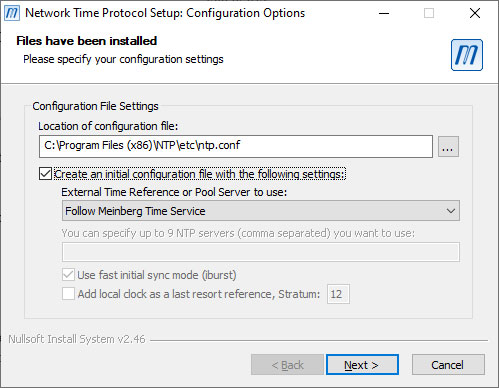
Meinberg NTPも、Windowsのインストーラーを使用してインストールできます。インストーラーをダウンロードし、実行すると、インストールウィザードが起動します。ウィザードに従って、Meinberg NTPをインストールします。インストールが完了すると、Meinberg NTPのサービスが自動的に起動します。
設定ファイルの作成と編集: ntp.conf
設定ファイルの作成と編集は、Windows NTPサーバーを構築する上で非常に重要なステップです。NTPサーバーソフトウェアの設定ファイルは、通常 ntp.conf という名前で、C:WindowsSystem32driversetc に保存されます。このファイルには、NTP サーバーの設定、時間源の設定、ログファイルの設定などが含まれます。
ntp.conf ファイルを作成するには、テキストエディターを使用して新しいファイルを作成し、C:WindowsSystem32driversetc に保存します。ファイルの内容は、NTP サーバーソフトウェアの種類や設定によって異なりますが、基本的な設定は同じです。たとえば、NTPd の場合、ntp.conf ファイルには server、driftfile、logfile などの設定が含まれます。
Meinberg NTP の場合も、ntp.conf ファイルの設定は同様です。ただし、Meinberg NTP には独自の設定ファイルフォーマットがあるため、 Meinberg NTP のドキュメントを参照してください。設定ファイルを作成したら、NTP サーバーソフトウェアのサービスを再起動する必要があります。
時間源の設定方法
時間源の設定方法は、Windows NTPサーバーを構築する上で非常に重要なステップです。時間源は、NTPサーバーが参照する時刻の基準となります。一般的に、インターネット上のNTPサーバーやGPS受信機などが時間源として使用されます。
インターネット上のNTPサーバーを時間源として使用する場合、NTPサーバーの設定ファイル(通常はntp.conf)に時間源のアドレスを指定する必要があります。たとえば、server ntp.nict.jpという行を追加することで、日本のNICT(国立情報通信研究所)が運営するNTPサーバーを時間源として使用できます。
GPS受信機を時間源として使用する場合、GPS受信機から時刻情報を受信するための設定が必要です。Meinberg NTPなどのソフトウェアでは、GPS受信機の設定をサポートしています。GPS受信機の設定方法は、ソフトウェアのマニュアルを参照してください。
サーバーの設定と起動
# サーバーの設定では、NTPサーバーのポート番号やログファイルの設定などが含まれます。NTPサーバーのポート番号は、デフォルトで123番ポートが使用されますが、必要に応じて変更することができます。ログファイルの設定では、NTPサーバーの動作ログを保存するファイルのパスを指定する必要があります。
サーバーの設定ファイルは、通常ntp.confという名前で、C:WindowsSystem32driversetcに保存されます。このファイルには、NTPサーバーの設定情報が記載されています。設定ファイルを編集するには、テキストエディタを使用して、必要な設定情報を追加または変更する必要があります。
サーバーを起動するには、NTPサーバーソフトウェアのサービスを開始する必要があります。サービスを開始するには、Windowsのサービス管理ツールを使用して、NTPサーバーソフトウェアのサービスを選択し、開始ボタンをクリックする必要があります。サーバーが正常に動作しているかどうかを確認するには、ntpqコマンドやntpstatコマンドを使用できます。
サーバーの確認とトラブルシューティング
サーバーの確認とトラブルシューティングは、Windows NTPサーバーを構築する上で非常に重要なステップです。サーバーが正常に動作しているかどうかを確認するには、# ntpqコマンドやntpstatコマンドを使用できます。これらのコマンドを使用することで、サーバーの状態や時間の同期状況を確認することができます。
サーバーの確認を行う際には、まずntpqコマンドを使用してサーバーの状態を確認します。ntpqコマンドは、NTPサーバーの状態や時間の同期状況を表示するコマンドです。このコマンドを使用することで、サーバーが正常に動作しているかどうかを確認することができます。
サーバーが正常に動作していない場合には、トラブルシューティングを行う必要があります。トラブルシューティングを行う際には、サーバーのログファイルを確認することが有効です。ログファイルには、サーバーが動作している際に発生したエラーなどの情報が記録されています。この情報を使用することで、サーバーが正常に動作していない原因を特定することができます。
まとめ
Windows NTPサーバーを構築する方法についての記事では、NTPサーバーソフトウェアのインストールからサーバーの起動と確認までの手順を紹介しました。NTPサーバーを構築するには、NTPサーバーソフトウェアのインストール、NTPサーバーの設定、時間源の設定、サーバーの設定、サーバーの起動と確認の5つのステップが必要です。
NTPサーバーソフトウェアには、NTPdやMeinberg NTPなどが有名です。これらのソフトウェアは、Windows上でNTPサーバーを構築するための基本的な機能を提供しています。設定ファイルは、通常ntp.confという名前で、C:WindowsSystem32driversetcに保存されます。
時間源には、インターネット上のNTPサーバーやGPS受信機などが使用できます。サーバーの設定には、サーバーのポート番号やログファイルの設定などが含まれます。サーバーを起動するには、NTPサーバーソフトウェアのサービスを開始する必要があります。サーバーが正常に動作しているかどうかを確認するには、ntpqコマンドやntpstatコマンドを使用できます。
よくある質問
Windows NTPサーバー構築にNTPdとMeinberg NTPのどちらを使用するべきですか?
Windows NTPサーバー構築には、NTPd と Meinberg NTP の 2 つの選択肢があります。NTPd は、Linux などの Unix系OS で広く使用されている NTPサーバー です。Windows では、Cygwin などの Unix系環境 を使用して NTPd を動作させることができます。一方、Meinberg NTP は、Windows 用に開発された NTPサーバー です。Meinberg NTP は、GUI による設定が可能で、初心者でも容易に設定できるため、Windows 環境では Meinberg NTP を使用することをお勧めします。
Meinberg NTPの設定手順はどうすればよいですか?
Meinberg NTP の設定手順は、以下のようになります。まず、Meinberg NTP を ダウンロード し、インストール します。次に、Meinberg NTP の 設定ウィザード を起動し、NTPサーバー の設定を行います。設定ウィザードでは、NTPサーバーのアドレス や 同期間隔 などの設定を行うことができます。設定が完了したら、Meinberg NTP を 起動 します。Meinberg NTP は、Windowsサービス として動作するため、Windows の サービス管理 から Meinberg NTP の 起動 と 停止 を制御できます。
NTPdの設定ファイルはどうすればよいですか?
NTPd の設定ファイルは、ntp.conf です。ntp.conf は、テキストエディタ で編集することができます。ntp.conf には、NTPサーバーのアドレス や 同期間隔 などの設定を記述します。設定が完了したら、NTPd を 再起動 する必要があります。NTPd は、Linux などの Unix系OS で広く使用されているため、ntp.conf の 書式 は、Unix系OS の 設定ファイル に慣れていない場合は、少し難しいかもしれません。
Windows NTPサーバー構築に必要なハードウェア要件はどうすればよいですか?
Windows NTPサーバー構築に必要なハードウェア要件は、以下のようになります。CPU は、1GHz 以上のものを推奨します。メモリ は、1GB 以上のものを推奨します。ストレージ は、10GB 以上のものを推奨します。ネットワークカード は、100Mbps 以上のものを推奨します。OS は、Windows Server または Windows 10 以上のものを推奨します。ハードウェア要件は、NTPサーバーの負荷 に応じて変化するため、負荷 が高い場合は、より 高性能 のハードウェアを使用する必要があります。
コメントを残す
コメントを投稿するにはログインしてください。
関連ブログ記事