
WindowsでThunderboltを活用する方法と利点まとめ

WindowsでThunderboltを活用する方法と利点まとめの記事では、WindowsユーザーがThunderboltを最大限に活用する方法とその利点について解説します。Thunderboltは、高速データ転送とビデオ出力のための強力なインターフェースであり、Windowsユーザーはそれを利用して、データ転送の高速化、複数のデバイス接続、電力供給などを実現できます。この記事では、Thunderboltの基本的な仕組み、WindowsでThunderboltを使用する方法、Thunderboltの利点と注意点について詳しく説明します。
Thunderboltは、Intelが開発した高速インターフェースであり、データ転送速度は最大40Gbpsに達します。これは、従来のUSBインターフェースの数倍の速度であり、ビデオ編集や3Dグラフィックなどの用途で大きな利点をもたらします。また、Thunderboltは電力供給も可能であり、ノートパソコンやタブレットなどのデバイスを充電することができます。
この記事では、WindowsユーザーがThunderboltを活用する方法について詳しく説明します。Thunderbolt対応のデバイスとケーブルの選び方、Thunderboltの設定方法、Thunderboltのセキュリティ対策などについて解説します。また、Thunderboltの利点と注意点についても詳しく説明します。
WindowsでThunderboltを活用する方法
WindowsでThunderboltを活用するには、まずThunderbolt対応のデバイスとケーブルが必要です。Thunderboltは、高速データ転送とビデオ出力のための強力なインターフェースであり、Windowsユーザーはそれを最大限に活用できます。Thunderboltの接続方法は、USB-Cポートを使用するものと、専用のThunderboltポートを使用するものがあります。
Thunderboltを使用することで、高速データ転送が可能になります。たとえば、Thunderbolt 3では、最大40 Gbpsのデータ転送速度を実現できます。これは、USB 3.0の最大5 Gbpsのデータ転送速度よりもはるかに高速です。また、Thunderboltを使用することで、複数のデバイスを接続することもできます。たとえば、Thunderboltハブを使用することで、複数のUSBデバイスを接続することができます。
Thunderboltを活用するには、# デバイスの互換性を確認する必要があります。Thunderbolt対応のデバイスとケーブルを使用することで、Thunderboltの機能を最大限に活用できます。また、Thunderboltのセキュリティ対策として、パスワードを設定する、ファームウェアを最新の状態に保つ、信頼できる周辺機器のみを接続するなどがあります。
Thunderboltの利点
Thunderboltは、高速データ転送とビデオ出力のための強力なインターフェースです。Windowsユーザーはそれを最大限に活用できます。Thunderboltの利点は、主に高速データ転送にあります。Thunderbolt 3やThunderbolt 4などの最新バージョンでは、最大40 Gbpsのデータ転送速度を実現しています。これは、従来のUSBインターフェースよりもはるかに高速です。
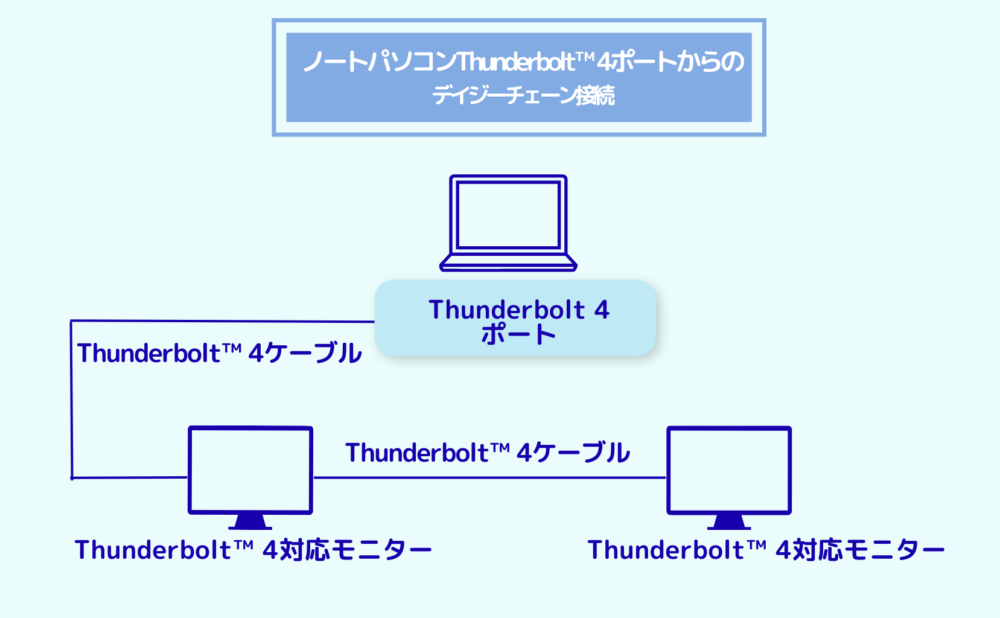
また、Thunderboltは複数のデバイス接続も可能です。1本のThunderboltケーブルで、複数のデバイスを接続し、データ転送やビデオ出力を行うことができます。これは、デスクのケーブルを整理したり、モバイルワークの際に便利です。さらに、Thunderboltは電力供給も可能です。Thunderboltケーブルを介して、デバイスに電力を供給することができます。これは、モバイルワークの際に特に便利です。
Thunderboltの利点は、ビデオ出力にもあります。Thunderboltを介して、4Kや8Kなどの高解像度のビデオを出力することができます。これは、グラフィックデザインやビデオ編集などの用途に特に便利です。
Thunderboltの使用に必要なデバイスとケーブル
Thunderboltを使用するには、対応するデバイスとケーブルが必要です。Thunderbolt対応のデバイスには、パソコン、ストレージデバイス、ディスプレイ、ドックなどがあります。これらのデバイスは、Thunderboltインターフェースを備えており、高速データ転送とビデオ出力が可能です。
Thunderboltケーブルは、Thunderboltデバイスを接続するために使用されます。Thunderboltケーブルには、さまざまな長さと種類があります。一般的に、Thunderboltケーブルは、最大40Gbpsのデータ転送速度をサポートしています。ただし、ケーブルの長さと種類によって、データ転送速度が低下する場合があります。
Thunderboltデバイスとケーブルを購入する際には、互換性を確認することが重要です。Thunderboltデバイスは、Thunderbolt 3、Thunderbolt 4など、さまざまなバージョンがあります。ケーブルも、Thunderbolt 3、Thunderbolt 4など、対応するバージョンがあります。互換性を確認することで、Thunderboltを安定して使用できます。
Thunderboltのセキュリティ対策
Thunderboltのセキュリティ対策は、デバイスとデータの保護に非常に重要です。Thunderboltは高速データ転送とビデオ出力のための強力なインターフェースですが、同時にセキュリティリスクも伴います。たとえば、Thunderboltを介して接続されたデバイスが攻撃された場合、パソコン内のデータが盗まれたり、システムが侵害されたりする可能性があります。
# Thunderboltのセキュリティ対策として、まずパスワードを設定することが挙げられます。Thunderboltデバイスにパスワードを設定することで、デバイスへのアクセスを制限し、データの保護を強化できます。また、ファームウェアを最新の状態に保つことも重要です。ファームウェアの更新により、セキュリティの脆弱性が修正され、デバイスの安全性が向上します。
さらに、信頼できる周辺機器のみを接続することも重要です。信頼できない周辺機器を接続すると、システムが侵害されたり、データが盗まれたりする可能性があります。したがって、周辺機器を接続する前に、製造元のウェブサイトから最新のドライバーをダウンロードし、デバイスの互換性を確認することが推奨されます。
まとめ
WindowsでThunderboltを活用する方法と利点まとめの記事を読んでいただきありがとうございます。Thunderboltは、高速データ転送とビデオ出力のための強力なインターフェースであり、Windowsユーザーはそれを最大限に活用できます。
Thunderboltの利点は、高速データ転送、複数のデバイス接続、電力供給などにあります。Thunderboltを使用することで、ユーザーはデータ転送の時間を大幅に短縮することができます。また、複数のデバイスを接続することで、ワークスペースの拡張や、外部ディスプレイの接続も可能になります。
Thunderboltを使用するには、Thunderbolt対応のデバイスとケーブルが必要です。また、Thunderboltのセキュリティ対策として、パスワードを設定する、ファームウェアを最新の状態に保つ、信頼できる周辺機器のみを接続するなどが必要です。Thunderboltを安全に活用するためには、これらの点に注意することが重要です。
よくある質問
WindowsでThunderboltを活用する方法は何ですか?
WindowsでThunderboltを活用する方法は、Thunderbolt対応デバイスを接続することから始まります。Thunderbolt対応デバイスには、Thunderbolt 3ポートやUSB-Cポートが搭載されています。まず、Thunderbolt対応デバイスをWindowsパソコンに接続し、Thunderboltソフトウェアをインストールします。次に、Thunderboltソフトウェアを起動し、接続したデバイスを認識させます。認識が完了したら、Thunderboltデバイスを使用して、高速データ転送や外部ディスプレイ接続などを行うことができます。
WindowsでThunderboltを活用する利点は何ですか?
WindowsでThunderboltを活用する利点は、高速データ転送と拡張性にあります。Thunderbolt 3は、最大40Gbpsのデータ転送速度を実現し、従来のUSB 3.0の約4倍の速度を提供します。また、Thunderbolt 3は、パワー供給も可能であり、最大100Wの電力を供給できます。これにより、ノートパソコンの充電や、外部ハードディスクの電源供給も可能です。さらに、Thunderbolt 3は、外部ディスプレイ接続も可能であり、最大2台の4Kディスプレイを接続できます。
Thunderbolt 3とUSB-Cの違いは何ですか?
Thunderbolt 3とUSB-Cは、コネクタの形状が似ていますが、仕様が異なります。Thunderbolt 3は、Intelが開発した高速データ転送技術であり、最大40Gbpsのデータ転送速度を実現します。一方、USB-Cは、USBの新しいコネクタ形状であり、最大10Gbpsのデータ転送速度を実現します。Thunderbolt 3は、USB-Cと互換性があり、Thunderbolt 3ポートにUSB-Cケーブルを接続することができますが、USB-CポートにThunderbolt 3ケーブルを接続することはできません。
WindowsパソコンにThunderbolt 3ポートを搭載する方法は何ですか?
WindowsパソコンにThunderbolt 3ポートを搭載する方法は、Thunderbolt 3アダプターを使用することです。Thunderbolt 3アダプターは、USB-Cポートに接続し、Thunderbolt 3ポートを提供します。ただし、Thunderbolt 3アダプターは、Thunderbolt 3チップを搭載している必要があります。また、WindowsパソコンのBIOSを更新し、Thunderbolt 3をサポートする必要があります。さらに、Thunderbolt 3アダプターは、Thunderbolt 3ケーブルとともに使用する必要があります。
コメントを残す
コメントを投稿するにはログインしてください。
関連ブログ記事