
Windowsの準備をしています…の解消方法と原因を徹底解説

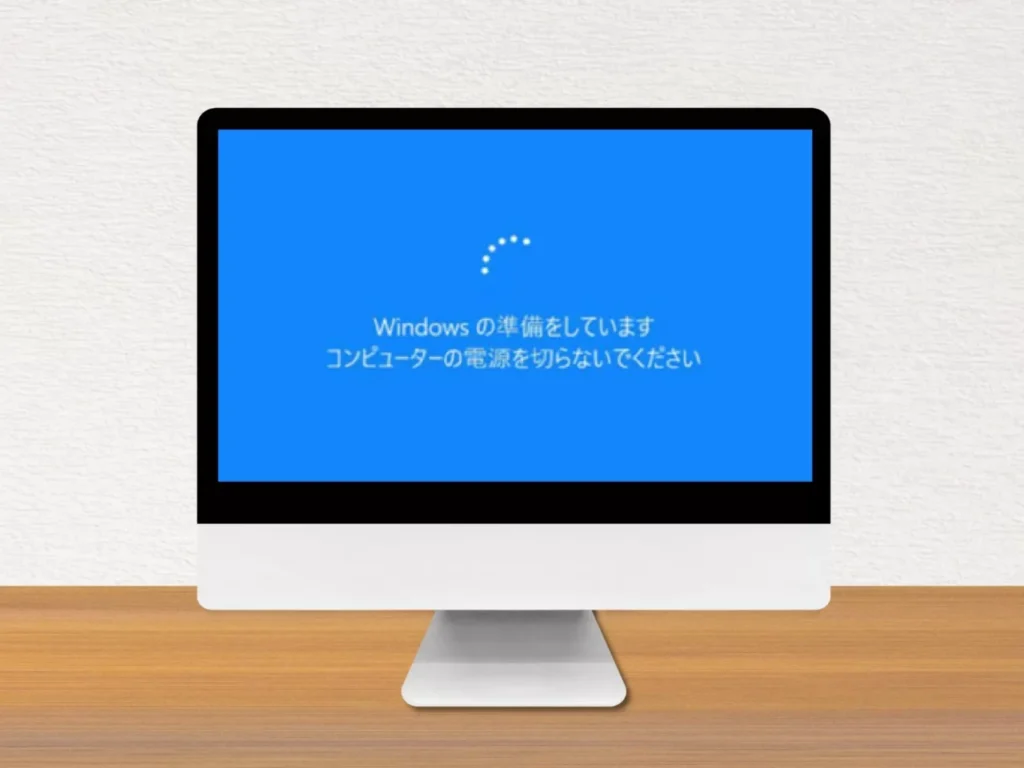
# Windowsの準備をしています…の解消方法と原因を徹底解説
Windowsの準備をしています…という表示がずっと継続し、パソコンが使えなくなっている場合の解消方法について解説します。この問題は、Windowsのアップデートやインストールの際に発生するトラブルとして知られていますが、解消方法は実は意外に簡単です。
この問題は、主にハードウェアの不具合、ソフトウェアの不具合、ディスクの不正、サードパーティーのアプリケーションの問題によるものです。これらの原因により、Windowsが正常に起動しない場合があります。パソコンが正常に動作しない場合、ユーザーは困惑し、作業が遅延する可能性があります。
この記事では、Windowsの準備をしています…の解消方法と原因を徹底解説します。ハードウェアの不具合、ソフトウェアの不具合、ディスクの不正など、問題の原因を分析し、解消方法を紹介します。また、問題を防ぐための予防策も解説します。
Windowsの準備をしています…の原因
Windowsの準備をしています…という表示がずっと継続し、パソコンが使えなくなっている場合の原因について解説します。Windowsのアップデートやインストールの際に発生するトラブルとして知られていますが、原因は実は意外に複雑です。
この問題は、主にハードウェアの不具合、ソフトウェアの不具合、ディスクの不正、サードパーティーのアプリケーションの問題によるものです。ハードウェアの不具合は、パソコンのハードウェアが正常に動作していない場合に発生します。例えば、RAMやCPUの不具合、ハードディスクの故障などが考えられます。ソフトウェアの不具合は、Windowsのアップデートやインストールの際に発生するトラブルとして知られています。ディスクの不正は、ハードディスクの故障やデータの破損などが考えられます。サードパーティーのアプリケーションの問題は、インストールしたアプリケーションがWindowsの起動に干渉している場合に発生します。
# Windowsのエラー ログを確認することで、問題の原因を調べることができます。エラー ログには、Windowsの起動時に発生したエラーの詳細が記録されています。エラー ログを分析することで、問題の原因を特定し、解決策を立てることができます。
Windowsの準備をしています…の解消方法
Windowsの準備をしています… という表示がずっと継続し、パソコンが使えなくなっている場合の解消方法について解説します。Windowsのアップデートやインストールの際に発生するトラブルとして知られていますが、解消方法は実は意外に簡単です。
この問題は、主にハードウェアの不具合、ソフトウェアの不具合、ディスクの不正、サードパーティーのアプリケーションの問題によるものです。これらの原因により、Windowsが正常に起動しない場合があります。ハードウェアの不具合は、パソコンのハードウェアが故障している場合や、ハードウェアのドライバーが古い場合に発生することがあります。
ソフトウェアの不具合は、Windowsのアップデートやインストールの際に発生することがあります。また、サードパーティーのアプリケーションがWindowsの起動に干渉している場合にも発生することがあります。ディスクの不正は、パソコンのハードディスクが故障している場合や、ファイルシステムが破損している場合に発生することがあります。
Windowsの準備をしています…のトラブルシューティング
Windowsの準備をしています… という表示がずっと継続し、パソコンが使えなくなっている場合の解消方法について解説します。Windowsのアップデートやインストールの際に発生するトラブルとして知られていますが、解消方法は実は意外に簡単です。
この問題は、主にハードウェアの不具合、ソフトウェアの不具合、ディスクの不正、サードパーティーのアプリケーションの問題によるものです。これらの原因により、Windowsが正常に起動しない場合があります。ハードウェアの不具合は、パソコンのハードウェアが故障している場合や、ハードウェアのドライバーが古い場合に発生することがあります。ソフトウェアの不具合は、ソフトウェアのバグや、ソフトウェアの互換性の問題により発生することがあります。
ディスクの不正は、ディスクの破損や、ディスクのフォーマットが不正である場合に発生することがあります。サードパーティーのアプリケーションの問題は、アプリケーションのバグや、アプリケーションの互換性の問題により発生することがあります。これらの原因を把握することで、問題の解消方法を探ることができます。
Windowsの準備をしています…の予防方法
Windowsの準備をしています… という表示がずっと継続し、パソコンが使えなくなっている場合の予防方法について解説します。Windowsのアップデートやインストールの際に発生するトラブルとして知られていますが、予防方法は実は意外に簡単です。
この問題を防ぐためには、ハードウェアの不具合を定期的にチェックすることが重要です。ハードウェアの不具合は、Windowsの起動に影響を与える可能性があります。特に、RAMやHDDなどの重要なコンポーネントをチェックする必要があります。また、ソフトウェアのインストールを注意して行うことも重要です。信頼できないソフトウェアをインストールすると、Windowsの起動に影響を与える可能性があります。
ディスクの不正を定期的にチェックすることも重要です。ディスクの不正は、Windowsの起動に影響を与える可能性があります。ディスクのチェックツールを使用して、ディスクの不正をチェックする必要があります。さらに、Windowsのアップデートを定期的に行うことも重要です。Windowsのアップデートには、セキュリティの修正やバグの修正が含まれています。これらのアップデートを定期的に行うことで、Windowsの起動を安定させることができます。
まとめ
# Windowsの準備をしています…の解消方法と原因を徹底解説
Windowsの準備をしています…という表示がずっと継続し、パソコンが使えなくなっている場合の解消方法について解説します。Windowsのアップデートやインストールの際に発生するトラブルとして知られていますが、解消方法は実は意外に簡単です。
この問題は、主にハードウェアの不具合、ソフトウェアの不具合、ディスクの不正、サードパーティーのアプリケーションの問題によるものです。これらの原因により、Windowsが正常に起動しない場合があります。ハードウェアの不具合は、パソコンのハードウェアが故障している場合に発生します。ソフトウェアの不具合は、ソフトウェアのインストールやアップデートに失敗した場合に発生します。ディスクの不正は、ディスクに不正なデータが存在する場合に発生します。
解消方法としては、ハードウェアの不具合をチェックする、ソフトウェアの不具合をチェックする、ディスクの不正をチェックする、Windowsの再インストールを試すなどがあります。また、Windowsのエラー ログを確認し、問題の原因を調べることも重要です。問題が発生した場合には、数分から数十分待ってみる、Windowsの再起動を試す、調子が良くない場合はWindowsの安全モードで起動するなどが対処法として考えられます。
まとめ
Windowsの準備をしています…という表示がずっと継続し、パソコンが使えなくなっている場合の解消方法について解説しました。ハードウェアの不具合、ソフトウェアの不具合、ディスクの不正、サードパーティーのアプリケーションの問題などが原因として考えられます。解消方法としては、ハードウェアの不具合をチェックする、ソフトウェアの不具合をチェックする、ディスクの不正をチェックする、Windowsの再インストールを試すなどがあります。
よくある質問
Windowsの準備をしています…のメッセージが表示される原因は何ですか?
Windowsの準備をしています…のメッセージが表示される原因は、Windows Updateやシステムファイルのチェックなどのシステムメンテナンスタスクが実行されている場合が多いです。このメッセージは、Windowsがシステムの安定性とセキュリティを確保するために必要な作業を行っていることを示しています。ただし、場合によっては、システムファイルの破損やレジストリの問題などが原因で、このメッセージが長時間表示されることがあります。
Windowsの準備をしています…のメッセージが長時間表示される場合の解消方法は何ですか?
Windowsの準備をしています…のメッセージが長時間表示される場合、システムファイルのチェックやレジストリの修復を行うことが解決策となります。まず、Windows Updateを実行し、最新の更新プログラムを適用します。次に、システムファイルのチェックツールを実行し、システムファイルの破損を修復します。さらに、レジストリの修復ツールを使用して、レジストリの問題を解決します。
Windowsの準備をしています…のメッセージが表示される際に、PCを強制的に再起動しても問題はありませんか?
Windowsの準備をしています…のメッセージが表示される際に、PCを強制的に再起動すると、システムファイルの破損やレジストリの問題が発生する可能性があります。さらに、Windows Updateの途中で再起動すると、更新プログラムの適用が失敗する可能性があります。したがって、PCを強制的に再起動することはお勧めできません。
Windowsの準備をしています…のメッセージを表示しないようにする方法はありますか?
Windowsの準備をしています…のメッセージを表示しないようにする方法は、Windows Updateの設定を変更することです。Windows Updateの設定で、自動更新を無効にすると、Windowsの準備をしています…のメッセージが表示されなくなります。ただし、自動更新を無効にすると、Windowsのセキュリティと安定性が低下する可能性があります。したがって、この方法はお勧めできません。
コメントを残す
コメントを投稿するにはログインしてください。
関連ブログ記事