
Windows ライセンス認証: 方法とトラブルシューティングの解決策

# Windows ライセンス認証: 方法とトラブルシューティングの解決策
この記事では、Windows のライセンス認証の方法とトラブルシューティングの解決策について説明します。Windows のライセンス認証は、Windows の正当性を確認するために必要なプロセスです。認証が正常に完了すると、正規の Windows ユーザーとして認められ、製品のサポートやアップデートを受けることができます。
Windows のライセンス認証は、コンピューターのハードウェアやソフトウェアの変更に伴って、ライセンスの有効性が確認される必要があります。認証に失敗すると、Windows の機能が制限される可能性があります。したがって、ライセンス認証のトラブルシューティングは、Windows のライセンス認証エラーの原因を特定し、解決するために行われます。
この記事では、Windows のライセンス認証の方法とトラブルシューティングの解決策について詳しく説明します。ライセンス認証の方法には、プロダクトキーを使用する方法とデジタルライセンスを使用する方法があります。また、トラブルシューティングには、エラーメッセージの確認、システム設定の確認、認証サーバーへの接続確認などが含まれます。
Windows ライセンス認証の概要
Windows ライセンス認証は、Windows の正当性を確認するために必要なプロセスです。認証が正常に完了すると、正規の Windows ユーザーとして認められ、製品のサポートやアップデートを受けることができます。認証方法には、プロダクトキーを使用する方法とデジタルライセンスを使用する方法があります。認証に失敗すると、Windows の機能が制限される可能性があります。
# Windows ライセンス認証の方法は、主にプロダクトキーを使用する方法とデジタルライセンスを使用する方法の 2 つがあります。プロダクトキーを使用する方法は、Windows のインストール時にプロダクトキーを入力することで認証が行われます。デジタルライセンスを使用する方法は、Windows のインストール時にデジタルライセンスが自動的に認識され、認証が行われます。
認証に失敗すると、Windows の機能が制限される可能性があります。たとえば、Windows のアップデートが受けられない、Windows の機能の一部が使用できないなどです。したがって、Windows ライセンス認証は、Windows を正常に使用するために非常に重要です。
ライセンス認証の方法
ライセンス認証の方法には、主に2つの方法があります。プロダクトキーを使用する方法とデジタルライセンスを使用する方法です。プロダクトキーを使用する方法は、Windows のインストール時にプロダクトキーを入力することでライセンス認証を行う方法です。この方法は、主に Windows の初回インストール時に使用されます。一方、デジタルライセンスを使用する方法は、Windows のライセンス情報が Microsoft のサーバーに登録され、自動的にライセンス認証が行われる方法です。この方法は、主に Windows のアップグレードや再インストール時に使用されます。
ライセンス認証の方法を選択する際には、コンピューターのハードウェア構成や Windows のバージョンなどを考慮する必要があります。たとえば、コンピューターのハードウェア構成が変更された場合、プロダクトキーを使用する方法ではライセンス認証に失敗する可能性があります。この場合、デジタルライセンスを使用する方法が推奨されます。また、Windows のバージョンがアップグレードまたはダウングレードされた場合も、ライセンス認証の方法を変更する必要がある場合があります。
ライセンス認証の方法を選択し、正常にライセンス認証が完了すると、Windows の正当性が確認され、製品のサポートやアップデートを受けることができます。また、Windows の機能が制限される可能性もなくなります。したがって、ライセンス認証の方法を正しく選択し、正常にライセンス認証を行うことが重要です。
プロダクトキーを使用したライセンス認証
プロダクトキーを使用したライセンス認証は、Windows のライセンス認証方法の一つです。この方法では、Windows のインストール時にプロダクトキーを入力する必要があります。プロダクトキーは、Windows のパッケージに付属している場合や、オンラインで購入した場合にはメールで送信されます。プロダクトキーを入力すると、Windows のライセンス認証サーバーに接続し、ライセンスの有効性を確認します。
ライセンス認証が正常に完了すると、Windows の機能が完全に利用できるようになります。ただし、プロダクトキーを紛失した場合や、間違ったプロダクトキーを入力した場合には、ライセンス認証に失敗する可能性があります。この場合には、ライセンス認証エラーの解決方法を探す必要があります。
ライセンス認証エラーの解決方法としては、プロダクトキーの再入力や、ライセンス認証サーバーへの接続確認などがあります。また、Windows のサポートサイトでは、ライセンス認証エラーのトラブルシューティングガイドが提供されています。このガイドを参照することで、ライセンス認証エラーの原因を特定し、解決することができます。
デジタルライセンスを使用したライセンス認証
デジタルライセンスを使用したライセンス認証は、Windows 10 以降のバージョンで利用可能な方法です。この方法では、プロダクトキーを入力する必要はありません。代わりに、Microsoft アカウントに紐付いたデジタルライセンスが使用されます。デジタルライセンスは、Windows のインストール時に自動的に生成され、Microsoft のサーバーに保存されます。
# デジタルライセンスを使用したライセンス認証の利点は、プロダクトキーを紛失したり忘れたりする心配がなくなることです。また、デジタルライセンスは、Windows の再インストールやハードウェアの変更にも対応できます。ただし、デジタルライセンスを使用するには、Microsoft アカウントが必要です。
デジタルライセンスを使用したライセンス認証のプロセスは、Windows のインストール時に自動的に開始されます。インストールが完了すると、Windows は Microsoft のサーバーに接続し、デジタルライセンスを確認します。認証が正常に完了すると、Windows は正規のライセンス状態になります。
ライセンス認証のトラブルシューティング
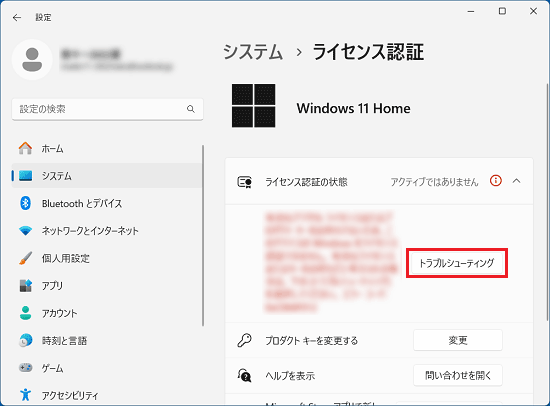
ライセンス認証のトラブルシューティングは、Windows のライセンス認証エラーの原因を特定し、解決するために行われます。ライセンス認証エラーの原因には、コンピューターのハードウェアの変更、ライセンスキーの有効期限切れ、Windows のアップグレードまたはダウングレードなどがあります。これらの原因を特定するには、エラーメッセージの確認、システム設定の確認、認証サーバーへの接続確認などが必要です。
ライセンス認証エラーの解決方法には、ライセンスキーの再登録、コンピューターのハードウェアの再認識、Windows の再インストールなどがあります。ライセンスキーの再登録は、# ライセンスキー を再度入力することで行われます。コンピューターのハードウェアの再認識は、システム設定を変更することで行われます。Windows の再インストールは、コンピューターの初期化後に Windows を再度インストールすることで行われます。
ライセンス認証のトラブルシューティングを行う際には、注意が必要です。ライセンス認証エラーの解決方法を誤ると、Windows の機能が制限される可能性があります。また、ライセンスキーの再登録やコンピューターのハードウェアの再認識を行う際には、正しい手順を踏まないと、ライセンス認証エラーが解決されない可能性があります。
ライセンス認証エラーの原因と解決方法
ライセンス認証エラーは、Windows のライセンス認証プロセス中に発生する可能性があります。エラーの原因には、コンピューターのハードウェアの変更、ライセンスキーの有効期限切れ、Windows のアップグレードまたはダウングレードなどがあります。これらの原因により、Windows のライセンス認証が正常に完了できず、エラーが発生します。
ライセンス認証エラーの解決方法には、ライセンスキーの再登録が含まれます。ライセンスキーを再登録するには、Windows の設定画面を開き、# ライセンス認証のオプションを選択します。次に、ライセンスキーを入力し、再登録ボタンをクリックします。これにより、ライセンスキーが再登録され、ライセンス認証エラーが解決される可能性があります。
コンピューターのハードウェアの変更も、ライセンス認証エラーの原因となる可能性があります。ハードウェアの変更により、Windows のライセンス認証情報が更新されない場合、エラーが発生します。この場合、コンピューターのハードウェアの再認識が必要です。ハードウェアの再認識を行うには、Windows の設定画面を開き、デバイスの管理オプションを選択します。次に、ハードウェアの変更を確認し、更新ボタンをクリックします。これにより、ハードウェアの情報が更新され、ライセンス認証エラーが解決される可能性があります。
ライセンス認証のトラブルシューティング手順
ライセンス認証のトラブルシューティングは、Windows のライセンス認証エラーの原因を特定し、解決するために行われます。ライセンス認証エラーの原因には、コンピューターのハードウェアの変更、ライセンスキーの有効期限切れ、Windows のアップグレードまたはダウングレードなどがあります。
ライセンス認証エラーの解決には、まずエラーメッセージを確認する必要があります。エラーメッセージには、エラーの原因や解決方法に関する情報が含まれていることがあります。次に、システム設定を確認し、ライセンスキーが正しく登録されているかどうかを確認します。ライセンスキーが正しく登録されていない場合は、ライセンスキーの再登録が必要です。
コンピューターのハードウェアの変更がライセンス認証エラーの原因である場合、コンピューターのハードウェアの再認識が必要です。Windows のアップグレードまたはダウングレードがライセンス認証エラーの原因である場合、Windows の再インストールが必要です。ライセンス認証エラーの解決には、認証サーバーへの接続確認も必要です。認証サーバーへの接続が正常に完了しない場合は、ライセンス認証エラーが発生する可能性があります。
まとめ
# Windows ライセンス認証: 方法とトラブルシューティングの解決策
Windows のライセンス認証は、Windows の正当性を確認するために必要なプロセスです。認証が正常に完了すると、正規の Windows ユーザーとして認められ、製品のサポートやアップデートを受けることができます。認証方法には、プロダクトキーを使用する方法とデジタルライセンスを使用する方法があります。認証に失敗すると、Windows の機能が制限される可能性があります。
ライセンス認証のトラブルシューティングは、Windows のライセンス認証エラーの原因を特定し、解決するために行われます。ライセンス認証エラーの原因には、コンピューターのハードウェアの変更、ライセンスキーの有効期限切れ、Windows のアップグレードまたはダウングレードなどがあります。ライセンス認証エラーの解決方法には、ライセンスキーの再登録、コンピューターのハードウェアの再認識、Windows の再インストールなどがあります。
ライセンス認証のトラブルシューティングを行うには、まずエラーメッセージを確認する必要があります。エラーメッセージには、ライセンス認証エラーの原因が記載されていることがあります。次に、システム設定を確認し、認証サーバーへの接続を確認する必要があります。これらの確認を行うことで、ライセンス認証エラーの原因を特定し、解決することができます。
まとめ
ライセンス認証は、Windows の正当性を確認するために必要なプロセスです。認証方法には、プロダクトキーを使用する方法とデジタルライセンスを使用する方法があります。ライセンス認証エラーの原因には、コンピューターのハードウェアの変更、ライセンスキーの有効期限切れ、Windows のアップグレードまたはダウングレードなどがあります。ライセンス認証エラーの解決方法には、ライセンスキーの再登録、コンピューターのハードウェアの再認識、Windows の再インストールなどがあります。
よくある質問
Windows ライセンス認証とは何か?
Windows ライセンス認証は、Windows オペレーティング システムを使用するためのライセンスを認証するプロセスです。ライセンス認証は、Microsoft によって実施され、ユーザーが Windows を合法的に使用していることを確認するために行われます。ライセンス認証が成功すると、ユーザーは Windows のすべての機能を使用できるようになりますが、認証に失敗すると、一部の機能が制限される場合があります。
Windows ライセンス認証の方法は?
Windows ライセンス認証の方法は、オンライン認証とオフライン認証の 2 つがあります。オンライン認証では、インターネットに接続して Microsoft のサーバーにアクセスし、ライセンスを認証します。オフライン認証では、電話やメールを使用して Microsoft に連絡し、ライセンスを認証します。通常、オンライン認証が推奨されますが、インターネットに接続できない場合はオフライン認証を使用する必要があります。
Windows ライセンス認証に失敗した場合のトラブルシューティング方法は?
Windows ライセンス認証に失敗した場合、エラーメッセージを確認して、問題の原因を特定する必要があります。エラーメッセージに基づいて、ライセンス キーを再入力する、インターネット接続を確認する、Microsoft のサポートに連絡するなどのトラブルシューティングを行うことができます。また、Windows の更新を確認して、最新の更新プログラムをインストールすることも重要です。
Windows ライセンス認証のライセンス キーはどこにありますか?
Windows ライセンス認証のライセンス キーは、Windows のパッケージやメールで送信されたライセンス証明書に記載されています。また、Microsoft アカウントにログインして、ライセンス キーを確認することもできます。ライセンス キーを紛失した場合は、Microsoft のサポートに連絡して、ライセンス キーの再発行を依頼する必要があります。
コメントを残す
コメントを投稿するにはログインしてください。
関連ブログ記事