
Windows Defenderの使い方と設定方法:ウイルス対策の基本から高度な設定まで

# Windows Defenderの使い方と設定方法:ウイルス対策の基本から高度な設定まで
この記事では、Windowsに標準搭載されているウイルス対策ソフトであるWindows Defenderの使い方と設定方法について解説します。Windows Defenderは、最新の脅威からPCを保護するために、適切な設定と使用方法が重要です。この記事では、Windows Defenderの基本的な使い方から高度な設定方法まで、わかりやすく解説していきます。
Windows Defenderは、Windowsのセキュリティを強化するために、常にバックグラウンドで動作し、新しい脅威からコンピューターを保護します。Windows Defenderの設定方法を理解することで、PCを安全に保ち、ウイルスやマルウェアなどの脅威から保護することができます。
この記事では、Windows Defenderの基本的な使い方、スキャン方法、リアルタイム保護の設定、追加機能などについて解説します。また、Windows Defenderのウイルス対策の設定方法についても詳しく説明します。
Windows Defenderの基本的な使い方
Windows Defenderは、Windowsに標準搭載されている強力なウイルス対策ソフトです。最新の脅威からPCを保護するために、適切な設定と使用方法が重要です。Windows Defenderの基本的な使い方を理解することで、コンピューターのセキュリティを強化することができます。
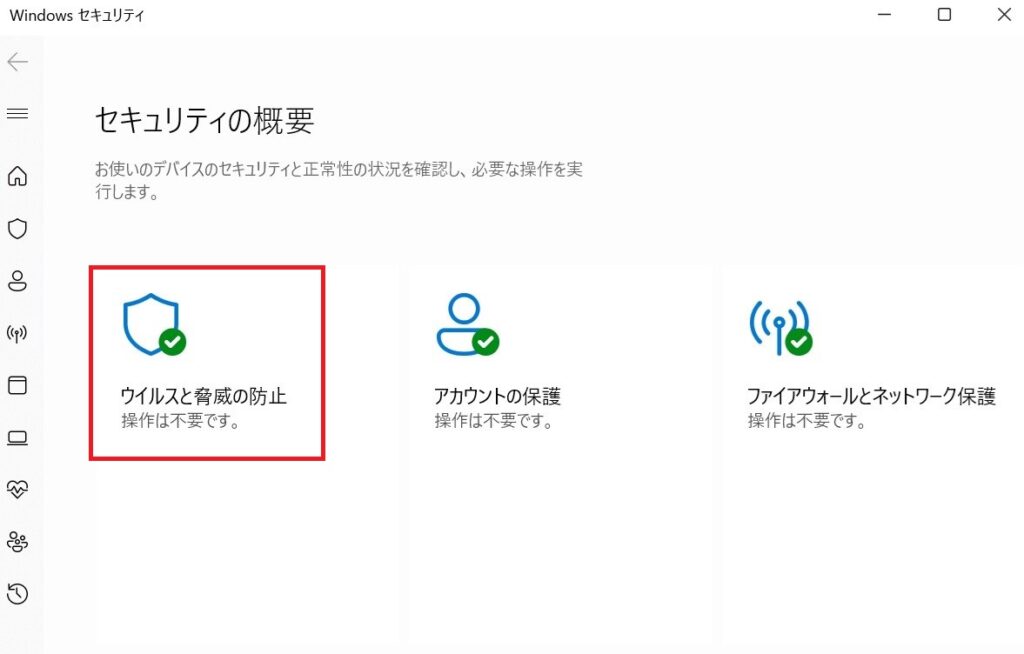
Windows Defenderを有効にするには、タスクバーの検索バーに「Windows Defenderセキュリティセンター」と入力して検索します。アプリを開いたら、「ウイルスと脅威の防止」をクリックします。この画面では、ウイルス対策の基本設定を確認することができます。「ウイルスと脅威の防止設定」の「リアルタイム保護」と「クラウドベースの保護」が有効になっていることを確認することが重要です。
Windows Defenderの基本的な使い方を理解することで、コンピューターのセキュリティを強化することができます。さらに、Windows Defenderの高度な設定を理解することで、より高度なセキュリティ対策を実施することができます。次のセクションでは、Windows Defenderの高度な設定について詳しく説明します。
Windows Defenderの有効化と基本設定
Windows Defenderは、Windowsに標準搭載されている強力なウイルス対策ソフトです。最新の脅威からPCを保護するために、適切な設定と使用方法が重要です。Windows Defenderの基本的な使い方から高度な設定方法まで、わかりやすく解説していきます。
Windows Defenderを有効にするには、タスクバーの検索バーに「Windows Defenderセキュリティセンター」と入力して検索します。アプリを開いたら、「ウイルスと脅威の防止」をクリックします。この画面では、# ウイルスと脅威の防止設定の「リアルタイム保護」と「クラウドベースの保護」が有効になっていることを確認します。これらの機能は、常にバックグラウンドで動作し、新しい脅威からコンピューターを保護します。
また、「設定」タブをクリックすると、スキャンオプションや除外項目を設定できます。スキャンオプションでは、クイックスキャン、フルスキャン、カスタムスキャンなど、さまざまなスキャン方法を選択できます。除外項目では、特定のフォルダやファイルをスキャンの対象から除外できます。これらの設定を適切に使用することで、Windows Defenderの有効性を高めることができます。
Windows Defenderのスキャン方法
Windows Defenderのスキャン方法は、ウイルスやマルウェアを検出して削除するために使用されます。スキャンを実行するには、Windows Defenderセキュリティセンターを開き、「ウイルスと脅威の防止」をクリックします。次に、「スキャンのオプション」を選択して、スキャンを実行します。
スキャンにはいくつかの種類があります。クイックスキャンは、システムの重要な部分を迅速にスキャンします。フルスキャンは、システム全体を徹底的にスキャンします。カスタムスキャンは、特定のフォルダやドライブをスキャンします。スキャンを実行する前に、スキャンの種類を選択する必要があります。
スキャンを実行すると、Windows Defenderはシステムをスキャンして、ウイルスやマルウェアを検出します。検出されたウイルスやマルウェアは、自動的に削除されます。スキャンが完了すると、スキャンの結果が表示されます。スキャンの結果には、検出されたウイルスやマルウェアの数、削除されたウイルスやマルウェアの数などが含まれます。
Windows Defenderのリアルタイム保護
Windows Defenderのリアルタイム保護は、常にバックグラウンドで動作し、新しい脅威からコンピューターを保護します。この機能は、Windows Defenderの重要な部分であり、コンピューターを常に監視して、ウイルスやマルウェアなどの脅威を検出します。リアルタイム保護は、システムのすべてのアクティビティを監視し、不正な動作を検出するとすぐに警告を発します。
リアルタイム保護の設定を変更するには、Windows Defenderセキュリティセンターの「ウイルスと脅威の防止」タブで、「リアルタイム保護」をクリックします。ここで、リアルタイム保護の設定を調整することができます。たとえば、特定のファイルやフォルダを除外したり、リアルタイム保護のレベルを調整したりできます。
リアルタイム保護は、Windows Defenderの強力な機能であり、コンピューターを常に保護します。ただし、リアルタイム保護を有効にすると、システムのパフォーマンスに影響を与える可能性があります。したがって、リアルタイム保護の設定を調整する際には、システムのパフォーマンスも考慮する必要があります。
Windows Defenderの追加機能
Windows Defenderの追加機能は、ウイルス対策の基本機能に加えて、コンピューターのセキュリティをさらに強化するための機能です。ファイアウォール、アプリケーション制御、ブラウザ保護、パフォーマンスと健康状態の監視など、多様な機能を提供しています。
ファイアウォールは、外部からの不正アクセスを防ぐために、コンピューターとインターネットの間の通信を監視します。信頼できないアプリケーションの実行をブロックするアプリケーション制御機能もあります。ブラウザ保護機能は、マルウェアをダウンロードしたり、個人情報が盗まれないように保護します。
パフォーマンスと健康状態の監視機能は、システムのパフォーマンスを監視し、問題点を検出します。これにより、コンピューターのトラブルを早期に発見し、対処することができます。Windows Defenderの追加機能を活用することで、コンピューターのセキュリティをさらに強化し、安心して使用することができます。
Windows Defenderのウイルス対策の設定方法
# Windows Defenderのウイルス対策の設定方法は、Windows Defenderセキュリティセンターで設定できます。ウイルス対策のレベルを調整したい場合は、Windows Defenderセキュリティセンターで設定を変更することができます。ウイルス対策の設定を変更するには、Windows Defenderセキュリティセンターの「ウイルスと脅威の防止」タブで、「ウイルスと脅威の防止設定」をクリックします。
ウイルス対策の設定では、リアルタイム保護やクラウドベースの保護を有効にすることができます。また、スキャンオプションや除外項目を設定することもできます。ウイルス対策のレベルを調整することで、コンピューターのセキュリティを強化することができます。
また、ウイルス対策の設定では、ファイアウォールやアプリケーション制御、ブラウザ保護などの追加機能を設定することもできます。これらの機能を有効にすることで、コンピューターのセキュリティをさらに強化することができます。
Windows Defenderの高度な設定方法
Windows Defenderの高度な設定方法では、基本的なウイルス対策機能に加えて、より高度なセキュリティ設定を行うことができます。Windows Defenderの高度な設定方法を使用することで、コンピューターのセキュリティをさらに強化することができます。
Windows Defenderの高度な設定方法には、ファイアウォールの設定、ネットワークの保護、アプリケーションの制御などが含まれます。これらの設定を使用することで、コンピューターへの不正アクセスを防ぎ、ウイルスやマルウェアの感染を防止することができます。また、Windows Defenderの高度な設定方法では、システムのパフォーマンスを監視し、問題点を検出することもできます。
Windows Defenderの高度な設定方法を使用するには、Windows Defenderセキュリティセンターを開き、「ウイルスと脅威の防止」タブをクリックします。次に、「設定」タブをクリックし、「高度な設定」を選択します。ここで、ファイアウォールの設定、ネットワークの保護、アプリケーションの制御など、さまざまな高度な設定を行うことができます。
まとめ
# Windows Defenderの有効化と基本設定
Windows Defenderを有効にするには、タスクバーの検索バーに「Windows Defenderセキュリティセンター」と入力して検索します。アプリを開いたら、「ウイルスと脅威の防止」をクリックします。「ウイルスと脅威の防止設定」の「リアルタイム保護」と「クラウドベースの保護」が有効になっていることを確認します。「設定」タブをクリックすると、スキャンオプションや除外項目を設定できます。
Windows Defenderのスキャン機能は、システムの重要な部分を迅速にスキャンするクイックスキャン、システム全体を徹底的にスキャンするフルスキャン、特定のフォルダやドライブをスキャンするカスタムスキャンがあります。リアルタイム保護は、常にバックグラウンドで動作し、新しい脅威からコンピューターを保護します。
Windows Defenderには、ファイアウォール、 アプリケーション制御、ブラウザ保護、パフォーマンスと健康状態などの追加機能があります。これらの機能を使用することで、コンピューターのセキュリティをさらに強化することができます。
まとめ
Windows Defenderは、Windowsに標準搭載されている強力なウイルス対策ソフトです。適切な設定と使用方法が重要です。この記事では、Windows Defenderの基本的な使い方から高度な設定方法までを解説しました。Windows Defenderを有効にし、適切な設定を行うことで、コンピュータを最新の脅威から保護することができます。
よくある質問
Windows Defenderのウイルス定義ファイルはどのように更新するのですか?
Windows Defenderのウイルス定義ファイルは、自動更新機能によって定期的に更新されます。ただし、手動で更新することもできます。手動更新を行うには、Windows Defenderの設定画面を開き、「更新とセキュリティ」をクリックします。次に、「ウイルスと脅威の防止」をクリックし、「ウイルス定義の更新」をクリックします。ウイルス定義ファイルの更新が完了すると、Windows Defenderは最新のウイルス定義ファイルを使用して、コンピューターを保護します。
Windows Defenderのリアルタイム保護はどのように有効にするのですか?
Windows Defenderのリアルタイム保護は、デフォルトで有効になっています。ただし、リアルタイム保護を無効にした場合は、手動で有効にする必要があります。リアルタイム保護を有効にするには、Windows Defenderの設定画面を開き、「ウイルスと脅威の防止」をクリックします。次に、「リアルタイム保護」をクリックし、「リアルタイム保護を有効にする」をクリックします。リアルタイム保護が有効になると、Windows Defenderはコンピューターをリアルタイムで監視し、ウイルスやマルウェアを検出して削除します。
Windows Defenderの高度な設定はどのように行うのですか?
Windows Defenderの高度な設定は、Windows Defenderの設定画面から行うことができます。設定画面を開き、「ウイルスと脅威の防止」をクリックします。次に、「高度な設定」をクリックし、「高度な設定を有効にする」をクリックします。高度な設定が有効になると、Windows Defenderはより詳細な設定を行うことができます。たとえば、「除外設定」を使用して、特定のファイルやフォルダーをウイルススキャンから除外することができます。
Windows Defenderのログファイルはどのように確認するのですか?
Windows Defenderのログファイルは、イベントビューアから確認することができます。イベントビューアを開き、「Windows ログ」をクリックします。次に、「Windows Defender」をクリックし、ログファイルを確認します。ログファイルには、Windows Defenderの動作に関する情報が記録されています。たとえば、「ウイルス検出ログ」には、検出されたウイルスやマルウェアに関する情報が記録されています。
コメントを残す
コメントを投稿するにはログインしてください。
関連ブログ記事