
Windowsウィンドウ操作のマスター術:効率アップのショートカットとテクニック

# Windowsウィンドウ操作のマスター術:効率アップのショートカットとテクニック
この記事では、Windowsウィンドウの操作をマスターすることで、作業効率を大幅に向上させる方法を紹介します。基本的なウィンドウ操作から、ショートカットキーを活用した高度なテクニックまで、Windowsウィンドウを効率的に操作するための様々な方法を解説します。
Windowsウィンドウの操作は、コンピュータを使う上で非常に重要なスキルです。ウィンドウを移動したり、サイズを変更したり、最大化や最小化したりすることで、作業を効率的に進めることができます。また、複数のウィンドウを同時に表示したり、ウィンドウの重ね順を調整したりすることで、複数の作業を同時に進めることができます。
この記事では、Windowsウィンドウの操作をマスターするための様々なテクニックを紹介します。ショートカットキーを活用することで、マウス操作を減らし、よりスピーディーに作業を進める方法を解説します。また、タスクバーを活用することで、ウィンドウの切り替えやアプリケーションの起動を簡単に行う方法も紹介します。
Windowsウィンドウの基本操作
Windowsウィンドウの基本操作をマスターすることは、作業効率を向上させるための第一歩です。ウィンドウの移動、サイズ変更、最大化、最小化は、日常の作業で頻繁に使用する操作です。ウィンドウの移動は、タイトルバーをクリックしてドラッグすることで行うことができます。また、ウィンドウのサイズ変更は、ウィンドウの辺をドラッグすることで行うことができます。
ウィンドウの最大化は、ウィンドウの右上にある最大化ボタンをクリックすることで行うことができます。最大化されたウィンドウは、デスクトップ全体を占有します。ウィンドウの最小化は、ウィンドウの右上にある最小化ボタンをクリックすることで行うことができます。最小化されたウィンドウは、タスクバーに表示されます。
ウィンドウの基本操作をマスターすることで、作業効率を大幅に向上させることができます。#ショートカットキーを活用することで、マウス操作を減らし、よりスピーディーに作業を進めることも可能です。
複数ウィンドウの同時表示と重ね順の調整
複数ウィンドウの同時表示は、作業効率を向上させるための重要なテクニックです。複数のウィンドウを同時に表示することで、異なるアプリケーションや資料を参照しながら作業を進めることができます。たとえば、文書を作成しながらインターネットで調査を行ったり、画像編集ソフトで画像を編集しながら別のウィンドウで元画像を参照したりすることができます。
ウィンドウの重ね順を調整することで、複数のウィンドウを効率的に表示することができます。ウィンドウを前面に表示したり、背面に隠したりすることで、必要なウィンドウだけを表示することができます。また、ウィンドウのサイズを調整することで、複数のウィンドウを同時に表示することができます。
さらに、ウィンドウのスナップ機能を活用することで、複数のウィンドウを簡単に配置することができます。ウィンドウを画面の端にドラッグすることで、自動的にウィンドウのサイズが調整され、複数のウィンドウを同時に表示することができます。この機能を活用することで、複数のウィンドウを効率的に表示し、作業効率を向上させることができます。
ショートカットキーを活用した効率アップ
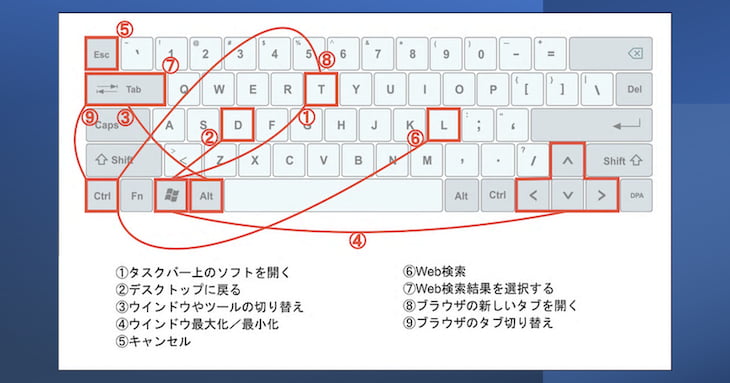
ショートカットキーを活用することで、Windowsウィンドウの操作をより効率的に行うことができます。例えば、ウィンドウの移動やサイズ変更は、Windowsキー + 矢印キーを使用することで簡単に行うことができます。また、Alt + Tabキーを使用することで、開いているウィンドウを簡単に切り替えることができます。
さらに、Windowsキー + Dキーを使用することで、デスクトップを表示することができます。これにより、開いているウィンドウを一時的に隠し、デスクトップにアクセスすることができます。また、Windowsキー + Eキーを使用することで、エクスプローラーを起動することができます。これにより、ファイルやフォルダに簡単にアクセスすることができます。
ショートカットキーを活用することで、マウス操作を減らし、よりスピーディーに作業を進めることができます。また、ショートカットキーを覚えることで、作業効率を大幅に向上させることができます。
タスクバーの活用方法
タスクバーは、Windowsウィンドウ操作の重要な要素です。タスクバーを活用することで、ウィンドウの切り替えやアプリケーションの起動を簡単に行うことができます。タスクバーに表示されるウィンドウのサムネイルをクリックすることで、簡単にウィンドウを切り替えることができます。また、タスクバーにピン留めされたアプリケーションをクリックすることで、アプリケーションを起動することができます。
タスクバーの右側には、システムトレイが表示されます。システムトレイには、音量調整やネットワーク接続の状態など、さまざまなシステム情報が表示されます。システムトレイをクリックすることで、詳細なシステム情報を表示することができます。また、タスクバーの左側には、スタートメニューが表示されます。スタートメニューをクリックすることで、アプリケーションを起動したり、ファイルを検索したりすることができます。
タスクバーをカスタマイズすることで、自分に合った操作方法を設定することができます。たとえば、タスクバーの位置を変更したり、タスクバーに表示されるウィンドウのサムネイルのサイズを変更したりすることができます。また、タスクバーに表示されるシステム情報をカスタマイズすることで、必要な情報だけを表示することができます。
ウィンドウの透明度調整とカスタマイズ
ウィンドウの透明度を調整することで、作業中の邪魔を減らすことができます。Windowsでは、ウィンドウの透明度を簡単に調整することができます。ウィンドウの透明度を調整するには、タスクバーの右端にある「システム」アイコンをクリックし、「システム設定」を選択します。次に、「システム設定」ウィンドウで「パーソナライズ」を選択し、「カラー」をクリックします。ここで、「透明度エフェクト」をオンにすると、ウィンドウの透明度を調整することができます。
また、ウィンドウのカスタマイズも可能です。ウィンドウのカスタマイズにより、ウィンドウの外観を変更することができます。たとえば、ウィンドウの背景色やテキストの色を変更することができます。さらに、ウィンドウのボタンやメニューのレイアウトも変更することができます。ウィンドウのカスタマイズにより、ウィンドウをより使いやすくすることができます。
ウィンドウの透明度調整とカスタマイズにより、ウィンドウをより効率的に使用することができます。ウィンドウの透明度を調整することで、作業中の邪魔を減らすことができます。また、ウィンドウのカスタマイズにより、ウィンドウをより使いやすくすることができます。
まとめ
# Windowsウィンドウ操作のマスター術:効率アップのショートカットとテクニック
Windowsウィンドウの操作をマスターすることで、作業効率を大幅に向上させることができます。基本的な操作として、ウィンドウの移動、サイズ変更、最大化、最小化があります。さらに、複数のウィンドウを同時に表示したり、ウィンドウの重ね順を調整したりすることで、複数の作業を効率的に進めることができます。
ショートカットキーを活用することで、マウス操作を減らし、よりスピーディーに作業を進めることも可能です。例えば、ウィンドウを最大化するには「Win + 上矢印キー」を押すだけで、ウィンドウを最小化するには「Win + 下矢印キー」を押すだけで済みます。また、ウィンドウを左側に移動するには「Win + 左矢印キー」を押すことで、ウィンドウを右側に移動するには「Win + 右矢印キー」を押すことで実行できます。
タスクバーも活用することで、ウィンドウの切り替えやアプリケーションの起動を簡単に行うことができます。タスクバーに表示されているウィンドウのアイコンをクリックすることで、ウィンドウを切り替えることができます。また、タスクバーにピン留めされているアプリケーションをクリックすることで、アプリケーションを起動することができます。
ウィンドウの透明度を調整することで、作業中の邪魔を減らすこともできます。例えば、ウィンドウの透明度を下げることで、背後のウィンドウの内容を確認することができます。また、ウィンドウの透明度を上げることで、ウィンドウの内容をより鮮明に表示することができます。
まとめ
Windowsウィンドウの操作をマスターすることで、作業効率を大幅に向上させることができます。ショートカットキーを活用することで、マウス操作を減らし、よりスピーディーに作業を進めることができます。また、タスクバーを活用することで、ウィンドウの切り替えやアプリケーションの起動を簡単に行うことができます。ウィンドウの透明度を調整することで、作業中の邪魔を減らすこともできます。
よくある質問
Windowsウィンドウ操作のマスター術とは何か
Windowsウィンドウ操作のマスター術とは、Windowsの操作効率を高めるために、ウィンドウの操作方法やショートカットキーをマスターする技術です。Windowsの操作に慣れていないユーザーでも、簡単に操作できるようになるため、生産性の向上に役立ちます。この技術を身につけることで、時間の節約やストレスの軽減が期待できます。
Windowsウィンドウ操作のショートカットキーは何があるか
Windowsウィンドウ操作のショートカットキーには、ウィンドウの移動やウィンドウのサイズ変更などがあります。たとえば、Windowsキー + ←を押すと、ウィンドウを左側に移動できます。また、Windowsキー + ↑を押すと、ウィンドウを最大化できます。ショートカットキーを覚えることで、マウスの操作を減らすことができ、作業効率が向上します。
Windowsウィンドウ操作のテクニックには何があるか
Windowsウィンドウ操作のテクニックには、ウィンドウの分割やウィンドウの固定などがあります。たとえば、ウィンドウの分割を使用すると、複数のウィンドウを同時に表示できます。また、ウィンドウの固定を使用すると、ウィンドウを固定位置に配置できます。これらのテクニックを使用することで、作業の効率化が期待できます。
Windowsウィンドウ操作のマスター術を身につけるにはどうすればよいか
Windowsウィンドウ操作のマスター術を身につけるには、練習が必要です。ショートカットキーを覚えるために、繰り返し練習を行うことが重要です。また、実践を通じて、ウィンドウ操作のテクニックを身につけることができます。さらに、オンラインリソースやチュートリアルを活用することで、学習の効率化が期待できます。
コメントを残す
コメントを投稿するにはログインしてください。
関連ブログ記事