
Windows Defenderの除外設定:ウイルス誤検知を防ぐ方法

# Windows Defenderの除外設定:ウイルス誤検知を防ぐ方法
この記事では、Windows Defenderの除外設定について説明します。Windows Defenderは、Windowsに搭載されているセキュリティソフトウェアであり、ウイルスやマルウェアからコンピュータを保護します。しかし、時には重要なファイルやプログラムがウイルスやマルウェアと誤認され、削除されることがあります。そんなときに役立つのが、Windows Defenderの除外設定です。
除外設定を使用することで、特定のファイルやフォルダをWindows Defenderのスキャン対象から除外することができます。これにより、重要なファイルやプログラムが誤って削除されるのを防ぐことができます。この記事では、Windows Defenderの除外設定の使い方と、除外設定を追加する方法について説明します。
Windows Defenderの除外設定とは
# 以降のタイトルで述べたように、Windows Defenderの除外設定は、ウイルスやマルウェアの誤検知を防ぐために使用されます。Windows Defenderは、Windowsに搭載されているセキュリティソフトウェアであり、コンピュータをウイルスやマルウェアから保護するために使用されます。しかし、Windows Defenderは、時々、正常なファイルやプログラムをウイルスやマルウェアと誤認することがあります。このような誤検知を防ぐために、除外設定を使用することができます。
除外設定を使用することで、特定のファイルやフォルダをWindows Defenderのスキャン対象から除外することができます。たとえば、自作のプログラムや、信頼できるソフトウェアを除外設定に追加することで、Windows Defenderがこれらのファイルを誤って検知することを防ぐことができます。除外設定を追加するには、Windows Defenderの設定画面で除外設定の項目を探し、除外するファイルやフォルダを指定する必要があります。
除外設定を追加する際には、除外するファイルやフォルダを慎重に選択する必要があります。除外設定に追加されたファイルやフォルダは、Windows Defenderのスキャン対象から除外されるため、ウイルスやマルウェアが含まれている場合には、コンピュータが感染する可能性があります。したがって、除外設定を使用する際には、十分な注意が必要です。
除外設定を使用する必要性
Windows Defenderの除外設定は、ウイルスやマルウェアの誤検知を防ぐために使用されます。ウイルスやマルウェアの検出は、コンピュータの安全性を確保するために非常に重要ですが、誤検知が発生すると、重要なファイルやプログラムが削除される可能性があります。したがって、除外設定を使用することで、Windows Defenderの誤検知を防ぎ、重要なファイルやプログラムが削除されるのを防ぐことができます。
# を使用して特定のファイルやフォルダを除外することで、Windows Defenderのスキャン対象から除外することができます。これにより、ウイルスやマルウェアの誤検知を防ぐことができます。また、除外設定を使用することで、コンピュータのパフォーマンスを向上させることもできます。なぜなら、Windows Defenderが不要なファイルやフォルダをスキャンする必要がなくなり、コンピュータのリソースを節約できるからです。
除外設定を使用する必要性は、特に開発者やシステム管理者にとって非常に重要です。彼らは、複雑なシステムやソフトウェアを扱うことが多く、ウイルスやマルウェアの誤検知が発生すると、システムやソフトウェアの機能に影響を及ぼす可能性があります。したがって、除外設定を使用することで、システムやソフトウェアの安全性を確保し、安定した動作を保証することができます。
除外設定を追加する方法
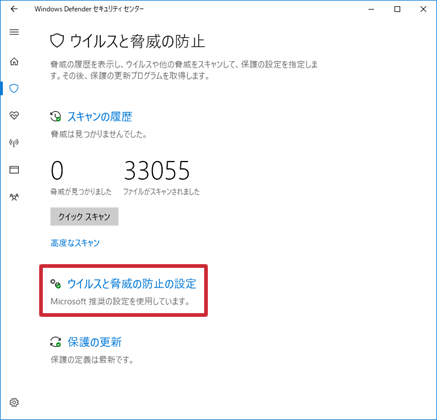
除外設定を追加するには、Windows Defenderの設定画面を開きます。設定画面では、左側のメニューから「ウイルスと脅威の防止」を選択し、「ウイルスと脅威の防止の設定」をクリックします。次に、「除外設定」をクリックして、除外設定の画面を開きます。
除外設定の画面では、「除外するファイル、フォルダ、またはファイルの種類」をクリックして、除外するファイルやフォルダを指定します。ファイルやフォルダを指定する際には、パスを入力するか、参照ボタンをクリックしてファイルやフォルダを選択します。除外設定を追加する際には、除外するファイルやフォルダを慎重に選択する必要があります。
除外設定を追加すると、Windows Defenderは指定されたファイルやフォルダをスキャン対象から除外します。これにより、ウイルスやマルウェアの誤検知を防ぎ、重要なファイルやプログラムが削除されるのを防ぐことができます。ただし、除外設定を使用する際には、ウイルスやマルウェアの感染のリスクを考慮する必要があります。
除外設定の注意点
# を使用して除外設定を追加する際には、注意が必要です。除外設定を追加することで、Windows Defenderのスキャン対象から特定のファイルやフォルダを除外することができますが、除外するファイルやフォルダを慎重に選択する必要があります。ウイルスやマルウェアが含まれるファイルやフォルダを除外すると、Windows Defenderがそれらを検知できなくなり、コンピュータが感染するリスクが高まります。
除外設定を追加する前に、除外するファイルやフォルダが安全であることを確認する必要があります。ファイルやフォルダが安全であることを確認するには、ファイルやフォルダの内容を確認し、ウイルスやマルウェアが含まれていないことを確認します。また、ファイルやフォルダの作成者や配布元を確認し、信頼できるものであることを確認する必要があります。
除外設定を追加する際には、また、除外設定の影響を考慮する必要があります。除外設定を追加すると、Windows Defenderのスキャン対象から特定のファイルやフォルダを除外することができますが、他のセキュリティソフトウェアがそれらを検知できるかどうかは不明です。したがって、除外設定を追加する際には、他のセキュリティソフトウェアとの互換性を考慮する必要があります。
除外設定の効果的な活用方法
除外設定を効果的に活用するには、まずWindows Defenderの設定画面で除外設定の項目を探す必要があります。除外設定の項目は、通常、Windows Defenderの設定画面の「ウイルスと脅威の防止」または「除外設定」セクションにあります。
除外設定を追加する際には、除外するファイルやフォルダを慎重に選択する必要があります。誤ったファイルやフォルダを除外すると、Windows Defenderがウイルスやマルウェアを検出できなくなる可能性があります。したがって、除外設定を追加する前に、除外するファイルやフォルダが安全であることを確認する必要があります。
除外設定を追加する方法は、Windows Defenderのバージョンによって異なります。一般的には、除外設定の項目で「除外するファイルまたはフォルダを追加する」ボタンをクリックし、除外するファイルやフォルダを選択する必要があります。除外設定を追加すると、Windows Defenderは指定されたファイルやフォルダをスキャン対象から除外します。
まとめ
Windows Defenderの除外設定は、ウイルスやマルウェアの誤検知を防ぐために使用されます。除外設定を使用することで、特定のファイルやフォルダをWindows Defenderのスキャン対象から除外することができます。除外設定を追加するには、Windows Defenderの設定画面で除外設定の項目を探し、除外するファイルやフォルダを指定します。
除外設定を追加する際には、除外するファイルやフォルダを慎重に選択する必要があります。ウイルスやマルウェアが含まれているファイルやフォルダを除外すると、Windows Defenderがそれらを検出できなくなります。そのため、除外設定を追加する前に、ファイルやフォルダの安全性を確認する必要があります。
除外設定を使用することで、Windows Defenderの誤検知を防ぎ、重要なファイルやプログラムが削除されるのを防ぐことができます。ただし、除外設定を使用する場合は、Windows Defenderの更新を定期的に行う必要があります。そうすることで、最新のウイルスやマルウェアに対する保護を維持することができます。
# を使用して、Windows Defenderの除外設定に関する情報を確認することもできます。Windows Defenderの公式サイトや、Microsoftのサポートページでは、除外設定に関する詳細な情報が提供されています。
まとめ
Windows Defenderの除外設定は、ウイルスやマルウェアの誤検知を防ぐために使用されます。除外設定を使用することで、特定のファイルやフォルダをWindows Defenderのスキャン対象から除外することができます。ただし、除外設定を追加する際には、除外するファイルやフォルダを慎重に選択する必要があります。
よくある質問
Windows Defenderの除外設定とは何ですか?
Windows Defenderの除外設定とは、ウイルススキャンの対象から特定のファイル、フォルダ、またはアプリケーションを除外する機能です。この機能を使用することで、誤検知を防ぎ、正常なファイルやアプリケーションが削除されることを避けることができます。除外設定は、Windows Defenderの設定画面から行うことができます。
除外設定を行う必要があるのはどのような場合ですか?
除外設定を行う必要があるのは、ウイルススキャンによって正常なファイルやアプリケーションが誤って検知され、削除されることを防ぐ場合です。たとえば、開発ツールやゲームなどの特定のアプリケーションが、Windows Defenderによって誤って検知されることがあります。このような場合、除外設定を行うことで、正常なファイルやアプリケーションを保護することができます。
除外設定はどのように行いますか?
除外設定は、Windows Defenderの設定画面から行うことができます。まず、Windows Defenderの設定画面を開き、ウイルスと脅威の防止のセクションに移動します。次に、除外のオプションを選択し、除外したいファイル、フォルダ、またはアプリケーションを指定します。最後に、除外ボタンをクリックして、除外設定を適用します。
除外設定を行うと、Windows Defenderの機能に影響はありますか?
除外設定を行うと、Windows Defenderの機能に影響はありません。除外設定は、特定のファイル、フォルダ、またはアプリケーションをウイルススキャンの対象から除外するだけであり、Windows Defenderの他の機能には影響しません。ただし、除外設定を行うことで、誤検知を防ぐことができるため、Windows Defenderの機能をより効果的に利用することができます。
コメントを残す
コメントを投稿するにはログインしてください。
関連ブログ記事