
Windowsライセンスの更新方法:有効期限が迫っている方必見!

# Windowsライセンスの更新方法:有効期限が迫っている方必見!
Windowsのライセンスが切れると、パソコンが使用できなくなる可能性があります。ライセンスの有効期限が迫っている場合は、更新方法を知る必要があります。この記事では、Windowsのライセンス有効期限が迫っている方に向けて、更新方法をわかりやすく解説します。
ライセンスの確認方法から、更新手続き、そしてよくある質問まで、詳細にご紹介します。ライセンス更新の必要性、更新方法、更新費用、注意点などを理解することで、Windowsのライセンスが切れる前に更新することができます。
ライセンスが切れると、Windowsの機能が制限され、セキュリティ更新プログラムが提供されなくなるため、ウイルスやマルウェアへの脆弱性が高まります。また、Windowsのサポートが受けられなくなるため、問題が発生した場合、自分で解決する必要が生じます。
Windowsライセンスの更新の必要性
# Windowsライセンスの更新は、パソコンの安全性と安定性を維持するために非常に重要です。ライセンスが切れると、Windowsの機能が制限され、セキュリティ更新プログラムが提供されなくなるため、ウイルスやマルウェアへの脆弱性が高まります。また、Windowsのサポートが受けられなくなるため、問題が発生した場合、自分で解決する必要が生じます。
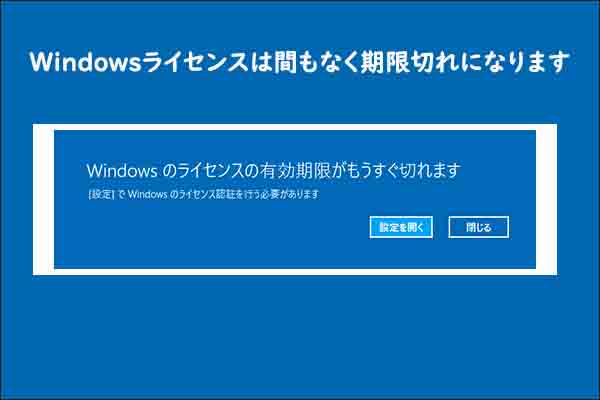
ライセンスが切れると、パソコンの使用が制限される可能性があります。例えば、Windowsのログイン画面でライセンスの有効期限が表示され、ログインできない場合があります。また、Windowsの機能の一部が使用できなくなる場合もあります。したがって、ライセンスの有効期限が迫っている場合は、更新方法を知る必要があります。
ライセンス更新の必要性は、Windowsのバージョンや使用状況によって異なります。一般的に、Windowsのライセンスは1年または2年間有効ですが、使用状況によっては更新が必要になる場合があります。ライセンスの有効期限が迫っている場合は、更新方法を調べ、ライセンスを更新する必要があります。
ライセンスの確認方法
ライセンスの確認方法は、Windowsのライセンス有効期限が迫っている方にとって非常に重要です。ライセンスの確認方法は、Windowsのバージョンによって異なりますが、一般的には、Windowsの設定画面から確認することができます。設定画面を開き、「更新とセキュリティ」を選択し、「ライセンス」をクリックすると、ライセンスの詳細情報が表示されます。
ここで、ライセンスの有効期限、ライセンスキー、ライセンスの種類などが確認できます。ライセンスの有効期限が迫っている場合は、更新手続きを開始する必要があります。ライセンスの確認方法は、Windowsのバージョンによって異なるため、ご自身のWindowsのバージョンに合わせて確認方法を調べる必要があります。
また、ライセンスの確認方法は、Microsoftのウェブサイトでも確認することができます。Microsoftのウェブサイトにアクセスし、Windowsのライセンス情報を入力すると、ライセンスの詳細情報が表示されます。この方法は、Windowsの設定画面から確認できない場合に便利です。
ライセンス更新の方法
ライセンス更新の方法には、複数の選択肢があります。# Windowsのバージョンや購入方法によって、更新費用や手続きが異なります。まず、Microsoft StoreからWindowsをアップグレードする方法があります。この方法は、Windowsの最新バージョンにアップグレードすることができ、簡単に更新することができます。
また、Microsoftのウェブサイトからライセンスキーを購入する方法もあります。この方法は、Windowsのバージョンを選択してライセンスキーを購入することができ、自分で更新作業を行う必要があります。さらに、PCメーカーからライセンスキーを購入する方法もあります。この方法は、PCメーカーが提供するライセンスキーを使用して更新することができ、PCメーカーのサポートを受けることができます。
ライセンス更新の方法を選択する際には、WindowsのバージョンとPCのスペックが互換性があるかを確認する必要があります。また、ライセンスキーは正規ルートで購入する必要があります。更新作業を開始する前に、バックアップを作成しておくことをお勧めします。
ライセンス更新の費用
# ライセンス更新の費用は、Windowsのバージョンや購入方法によって異なります。Microsoft StoreからWindowsをアップグレードする場合、通常は数千円から数万円程度の費用がかかります。Microsoftのウェブサイトからライセンスキーを購入する場合も、同様の費用がかかります。ただし、PCメーカーからライセンスキーを購入する場合、費用はさらに高くなる可能性があります。
また、Windowsのバージョンによっても費用が異なります。たとえば、Windows 10 HomeからWindows 10 Proにアップグレードする場合、通常は数万円程度の費用がかかります。一方、Windows 11 HomeからWindows 11 Proにアップグレードする場合、費用はさらに高くなる可能性があります。
したがって、ライセンス更新の費用を把握するには、Windowsのバージョンや購入方法を確認する必要があります。また、PCメーカーからライセンスキーを購入する場合、費用を比較検討することで、より安価なオプションを見つけることができます。
ライセンス更新の注意点
ライセンス更新の注意点として、WindowsのバージョンとPCのスペックが互換性があるかを確認することが重要です。互換性がない場合、更新後にシステムが不安定になったり、機能が正常に動作しなくなったりする可能性があります。
また、ライセンスキーは正規ルートで購入する必要があります。非正規のライセンスキーを購入すると、Windowsの更新が正常に動作しなかったり、セキュリティ上の問題が発生したりする可能性があります。
さらに、バックアップを作成してから更新作業を開始することが推奨されます。更新中にデータが失われたり、システムが不安定になったりする可能性があるため、重要なデータをバックアップしておくことで、更新後に問題が発生した場合でも、データを復元することができます。
よくある質問
よくある質問 について解説します。Windowsのライセンス更新に関して、多くの方が疑問に思っていることがあります。ここでは、よくある質問とその答えをご紹介します。
ライセンス更新の必要性について、多くの方が疑問に思っているようです。ライセンスが切れると、Windowsの機能が制限され、セキュリティ更新プログラムが提供されなくなるため、ウイルスやマルウェアへの脆弱性が高まります。また、Windowsのサポートが受けられなくなるため、問題が発生した場合、自分で解決する必要が生じます。
ライセンス更新の方法についても、多くの方が疑問に思っているようです。ライセンス更新の方法には、Microsoft StoreからWindowsをアップグレードする、Microsoftのウェブサイトからライセンスキーを購入する、PCメーカーからライセンスキーを購入するなどがあります。更新費用は、Windowsのバージョンや購入方法によって異なります。
ライセンス更新の注意点についても、多くの方が疑問に思っているようです。ライセンス更新の注意点として、WindowsのバージョンとPCのスペックが互換性があるかを確認する、ライセンスキーは正規ルートで購入する、バックアップを作成してから更新作業を開始するなどがあります。これらの注意点を理解することで、ライセンス更新をスムーズに実行することができます。
まとめ
# Windowsライセンスの更新方法:有効期限が迫っている方必見!
Windowsのライセンスが切れると、パソコンが使用できなくなる可能性があります。ライセンスの有効期限が迫っている場合は、更新方法を知る必要があります。この記事では、Windowsのライセンス有効期限が迫っている方に向けて、更新方法をわかりやすく解説します。
ライセンスの確認方法から、更新手続き、そしてよくある質問まで、詳細にご紹介します。ライセンス更新の必要性、更新方法、更新費用、注意点などを理解することで、Windowsのライセンスが切れる前に更新することができます。
ライセンスが切れると、Windowsの機能が制限され、セキュリティ更新プログラムが提供されなくなるため、ウイルスやマルウェアへの脆弱性が高まります。また、Windowsのサポートが受けられなくなるため、問題が発生した場合、自分で解決する必要が生じます。
ライセンス更新の方法には、Microsoft StoreからWindowsをアップグレードする、Microsoftのウェブサイトからライセンスキーを購入する、PCメーカーからライセンスキーを購入するなどがあります。更新費用は、Windowsのバージョンや購入方法によって異なります。
ライセンス更新の注意点として、WindowsのバージョンとPCのスペックが互換性があるかを確認する、ライセンスキーは正規ルートで購入する、バックアップを作成してから更新作業を開始するなどがあります。
まとめ
この記事では、Windowsのライセンス更新方法について解説しました。ライセンスの確認方法から更新手続きまで、詳細にご紹介しました。ライセンス更新の必要性、更新方法、更新費用、注意点などを理解することで、Windowsのライセンスが切れる前に更新することができます。
よくある質問
Windowsライセンスの有効期限が切れた場合、すぐに更新しなければならないのですか?
Windowsライセンスの有効期限が切れた場合、即座に更新する必要はありません。ただし、有効期限が切れた後は、Windowsの機能の一部が制限される可能性があります。たとえば、Windows Updateによるセキュリティ更新プログラムの適用ができなくなったり、Microsoft Officeなどのアプリケーションの使用が制限されたりする可能性があります。したがって、できるだけ早くライセンスを更新することをお勧めします。
Windowsライセンスを更新する方法は何ですか?
Windowsライセンスを更新する方法は、Microsoft Storeからライセンスを購入する方法と、Microsoftの公式ウェブサイトからライセンスを購入する方法があります。Microsoft Storeからライセンスを購入する場合は、Windows設定からMicrosoft Storeにアクセスし、ライセンスを購入することができます。Microsoftの公式ウェブサイトからライセンスを購入する場合は、Microsoftの公式ウェブサイトにアクセスし、ライセンスを購入することができます。
Windowsライセンスを更新する際に、どのような情報が必要ですか?
Windowsライセンスを更新する際に、製品キーとMicrosoftアカウントが必要です。製品キーは、Windowsのパッケージやメールで送信されたライセンス情報に記載されています。Microsoftアカウントは、Microsoftのサービスを利用するために必要なアカウントです。Microsoftアカウントを持っていない場合は、Microsoftの公式ウェブサイトからアカウントを作成することができます。
Windowsライセンスを更新した後、どのような確認が必要ですか?
Windowsライセンスを更新した後、ライセンスの有効性を確認する必要があります。ライセンスの有効性を確認するには、Windows設定からライセンス情報を確認することができます。ライセンス情報には、ライセンスの有効期限やライセンスの種類が記載されています。ライセンスの有効性を確認することで、Windowsの機能を正常に利用できることを確認することができます。
コメントを残す
コメントを投稿するにはログインしてください。
関連ブログ記事