
Windows開発者モードの使い方と注意点:安全に活用する方法

# Windows開発者モードの使い方と注意点:安全に活用する方法
Windows開発者モードは、Windowsデバイスでアプリ開発やデバッグを行うための特別な機能です。このモードを有効にすることで、開発者向けの強力な機能やツールにアクセスできます。この記事では、Windows開発者モードの使い方と注意点について詳しく説明します。
Windows開発者モードを有効にすることで、開発者はWindowsデバイスでアプリを開発、テスト、デバッグすることができます。また、開発者モードを有効にすることで、Windowsデバイスのセキュリティ設定を変更することができます。しかし、開発者モードを使用する際には、デバイスのセキュリティが低下する可能性があるため、注意が必要です。
この記事では、Windows開発者モードの使い方と注意点について詳しく説明します。また、開発者モードを安全に活用する方法についても説明します。
開発者モードとは何か
# Windows開発者モードとは、Windowsデバイスでアプリ開発やデバッグを行うための特別な機能です。このモードを有効にすることで、開発者向けの強力な機能やツールにアクセスできます。開発者モードは、主にアプリ開発者やデバッグエンジニアが使用しますが、一般ユーザーもこのモードを使用することで、Windowsの機能をより深く理解することができます。
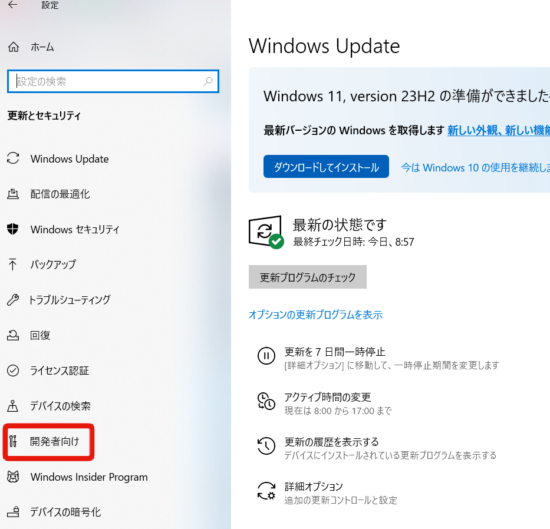
開発者モードを有効にするには、設定を開き、「更新とセキュリティ」をクリックし、「開発者向け」をクリックし、「開発者モード」を選択して、「はい」をクリックします。このモードを有効にすると、Windowsは開発者向けの機能やツールを有効にし、ユーザーはこれらの機能やツールを使用してアプリ開発やデバッグを行うことができます。
開発者モードを使用する際には、デバイスのセキュリティが低下する可能性があるため、注意が必要です。開発者モードを有効にすると、Windowsのセキュリティ機能の一部が無効になるため、信頼できないソースからのアプリをインストールしない、アプリをインストールする前にレビューを確認する、セキュリティ対策ソフトを常に最新の状態に保つなど、注意点を守ることが重要です。
開発者モードの有効化方法
# Windows開発者モードを有効にするには、まず設定を開きます。設定を開いた後、「更新とセキュリティ」をクリックし、「開発者向け」をクリックします。この画面では、開発者モードの有効化に関する警告が表示されます。この警告をよく読んでから、「開発者モード」を選択し、「はい」をクリックして開発者モードを有効にします。
開発者モードを有効にすると、Windowsデバイスでアプリ開発やデバッグを行うための特別な機能にアクセスできます。ただし、開発者モードを有効にすることでデバイスのセキュリティが低下する可能性があるため、注意が必要です。開発者モードを有効にする前に、デバイスのセキュリティ設定を確認し、必要な場合はセキュリティ対策ソフトをインストールしてください。
開発者モードを有効にした後、開発者向けの強力な機能やツールにアクセスできます。ただし、開発者モードを使用する際には、信頼できないソースからのアプリをインストールしない、アプリをインストールする前にレビューを確認する、セキュリティ対策ソフトを常に最新の状態に保つなど、注意点を守ることが重要です。
開発者モードの注意点と安全対策
開発者モードを有効にすることで、Windowsデバイスでアプリ開発やデバッグを行うための特別な機能にアクセスできます。しかし、このモードを使用する際には、デバイスのセキュリティが低下する可能性があるため、注意が必要です。信頼できないソースからのアプリをインストールすると、デバイスにマルウェアが侵入する可能性があります。
また、開発者モードを有効にすると、Windowsのセキュリティ機能の一部が無効になる可能性があります。したがって、開発者モードを使用する際には、セキュリティ対策ソフトを常に最新の状態に保つことが重要です。さらに、アプリをインストールする前にレビューを確認し、信頼できるソースからのアプリのみをインストールするようにする必要があります。
開発者モードを安全に活用するには、デバイスのセキュリティ設定を常に確認し、必要な場合はセキュリティソフトを更新する必要があります。また、開発者モードを使用する際には、デバイスのバックアップを常に取るようにする必要があります。これにより、デバイスに問題が発生した場合に、データを復元することができます。
開発者モードの無効化方法
開発者モードを無効にするには、設定を開き、「更新とセキュリティ」をクリックし、「開発者向け」をクリックし、「開発者モード」を選択して、「いいえ」をクリックします。これにより、開発者モードが無効になり、デバイスのセキュリティが強化されます。
開発者モードを無効にすることで、信頼できないソースからのアプリのインストールを防止し、デバイスのセキュリティを保護することができます。また、開発者モードを無効にすることで、デバイスのパフォーマンスも向上する可能性があります。
開発者モードを無効にした後、デバイスを再起動することをお勧めします。これにより、変更が確実に反映され、デバイスのセキュリティが強化されます。開発者モードを無効にすることで、デバイスの安全性を確保し、安心して使用することができます。
まとめ
# Windows開発者モードの使い方と注意点:安全に活用する方法
Windows開発者モードは、Windowsデバイスでアプリ開発やデバッグを行うための特別な機能です。このモードを有効にすることで、開発者向けの強力な機能やツールにアクセスできます。開発者モードを有効にするには、設定を開き、「更新とセキュリティ」をクリックし、「開発者向け」をクリックし、「開発者モード」を選択して、「はい」をクリックします。
開発者モードを使用する際には、デバイスのセキュリティが低下する可能性があるため、注意が必要です。信頼できないソースからのアプリをインストールしない、アプリをインストールする前にレビューを確認する、セキュリティ対策ソフトを常に最新の状態に保つなど、注意点を守ることが重要です。
開発者モードを無効にするには、設定を開き、「更新とセキュリティ」をクリックし、「開発者向け」をクリックし、「開発者モード」を選択して、「いいえ」をクリックします。
まとめ
開発者モードは、Windowsデバイスでアプリ開発やデバッグを行うための強力な機能ですが、デバイスのセキュリティが低下する可能性があるため、注意が必要です。開発者モードを有効にする前に、注意点を理解し、安全に活用する方法を知ることが重要です。
よくある質問
Windows 開発者モードを有効にするにはどうすればよいですか?
Windows 開発者モードを有効にするには、設定アプリを開き、更新とセキュリティを選択します。次に、開発者向けを選択し、開発者モードのトグルスイッチをオンにします。これで、開発者モードが有効になります。ただし、開発者モードを有効にする前に、セキュリティのリスクを理解し、注意点をよく読んでください。
Windows 開発者モードを有効にすると、セキュリティにどのような影響がありますか?
Windows 開発者モードを有効にすると、セキュリティのリスクが増大します。開発者モードでは、署名されていないアプリをインストールできるようになりますが、これにより、マルウェアやウイルスがインストールされる可能性があります。したがって、開発者モードを有効にする場合は、信頼できるソースからのみアプリをインストールし、ウイルス対策ソフトを常に更新してください。
Windows 開発者モードを無効にするにはどうすればよいですか?
Windows 開発者モードを無効にするには、設定アプリを開き、更新とセキュリティを選択します。次に、開発者向けを選択し、開発者モードのトグルスイッチをオフにします。これで、開発者モードが無効になります。開発者モードを無効にすると、署名されていないアプリはインストールできなくなります。
Windows 開発者モードは、どのようなユーザーに適していますか?
Windows 開発者モードは、開発者やテスト担当者などの上級ユーザーに適しています。開発者モードでは、デバッグやテストに必要な機能が提供されますが、一般ユーザーには必要ありません。一般ユーザーは、開発者モードを有効にしないことをお勧めします。
コメントを残す
コメントを投稿するにはログインしてください。
関連ブログ記事