
Windows venv:Python開発の仮想環境構築とライブラリ管理の方法

# Windows venv:Python開発の仮想環境構築とライブラリ管理の方法
この記事では、Windows venvを使用してPython開発の仮想環境を構築し、ライブラリを管理する方法について説明します。Python開発では、プロジェクトごとに独立した環境を作成することで、ライブラリのバージョン管理や依存関係の衝突を防ぐことができます。Windows venvは、Python開発における仮想環境を作成するための標準的なツールです。
Windows venvを使用することで、プロジェクトごとに適切な環境を構築し、開発を効率化することができます。仮想環境を使用することで、プロジェクトの開発環境を再現性高く構築するのに役立ちます。また、Windows venvはシンプルで使いやすいツールであるため、開発者が簡単に仮想環境を構築し、ライブラリを管理できるようになります。
この記事では、Windows venvの基本的な使い方とメリットについて説明します。また、仮想環境を構築し、ライブラリを管理する方法について詳しく説明します。
Windows venvとは
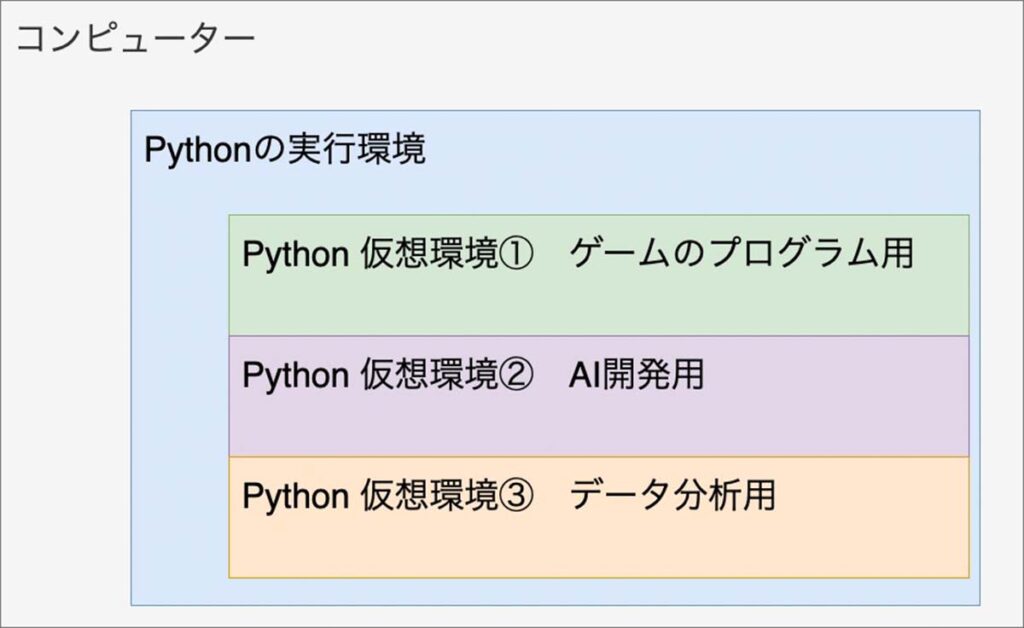
# Windows venvは、Python開発における仮想環境を作成するための標準的なツールです。仮想環境とは、Pythonプロジェクトごとに独立した環境を作成することで、ライブラリのバージョン管理や依存関係の衝突を防ぐことができる仕組みです。Windows venvを使用することで、プロジェクトごとに適切な環境を構築し、開発を効率化することができます。
Windows venvは、Python 3.3以降に標準で搭載されているため、追加のインストールは必要ありません。仮想環境を作成することで、プロジェクトの依存関係を明確にし、開発環境を再現性高く構築することができます。また、仮想環境を使用することで、プロジェクトのライブラリのバージョン管理を容易に行うことができます。
Windows venvは、シンプルで使いやすいツールです。仮想環境の作成、有効化、無効化など、基本的な操作は簡単に実行できます。また、クロスプラットフォームであるため、Windows、macOS、Linuxなど、さまざまなオペレーティングシステムで使用することができます。
仮想環境の作成と有効化
仮想環境の作成は、Windows venvを使用することで実現できます。コマンドプロンプトまたはPowerShellを開き、python -m venv <仮想環境名>と入力することで、仮想環境を作成できます。ここで、<仮想環境名>は任意の名前を指定できます。
仮想環境を作成したら、有効化する必要があります。コマンドプロンプトまたはPowerShellで、<仮想環境名>Scriptsactivateと入力することで、仮想環境を有効化できます。有効化すると、コマンドプロンプトまたはPowerShellのプロンプトが変更され、仮想環境名が表示されます。
仮想環境を有効化すると、Pythonの実行環境が仮想環境に切り替わります。ここで、ライブラリのインストールやスクリプトの実行を行うことができます。仮想環境を使用することで、プロジェクトごとに独立した環境を作成し、ライブラリのバージョン管理や依存関係の衝突を防ぐことができます。
ライブラリのインストールと管理
ライブラリのインストールと管理は、Python開発における重要なステップです。# Windows venvを使用することで、仮想環境内でライブラリをインストールし、プロジェクトごとに適切な環境を構築することができます。ライブラリのインストールは、pipコマンドを使用して行います。pipコマンドは、Pythonのパッケージマネージャーであり、ライブラリのインストール、更新、削除などを管理することができます。
ライブラリのインストールは、仮想環境内で行う必要があります。仮想環境内でライブラリをインストールすることで、プロジェクトごとに独立した環境を作成し、ライブラリのバージョン管理や依存関係の衝突を防ぐことができます。また、仮想環境を使用することで、プロジェクトの開発環境を再現性高く構築するのに役立ちます。
ライブラリの管理は、pipコマンドを使用して行います。pipコマンドは、ライブラリのインストール、更新、削除などを管理することができます。また、pip freezeコマンドを使用して、インストールされているライブラリのバージョンを確認することができます。これにより、プロジェクトの開発環境を再現性高く構築するのに役立ちます。
仮想環境の無効化
仮想環境の無効化は、開発環境を元の状態に戻すために必要なステップです。仮想環境を無効化することで、システムのPython環境に戻り、仮想環境でインストールしたライブラリやパッケージは使用できなくなります。
仮想環境を無効化するには、コマンドプロンプトまたはターミナルで deactivate コマンドを実行します。このコマンドを実行すると、仮想環境が無効化され、システムのPython環境に戻ります。
仮想環境を無効化しても、仮想環境自体は削除されません。仮想環境は、再度有効化することで再び使用できます。仮想環境を完全に削除するには、仮想環境のフォルダを手動で削除する必要があります。
Windows venvのメリット
Windows venvは、Python開発における仮想環境を作成するための標準的なツールです。仮想環境とは、Pythonプロジェクトごとに独立した環境を作成することで、ライブラリのバージョン管理や依存関係の衝突を防ぐことができる仕組みです。Windows venvを使用することで、プロジェクトごとに適切な環境を構築し、開発を効率化することができます。
仮想環境を使用することで、プロジェクトの開発環境を再現性高く構築するのに役立ちます。たとえば、あるプロジェクトで特定のライブラリのバージョンを使用している場合、別のプロジェクトで同じライブラリの別のバージョンを使用することができます。Windows venvは、このような状況でライブラリのバージョン管理を容易にします。
また、Windows venvはクロスプラットフォームであるため、Windows、macOS、Linuxなどのさまざまなオペレーティングシステムで使用することができます。これにより、開発者は異なるオペレーティングシステム間でプロジェクトを共有し、共同開発を行うことができます。
まとめ
Windows venvは、Python開発における仮想環境を作成するための標準的なツールです。仮想環境とは、Pythonプロジェクトごとに独立した環境を作成することで、ライブラリのバージョン管理や依存関係の衝突を防ぐことができる仕組みです。Windows venvを使用することで、プロジェクトごとに適切な環境を構築し、開発を効率化することができます。
仮想環境を作成するには、コマンドプロンプトで「python -m venv 仮想環境名」を実行します。これにより、指定した名前の仮想環境が作成されます。作成された仮想環境は、プロジェクトのルートディレクトリに配置することができます。仮想環境を有効化するには、「仮想環境名Scriptsactivate」を実行します。これにより、コマンドプロンプトのプロンプトが変更され、仮想環境が有効化されたことがわかります。
仮想環境を使用することで、プロジェクトごとに独立した環境を作成し、ライブラリのバージョン管理や依存関係の衝突を防ぐことができます。また、仮想環境を使用することで、プロジェクトの開発環境を再現性高く構築するのに役立ちます。Windows venvは、シンプルで使いやすいツールであり、クロスプラットフォームであるため、Windows以外のプラットフォームでも使用することができます。
# を使用して仮想環境を作成し、ライブラリを管理することで、Python開発を効率化することができます。Windows venvは、Python開発者にとって不可欠なツールであり、開発環境を構築する上で非常に役立ちます。
まとめ
Windows venvは、Python開発における仮想環境を作成するための標準的なツールです。仮想環境を使用することで、プロジェクトごとに独立した環境を作成し、ライブラリのバージョン管理や依存関係の衝突を防ぐことができます。Windows venvを使用することで、Python開発を効率化することができます。
よくある質問
Windows venvを使用する利点は何ですか?
Windows venvを使用する利点は、Python開発環境をプロジェクトごとに独立させられることです。これにより、異なるプロジェクトで使用するライブラリのバージョンが異なる場合でも、互いに影響を与えることなく開発を行うことができます。また、仮想環境を使用することで、システム全体に影響を与えることなく、ライブラリをインストールしたりアンインストールしたりすることができます。
Windows venvを使用して仮想環境を構築する方法は何ですか?
Windows venvを使用して仮想環境を構築するには、まずコマンドプロンプトまたはPowerShellを開きます。次に、python -m venvコマンドを使用して仮想環境を作成します。例えば、python -m venv myenvコマンドを実行すると、myenvという名前の仮想環境が作成されます。作成した仮想環境を有効にするには、myenvScriptsactivateコマンドを実行します。
Windows venvでライブラリを管理する方法は何ですか?
Windows venvでライブラリを管理するには、pipコマンドを使用します。仮想環境を有効にした後、pip installコマンドを使用してライブラリをインストールします。例えば、pip install requestsコマンドを実行すると、requestsライブラリがインストールされます。インストールしたライブラリを確認するには、pip listコマンドを実行します。また、pip freezeコマンドを実行すると、インストールしたライブラリのバージョンが表示されます。
Windows venvで仮想環境を削除する方法は何ですか?
Windows venvで仮想環境を削除するには、ファイルエクスプローラーを開きます。次に、仮想環境のフォルダを探し、フォルダを削除します。例えば、myenvという名前の仮想環境を削除するには、myenvフォルダを削除します。仮想環境を削除しても、システム全体に影響を与えることはありません。ただし、仮想環境を削除する前に、仮想環境を無効にする必要があります。仮想環境を無効にするには、deactivateコマンドを実行します。
コメントを残す
コメントを投稿するにはログインしてください。
関連ブログ記事