
Windowsのメモ帳アプリの使い方と起動方法を解説

# Windowsのメモ帳アプリの使い方と起動方法を解説
この記事では、Windowsのメモ帳アプリの基本的な使い方と起動方法について解説します。メモ帳アプリは、Windowsに標準搭載されているテキストエディタであり、簡単なテキストファイルを作成、編集、保存することができます。
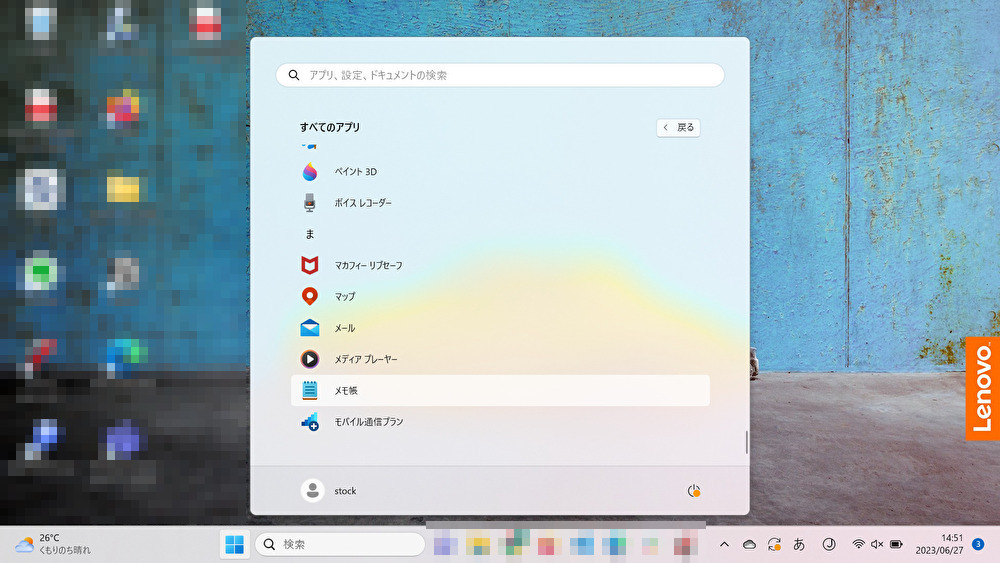
メモ帳アプリは、スタートメニューにある「すべてのアプリ」または「Windowsアクセサリ」の中にあります。起動方法は、スタートメニューの「すべてのアプリ」から「メモ帳」を検索して起動するか、Windows + R キーを押して「メモ帳」と入力して起動することができます。
この記事では、メモ帳アプリの基本的な使い方、ショートカットキー、ファイルの作成と保存方法について詳しく解説します。
Windowsのメモ帳アプリとは
Windowsのメモ帳アプリは、Windowsに標準搭載されているテキストエディタです。メモ帳アプリは、テキストファイルを作成、編集、保存するための基本的な機能を提供しています。メモ帳アプリは、Windowsの初期バージョンから搭載されており、長年にわたってWindowsユーザーに親しまれてきました。
メモ帳アプリは、シンプルなインターフェイスと基本的な機能を備えており、テキストファイルの作成と編集に必要な機能を提供しています。メモ帳アプリは、Windowsのスタートメニューにある「すべてのアプリ」または「Windowsアクセサリ」の中にあります。メモ帳アプリを起動するには、スタートメニューの「すべてのアプリ」から「メモ帳」を検索して起動するか、Windows + R キーを押して「メモ帳」と入力して起動することができます。
メモ帳アプリのファイル名には、#記号を含めることができません。ファイル名に#記号を含めると、エラーが発生する可能性があります。したがって、ファイル名に#記号を含めることは避けることが推奨されます。
メモ帳アプリの起動方法
Windowsのメモ帳アプリを起動するには、スタートメニューにある「すべてのアプリ」または「Windowsアクセサリ」の中から「メモ帳」を検索して起動することができます。また、Windows + R キーを押して「notepad」と入力して起動することもできます。メモ帳アプリは、テキストファイルを作成、編集、保存するための基本的な機能を提供しています。
メモ帳アプリを起動すると、シンプルなインターフェイスが表示されます。新しいファイルを作成するには、ファイルメニューから「新規」を選択し、「テキスト ファイル」をクリックします。ファイルを保存するには、ファイルメニューから「名前を付けて保存」を選択します。メモ帳アプリには、ショートカットキーも用意されており、Ctrl + N で新しいファイルを作成、Ctrl + S でファイルを保存することができます。
メモ帳アプリは、Windowsの基本的な機能を提供しているため、使いやすく、直感的です。テキストファイルを作成、編集、保存するための基本的な機能を提供しているため、日常の作業に役立ちます。
メモ帳アプリの基本的な機能
Windowsのメモ帳アプリは、テキストファイルを作成、編集、保存するための基本的な機能を提供しています。メモ帳アプリは、Windowsに標準で搭載されているアプリケーションであり、誰でも簡単に使うことができます。メモ帳アプリの基本的な機能は、テキストファイルを作成、編集、保存することです。新しいファイルを作成するには、# ファイルメニューから「新規」を選択し、「テキスト ファイル」をクリックします。ファイルを保存するには、# ファイルメニューから「名前を付けて保存」を選択します。
メモ帳アプリには、ショートカットキーも用意されており、Ctrl + N で新しいファイルを作成、Ctrl + S でファイルを保存することができます。また、メモ帳アプリでは、テキストのフォントやサイズを変更することができます。テキストのフォントやサイズを変更するには、# フォーマットメニューから「フォント」を選択します。
メモ帳アプリは、Windowsに標準で搭載されているため、特別なインストール作業は必要ありません。メモ帳アプリは、スタートメニューにある「すべてのアプリ」または「Windowsアクセサリ」の中にあります。メモ帳アプリを起動するには、スタートメニューの「すべてのアプリ」から「メモ帳」を検索して起動するか、Windows + R キーを押して「メモ帳」と入力して起動することができます。
メモ帳アプリの使い方
# 以外の記号を使用して、メモ帳アプリの使い方を解説します。メモ帳アプリは、テキストファイルを作成、編集、保存するための基本的な機能を提供しています。新しいファイルを作成するには、「ファイル」→「新規」→「テキスト ファイル」をクリックします。ファイルを保存するには、「ファイル」→「名前を付けて保存」をクリックします。
メモ帳アプリには、ショートカットキーも用意されており、Ctrl + N で新しいファイルを作成、Ctrl + S でファイルを保存することができます。また、Ctrl + P でファイルを印刷することもできます。メモ帳アプリは、テキストファイルの編集に必要な基本的な機能を提供していますが、より高度な機能を求める場合は、他のテキストエディタを使用する必要があります。
メモ帳アプリの使い方は簡単ですが、ショートカットキーを覚えることで、作業効率を向上させることができます。また、メモ帳アプリは、Windowsに標準で搭載されているため、インストールする必要がありません。
メモ帳アプリのショートカットキー
メモ帳アプリには、ショートカットキーも用意されており、作業を効率的に行うことができます。# メモ帳アプリを使用する際に、ショートカットキーを覚えておくと便利です。例えば、新しいファイルを作成するには Ctrl + N を押すだけで、新しいファイルを作成できます。また、ファイルを保存するには Ctrl + S を押すだけで、ファイルを保存できます。
ショートカットキーを使用することで、メモ帳アプリの操作をスピードアップすることができます。ショートカットキーは、メモ帳アプリの基本的な機能を提供しており、ショートカットキーを覚えておくと、作業を効率的に行うことができます。
ショートカットキーを使用する際には、キーボードの配置に注意する必要があります。例えば、Ctrl キーはキーボードの左下にあります。ショートカットキーを使用する際には、Ctrl キーを押しながら他のキーを押す必要があります。
まとめ
Windowsのメモ帳アプリは、スタートメニューにある「すべてのアプリ」または「Windowsアクセサリ」の中にあります。メモ帳アプリは、テキストファイルを作成、編集、保存するための基本的な機能を提供しています。起動方法は、スタートメニューの「すべてのアプリ」から「メモ帳」を検索して起動するか、Windows + R キーを押して「メモ帳」と入力して起動することができます。
メモ帳アプリの使い方は簡単で、新しいファイルを作成するには「ファイル」→「新規」→「テキスト ファイル」をクリックし、ファイルを保存するには「ファイル」→「名前を付けて保存」をクリックします。メモ帳アプリには、ショートカットキーも用意されており、Ctrl + N で新しいファイルを作成、Ctrl + S でファイルを保存することができます。
メモ帳アプリは、テキストファイルの編集に必要な基本的な機能を提供していますが、より高度な機能を求める場合は、他のテキストエディタを使用する必要があります。しかし、メモ帳アプリは、シンプルで使いやすいため、簡単なテキストファイルの編集には十分です。
# を使用して、メモ帳アプリのショートカットキーを覚えておくと、作業効率が向上します。たとえば、Ctrl + N で新しいファイルを作成、Ctrl + S でファイルを保存することができます。
まとめ
メモ帳アプリは、Windowsに標準で搭載されているテキストエディタであり、基本的な機能を提供しています。起動方法は簡単で、ショートカットキーも用意されています。メモ帳アプリは、シンプルで使いやすいため、簡単なテキストファイルの編集には十分です。
よくある質問
Windowsのメモ帳アプリの起動方法はどうすればいいですか?
Windowsのメモ帳アプリを起動するには、スタートメニューを開き、「メモ帳」と入力して検索します。検索結果に表示された「メモ帳」のアイコンをクリックすると、アプリが起動します。また、Windowsキー + Rを押して「notepad」と入力し、Enterキーを押すことでも起動できます。さらに、ファイルエクスプローラーで任意のテキストファイルを右クリックし、「編集」を選択することで、メモ帳アプリでファイルを開くこともできます。
メモ帳アプリで文字サイズを変更する方法はありますか?
メモ帳アプリで文字サイズを変更するには、メニューの「形式」をクリックし、「フォント」を選択します。フォントダイアログボックスが表示されますので、フォントサイズを選択し、「OK」をクリックします。文字サイズが変更されます。また、Ctrlキー + マウスホイールを使用して文字サイズを変更することもできます。
メモ帳アプリで文字コードを指定する方法はありますか?
メモ帳アプリで文字コードを指定するには、メニューの「ファイル」をクリックし、「名前を付けて保存」を選択します。保存ダイアログボックスが表示されますので、「エンコード」のドロップダウンメニューから希望の文字コードを選択します。選択できる文字コードには、UTF-8、Shift-JIS、EUC-JPなどがあります。
メモ帳アプリで行番号を表示する方法はありますか?
メモ帳アプリで行番号を表示するには、メニューの「表示」をクリックし、「状態バー」を選択します。状態バーが表示されますので、「行番号」をクリックします。行番号が表示されます。行番号を非表示にするには、再度「行番号」をクリックします。
コメントを残す
コメントを投稿するにはログインしてください。
関連ブログ記事