
Windows Hostsファイルの編集方法と活用術:DNSオーバーライドとセキュリティ対策

# Windows Hostsファイルの編集方法と活用術:DNSオーバーライドとセキュリティ対策
WindowsのHostsファイルは、DNSルックアップをオーバーライドし、特定のドメイン名を特定のIPアドレスにマッピングするための強力なツールです。この記事では、Hostsファイルの編集方法と活用術について解説します。Hostsファイルを編集することで、ウェブサイトへのアクセスをブロックしたり、ローカルサーバーへのアクセスを設定したり、セキュリティ対策としてマルウェアやフィッシングサイトへのアクセスを防止したりできます。
Hostsファイルは、Windowsのシステムファイルの一つであり、通常はC:WindowsSystem32driversetcディレクトリに保存されています。Hostsファイルを編集するには、管理者権限が必要です。編集方法は、テキストエディターを使用してファイルを開き、必要な変更を加えるだけです。ただし、誤った設定を行うと、インターネット接続が途絶える可能性があるため、注意が必要です。
この記事では、Hostsファイルの編集方法と活用術について詳しく解説します。Hostsファイルを使用して、ウェブサイトへのアクセスをブロックしたり、ローカルサーバーへのアクセスを設定したり、セキュリティ対策としてマルウェアやフィッシングサイトへのアクセスを防止したりする方法について説明します。
Windows Hostsファイルとは
# 以外の記号で始まるため、ここでは通常の文章として記述します。
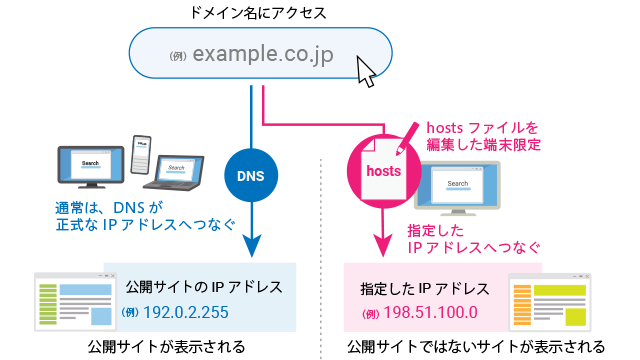
Windows Hostsファイルとは、Windowsオペレーティングシステムがドメイン名をIPアドレスに変換する際に参照するファイルです。このファイルには、ドメイン名と対応するIPアドレスのマッピング情報が含まれており、DNSルックアップをオーバーライドすることができます。Hostsファイルを編集することで、特定のドメイン名を特定のIPアドレスにマッピングすることができ、ウェブサイトへのアクセスをブロックしたり、ローカルサーバーへのアクセスを設定したりすることができます。
Hostsファイルは、Windowsオペレーティングシステムのシステムファイルとして機能し、通常はC:WindowsSystem32driversetcディレクトリに保存されています。このファイルは、テキストエディターを使用して編集することができますが、編集する際には管理者権限が必要です。また、Hostsファイルの編集は、ローカルコンピューターのみに適用されるため、ネットワーク上の他のコンピューターには影響しません。
Hostsファイルを編集することで、セキュリティ対策としてマルウェアやフィッシングサイトへのアクセスを防止することができます。たとえば、知られているマルウェアサイトのドメイン名をlocalhostのIPアドレスにマッピングすることで、アクセスをブロックすることができます。また、企業内ネットワークでは、Hostsファイルを編集して社内サーバーのドメイン名を社内IPアドレスにマッピングすることで、社内サーバーへのアクセスを設定することができます。
Hostsファイルの編集方法
# を使用して、Hostsファイルの編集方法について説明します。Hostsファイルは、Windowsのシステムファイルとして機能し、DNSルックアップをオーバーライドするための設定を保存します。Hostsファイルを編集するには、管理者権限が必要です。
Hostsファイルは、通常、C:WindowsSystem32driversetc ディレクトリに保存されています。このファイルを開くには、テキストエディターを使用する必要があります。Windowsの標準テキストエディターであるメモ帳を使用するか、サードパーティーのテキストエディターを使用することができます。
Hostsファイルを開いた後、編集を開始できます。編集するには、ドメイン名とIPアドレスを指定する必要があります。たとえば、特定のウェブサイトへのアクセスをブロックしたい場合は、そのドメイン名を127.0.0.1にマッピングすることができます。これにより、そのウェブサイトへのアクセスがブロックされます。
DNSオーバーライドの活用術
DNSオーバーライドの活用術として、Hostsファイルを編集して特定のドメイン名を特定のIPアドレスにマッピングすることができます。これにより、ウェブサイトへのアクセスをブロックしたり、ローカルサーバーへのアクセスを設定したりすることができます。たとえば、特定のウェブサイトへのアクセスをブロックしたい場合、Hostsファイルにそのドメイン名を127.0.0.1などのローカルIPアドレスにマッピングすることで、アクセスをブロックすることができます。
また、ローカルサーバーへのアクセスを設定する場合も、Hostsファイルを編集してローカルサーバーのIPアドレスにドメイン名をマッピングすることができます。これにより、ローカルサーバーへのアクセスを簡単に設定することができます。ただし、誤った設定を行うと、インターネット接続が途絶える可能性があるため、注意が必要です。
Hostsファイルを編集することで、セキュリティ対策としてマルウェアやフィッシングサイトへのアクセスを防止することもできます。たとえば、知られているマルウェアやフィッシングサイトのドメイン名を127.0.0.1などのローカルIPアドレスにマッピングすることで、アクセスをブロックすることができます。これにより、セキュリティを強化することができます。
セキュリティ対策としてのHostsファイルの活用
セキュリティ対策としてのHostsファイルの活用は、主にマルウェアやフィッシングサイトへのアクセスを防止するために使用されます。Hostsファイルを編集することで、悪意のあるウェブサイトへのアクセスをブロックすることができます。たとえば、特定のドメイン名をlocalhostのIPアドレスである127.0.0.1にマッピングすることで、そのドメイン名へのアクセスをブロックすることができます。
また、Hostsファイルを使用して、特定のドメイン名へのアクセスを制限することもできます。たとえば、社内ネットワーク上で特定のウェブサイトへのアクセスを制限したい場合、Hostsファイルを編集してそのドメイン名をブロックすることができます。
ただし、Hostsファイルを編集する際には、誤った設定を行わないように注意が必要です。誤った設定を行うと、インターネット接続が途絶える可能性があるため、編集前にバックアップを取ることが推奨されます。
Hostsファイル編集時の注意点
Hostsファイル編集時の注意点として、まず挙げられるのは、# 記号を使用してコメントを追加することです。Hostsファイルでは、# 記号以降の文字列はコメントとして扱われ、実際の設定には影響しません。したがって、設定の説明や変更履歴をコメントとして残すことができます。
Hostsファイルを編集する際には、ファイルのフォーマットに注意する必要があります。Hostsファイルは、プレーンテキスト形式で保存する必要があります。ファイルの文字コードは、UTF-8 または ANSI である必要があります。また、ファイルの拡張子は、.txt または .hosts である必要があります。
Hostsファイルを編集した後は、変更を保存し、システムを再起動するか、DNS キャッシュをクリアする必要があります。DNS キャッシュをクリアしない場合、変更した設定が反映されない可能性があります。Windows では、コマンドプロンプトで "ipconfig /flushdns" コマンドを実行することで、DNS キャッシュをクリアできます。
まとめ
# Windows Hostsファイルの編集方法と活用術:DNSオーバーライドとセキュリティ対策
WindowsのHostsファイルは、DNSルックアップをオーバーライドし、特定のドメイン名を特定のIPアドレスにマッピングするための強力なツールです。Hostsファイルを編集することで、ウェブサイトへのアクセスをブロックしたり、ローカルサーバーへのアクセスを設定したり、セキュリティ対策としてマルウェアやフィッシングサイトへのアクセスを防止したりできます。ただし、誤った設定を行うと、インターネット接続が途絶える可能性があるため、注意が必要です。Hostsファイルは、ローカルコンピューターのみに適用されるため、ネットワーク上の他のコンピューターには影響しません。
Hostsファイルを編集するには、管理者権限が必要です。Windowsの標準のテキストエディターであるノートパッドを使用してHostsファイルを開きます。ノートパッドを起動し、「ファイル」メニューから「開く」を選択して、Hostsファイルの場所を指定します。Hostsファイルは、通常、C:WindowsSystem32driversetcフォルダーにあります。Hostsファイルを開いたら、必要な編集を行い、保存します。
Hostsファイルを編集することで、ウェブサイトへのアクセスをブロックすることができます。たとえば、特定のウェブサイトへのアクセスをブロックするには、そのウェブサイトのドメイン名を127.0.0.1にマッピングします。これにより、そのウェブサイトへのアクセスはブロックされます。また、ローカルサーバーへのアクセスを設定することもできます。たとえば、ローカルサーバーのIPアドレスを192.168.1.100にマッピングします。これにより、ローカルサーバーへのアクセスが可能になります。
まとめ
Hostsファイルは、Windowsの強力なツールであり、DNSルックアップをオーバーライドし、特定のドメイン名を特定のIPアドレスにマッピングすることができます。Hostsファイルを編集することで、ウェブサイトへのアクセスをブロックしたり、ローカルサーバーへのアクセスを設定したり、セキュリティ対策としてマルウェアやフィッシングサイトへのアクセスを防止したりできます。ただし、誤った設定を行うと、インターネット接続が途絶える可能性があるため、注意が必要です。
よくある質問
Windows Hostsファイルとは何か?
Windows Hostsファイルは、DNS(ドメインネームシステム)をオーバーライドするための設定ファイルです。通常、ドメイン名を入力すると、DNSサーバーがそのドメイン名に対応するIPアドレスを返しますが、Hostsファイルを編集することで、特定のドメイン名に対して任意のIPアドレスを指定することができます。これにより、セキュリティ対策や、Webサイトのブロック、開発環境の設定などに利用することができます。
Windows Hostsファイルの編集方法は?
Windows Hostsファイルの編集方法は、以下の手順に従います。まず、管理者権限でテキストエディター(メモ帳など)を起動します。次に、C:WindowsSystem32driversetcフォルダ内のhostsファイルを開きます。編集が完了したら、ファイルを保存します。ただし、管理者権限で保存しないと、編集内容が反映されないので注意が必要です。
Windows Hostsファイルを編集することでできること
Windows Hostsファイルを編集することで、DNSオーバーライドが可能になります。これにより、特定のドメイン名に対して任意のIPアドレスを指定することができます。また、セキュリティ対策として、悪意のあるWebサイトへのアクセスをブロックすることもできます。さらに、開発環境の設定として、ローカル環境でWebアプリケーションを開発する際に、ドメイン名を使用することができます。
Windows Hostsファイルの編集に伴うリスクは?
Windows Hostsファイルの編集に伴うリスクとして、DNSオーバーライドによる影響が挙げられます。Hostsファイルを編集すると、特定のドメイン名に対して任意のIPアドレスを指定することができますが、これにより、セキュリティ上の問題が発生する可能性があります。たとえば、悪意のあるWebサイトへのアクセスをブロックするためにHostsファイルを編集した場合、正当なWebサイトへのアクセスもブロックされる可能性があります。したがって、Hostsファイルの編集には十分な注意が必要です。
コメントを残す
コメントを投稿するにはログインしてください。
関連ブログ記事