
Windows フォルダのパスワード設定方法:重要データを保護する手順とメリット

# Windows フォルダのパスワード設定方法:重要データを保護する手順とメリット
この記事では、Windows フォルダにパスワードを設定する方法とそのメリットについて解説します。フォルダにパスワードを設定することで、重要なデータや機密情報を保護し、第三者によるアクセスを制限することができます。パスワードを設定することで、データの安全性を確保し、安心してコンピューターを使用することができます。
フォルダにパスワードを設定する方法は非常に簡単です。フォルダのプロパティで「パスワードで保護する」オプションを選択し、パスワードを入力することで完了します。ただし、パスワードを忘れた場合は、残念ながらフォルダにアクセスすることができません。パスワードを忘れないように、安全な場所に保管するか、パスワードマネージャーを使用することをお勧めします。
フォルダにパスワードを設定することで、重要なデータや機密情報を保護することができます。また、第三者によるアクセスを制限することができ、データの安全性を確保することができます。パスワードを設定する方法は簡単であり、データの安全性を確保するために非常に有効な手段です。
Windows フォルダにパスワードを設定する必要性
Windows フォルダにパスワードを設定することは、重要なデータや機密情報を保護するために非常に重要です。フォルダにパスワードを設定することで、第三者によるアクセスを制限し、データの漏洩や改ざんを防ぐことができます。特に、機密情報や個人情報を含むフォルダには、パスワードを設定することが強く推奨されます。
フォルダにパスワードを設定することで、データの安全性を確保することができます。パスワードを設定する手順は非常に簡単で、フォルダのプロパティで「パスワードで保護する」オプションを選択し、パスワードを入力することで完了します。パスワードを設定することで、フォルダへのアクセスを制限し、データの安全性を確保することができます。
パスワードを設定することで、フォルダのデータを保護するだけでなく、ユーザー自身の責任も明確になります。パスワードを設定することで、ユーザーはフォルダのデータを保護する責任を負い、データの漏洩や改ざんを防ぐことができます。したがって、Windows フォルダにパスワードを設定することは、データの安全性を確保するために非常に重要です。
Windows フォルダにパスワードを設定する手順
Windows フォルダにパスワードを設定する手順は、フォルダのプロパティで「パスワードで保護する」オプションを選択し、パスワードを入力することで完了します。まず、パスワードを設定したいフォルダを右クリックし、「プロパティ」を選択します。次に、「一般」タブで「パスワードで保護する」チェックボックスをオンにし、パスワードを入力してください。パスワードを入力したら、「OK」をクリックして設定を保存します。
パスワードを設定する際には、強力なパスワードを使用することが重要です。# 強力なパスワードとは、8文字以上の長さで、数字、文字、記号を組み合わせたものです。パスワードを忘れないように、安全な場所に保管するか、パスワードマネージャーを使用することをお勧めします。
パスワードを設定したフォルダには、パスワードを入力しないとアクセスすることができません。パスワードを忘れた場合は、残念ながらフォルダにアクセスすることができません。したがって、パスワードを忘れないように、安全な場所に保管するか、パスワードマネージャーを使用することをお勧めします。
パスワードを設定する方法
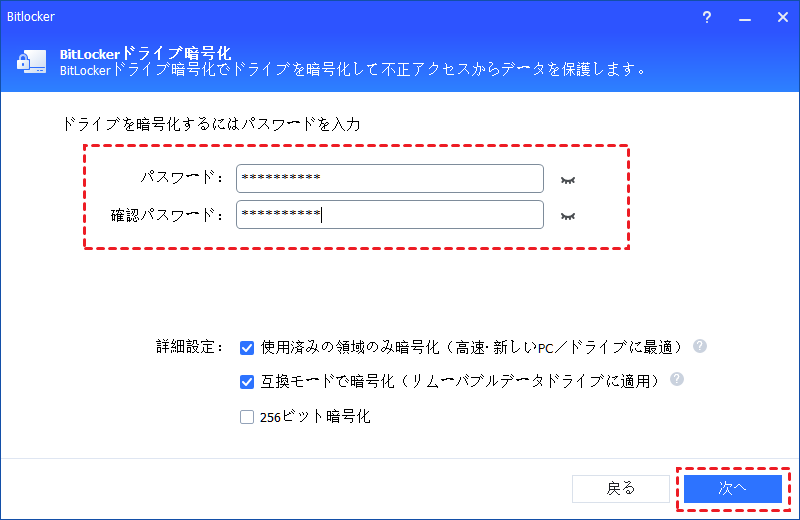
Windows フォルダにパスワードを設定する方法は、フォルダのプロパティで「パスワードで保護する」オプションを選択し、パスワードを入力することで完了します。まず、パスワードを設定したいフォルダを右クリックし、「プロパティ」を選択します。次に、「一般」タブで「パスワードで保護する」チェックボックスをオンにし、「パスワードの設定」ボタンをクリックします。
ここで、パスワードを入力するウィンドウが表示されます。パスワードを入力し、「OK」ボタンをクリックすると、パスワードが設定されます。パスワードを設定すると、フォルダにアクセスする際にパスワードの入力が求められます。パスワードを忘れた場合は、残念ながらフォルダにアクセスすることができません。パスワードを忘れないように、安全な場所に保管するか、パスワードマネージャーを使用することをお勧めします。
パスワードを設定することで、重要なデータや機密情報を保護し、第三者によるアクセスを制限することができます。パスワードを設定する手順は簡単ですが、フォルダのセキュリティを大幅に強化することができます。
パスワードを忘れた場合の対処方法
パスワードを忘れた場合、フォルダにアクセスすることができません。パスワードを忘れた場合の対処方法は、残念ながらフォルダのパスワードをリセットする方法はありません。パスワードを忘れないように、安全な場所に保管するか、パスワードマネージャーを使用することをお勧めします。パスワードマネージャーを使用することで、複数のパスワードを安全に管理することができます。
パスワードを忘れた場合、フォルダのデータを失う可能性があります。重要なデータを保護するために、パスワードを忘れないようにすることが大切です。パスワードを安全な場所に保管することで、フォルダのデータを保護することができます。
パスワードを忘れた場合の対処方法は、フォルダのバックアップを取ることです。フォルダのバックアップを取ることで、パスワードを忘れた場合でも、フォルダのデータを復元することができます。フォルダのバックアップを取ることは、重要なデータを保護するために必要な手順です。
パスワードを安全に保管する方法
パスワードを安全に保管することは、フォルダのパスワード設定において非常に重要です。パスワードを忘れた場合、フォルダにアクセスすることができなくなります。したがって、パスワードを安全に保管する方法を知っておく必要があります。
パスワードを安全に保管する方法として、パスワードマネージャーを使用することが挙げられます。パスワードマネージャーは、複数のパスワードを一元管理することができるツールです。パスワードマネージャーを使用することで、パスワードを忘れる心配がなくなります。また、パスワードマネージャーは、パスワードを暗号化して保存するため、第三者によるアクセスを防ぐことができます。
パスワードマネージャーを使用しない場合は、パスワードを安全な場所に保管する必要があります。例えば、紙に書いて金庫に保管する、暗号化されたファイルに保存するなど、方法は様々です。ただし、パスワードを安全に保管するためには、第三者がアクセスできない場所に保管する必要があります。
Windows フォルダにパスワードを設定するメリット
Windows フォルダにパスワードを設定することで、重要なデータや機密情報を保護することができます。パスワードを設定することで、第三者によるアクセスを制限し、データの漏洩や改ざんを防ぐことができます。また、パスワードを設定することで、フォルダ内のデータを安全に保管することができ、安心して使用することができます。
フォルダにパスワードを設定することで、データのセキュリティを向上させることができます。パスワードを設定することで、フォルダへのアクセスを制限し、データの漏洩や改ざんを防ぐことができます。また、パスワードを設定することで、フォルダ内のデータを安全に保管することができ、安心して使用することができます。
パスワードを設定することで、フォルダ内のデータを保護することができますが、パスワードを忘れた場合は、残念ながらフォルダにアクセスすることができません。パスワードを忘れないように、安全な場所に保管するか、パスワードマネージャーを使用することをお勧めします。パスワードマネージャーを使用することで、複数のパスワードを安全に保管することができ、パスワードを忘れる心配がなくなります。
まとめ
Windows フォルダにパスワードを設定する方法とそのメリットについて解説します。フォルダにパスワードを設定することで、重要なデータや機密情報を保護し、第三者によるアクセスを制限することができます。
フォルダにパスワードを設定する手順は、フォルダのプロパティで「パスワードで保護する」オプションを選択し、パスワードを入力することで完了します。パスワードを設定することで、フォルダ内のファイルやサブフォルダへのアクセスを制限することができます。
パスワードを設定することで、重要なデータや機密情報を保護することができます。たとえば、機密情報を含む文書や画像ファイルを保存しているフォルダにパスワードを設定することで、第三者によるアクセスを制限することができます。また、パスワードを設定することで、フォルダ内のファイルやサブフォルダを誤って削除や変更することを防ぐことができます。
パスワードを忘れた場合は、残念ながらフォルダにアクセスすることができません。パスワードを忘れないように、安全な場所に保管するか、パスワードマネージャーを使用することをお勧めします。
# は、Windows フォルダのパスワード設定方法について解説した記事のタイトルです。この記事では、フォルダにパスワードを設定する手順とそのメリットについて詳しく解説しました。
まとめ
フォルダにパスワードを設定することで、重要なデータや機密情報を保護し、第三者によるアクセスを制限することができます。パスワードを設定する手順は、フォルダのプロパティで「パスワードで保護する」オプションを選択し、パスワードを入力することで完了します。パスワードを忘れないように、安全な場所に保管するか、パスワードマネージャーを使用することをお勧めします。
よくある質問
Windows フォルダにパスワードを設定する必要があるのですか?
Windows フォルダにパスワードを設定することは、重要データを保護するために非常に重要です。パスワードを設定しないと、フォルダ内のデータが他の人によって簡単にアクセスされ、改ざんや削除される可能性があります。特に、機密情報や個人情報を含むフォルダの場合、パスワードを設定することは必須です。パスワードを設定することで、フォルダへのアクセスを制限し、データの安全性を確保することができます。
Windows フォルダにパスワードを設定する方法は何ですか?
Windows フォルダにパスワードを設定する方法は、フォルダのプロパティから設定する方法と、コマンドプロンプトから設定する方法があります。フォルダのプロパティから設定する方法は、フォルダを右クリックして「プロパティ」を選択し、「セキュリティ」タブから「編集」をクリックしてパスワードを設定します。コマンドプロンプトから設定する方法は、コマンドプロンプトを起動して「cacls」コマンドを使用してパスワードを設定します。
Windows フォルダのパスワードを忘れた場合どうすればいいですか?
Windows フォルダのパスワードを忘れた場合、パスワードをリセットする必要があります。パスワードをリセットする方法は、フォルダのプロパティからリセットする方法と、コマンドプロンプトからリセットする方法があります。フォルダのプロパティからリセットする方法は、フォルダを右クリックして「プロパティ」を選択し、「セキュリティ」タブから「編集」をクリックしてパスワードをリセットします。コマンドプロンプトからリセットする方法は、コマンドプロンプトを起動して「cacls」コマンドを使用してパスワードをリセットします。
Windows フォルダにパスワードを設定することのメリットは何ですか?
Windows フォルダにパスワードを設定することのメリットは、データの安全性を確保することです。パスワードを設定することで、フォルダへのアクセスを制限し、データの改ざんや削除を防止することができます。また、パスワードを設定することで、機密情報や個人情報を保護することができます。さらに、パスワードを設定することで、データの漏洩を防止することができます。
コメントを残す
コメントを投稿するにはログインしてください。
関連ブログ記事