
Windowsロック画面のカスタマイズ方法:壁紙、アプリ、通知の設定

# Windowsロック画面のカスタマイズ方法:壁紙、アプリ、通知の設定
Windowsロック画面のカスタマイズ方法について説明します。ロック画面は、Windowsを起動したときや、コンピューターを一時的に離れたときに表示される画面です。この画面をカスタマイズすることで、使いやすく、自分好みの画面を作ることができます。この記事では、ロック画面の壁紙、アプリ、通知の設定方法について説明します。
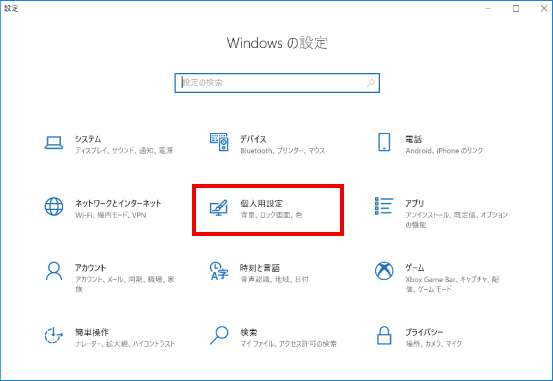
ロック画面のカスタマイズは、設定アプリから行うことができます。設定アプリを開き、「パーソナライズ」 > 「ロック画面」を選択することで、ロック画面の設定画面にアクセスできます。この画面から、壁紙を変更したり、アプリを追加したり、通知の設定を変更したりすることができます。
この記事では、ロック画面のカスタマイズ方法について詳しく説明します。ロック画面の壁紙を変更する方法、アプリを追加する方法、通知の設定を変更する方法などについて説明します。また、ロック画面のセキュリティ設定や自動ロックの設定についても触れます。
ロック画面の壁紙を変更する方法
Windowsロック画面の壁紙を変更するには、設定アプリを開き、「パーソナライズ」 > 「ロック画面」を選択します。ここで、壁紙を選択したり、画像ファイルをアップロードしたりできます。壁紙を変更することで、ロック画面の見た目を一新することができます。
壁紙の変更は、ロック画面の背景画像を変更するだけではなく、ロック画面の雰囲気を変えることもできます。例えば、明るい色の壁紙を選択すると、ロック画面が明るくなる一方、暗い色の壁紙を選択すると、ロック画面が暗くなることができます。
また、壁紙を変更することで、ロック画面に個性を出すこともできます。自分のお気に入りの画像を壁紙に設定することで、ロック画面を自分だけのものにすることができます。# ロック画面の壁紙を変更する方法は、設定アプリで簡単に実行できます。
ロック画面にアプリを表示する方法
ロック画面にアプリを表示するには、設定アプリを開き、「パーソナライズ」 > 「ロック画面」を選択します。ここで、「アプリ」を選択し、表示したいアプリを追加します。追加できるアプリは、カレンダーやメール、天気予報など、Windowsに標準搭載されているアプリや、ストアからダウンロードしたアプリなどです。
アプリを追加すると、ロック画面に表示されるようになります。アプリの表示位置やサイズは、設定アプリで変更することができます。また、アプリの表示を非表示にすることもできます。アプリの表示を非表示にするには、設定アプリを開き、「パーソナライズ」 > 「ロック画面」を選択し、「アプリ」を選択して、表示を非表示にするアプリを選択します。
ロック画面にアプリを表示することで、ロック画面から直接アプリにアクセスすることができます。また、アプリの表示をカスタマイズすることで、ロック画面を自分好みに設定することができます。
ロック画面の通知を変更する方法
ロック画面の通知を変更するには、設定アプリを開き、「システム」 > 「通知と操作」を選択します。ここで、通知の設定を変更したり、通知を非表示にしたりできます。通知の設定を変更することで、ロック画面に表示される通知を制御することができます。
通知の設定を変更するには、「通知と操作」画面で、「通知を表示するアプリを選択する」を選択します。ここで、通知を表示するアプリを選択したり、通知を非表示にしたりできます。また、「通知の表示設定」を選択することで、通知の表示方法を変更することもできます。
# 設定アプリで通知の設定を変更することで、ロック画面に表示される通知をカスタマイズすることができます。通知の設定を変更することで、ロック画面をより使いやすくすることができます。
ロック画面のセキュリティを変更する方法
ロック画面のセキュリティを変更するには、設定アプリを開き、「アカウント」 > 「サインイン オプション」を選択します。ここで、PINやパスワードの設定を変更したり、Windows Helloを設定したりできます。Windows Helloは、顔認識や指紋認識などの生体認証を使用して、Windowsにサインインすることができます。
ロック画面のセキュリティを変更することで、Windowsのセキュリティを強化することができます。たとえば、PINやパスワードを設定することで、Windowsにサインインする際に、認証情報を入力する必要があります。また、Windows Helloを設定することで、生体認証を使用して、Windowsにサインインすることができます。
ロック画面のセキュリティを変更するには、設定アプリを開き、「アカウント」 > 「サインイン オプション」を選択します。ここで、セキュリティの設定を変更したり、セキュリティのオプションを追加したりできます。セキュリティの設定を変更することで、Windowsのセキュリティを強化することができます。
ロック画面の自動ロックを変更する方法
ロック画面の自動ロックを変更するには、設定アプリを開き、「システム」 > 「電源とスリープ」を選択します。ここで、# 自動ロックの時間を変更したり、自動ロックを無効にしたりできます。自動ロックの時間を変更することで、ロック画面が表示される時間を調整することができます。
自動ロックを無効にすることで、ロック画面が表示されないようにすることもできます。ただし、セキュリティの観点から、自動ロックを有効にすることをお勧めします。自動ロックを有効にすることで、コンピューターが一定時間操作されていない場合にロック画面が表示され、コンピューターのセキュリティが強化されます。
自動ロックの時間を変更するには、「電源とスリープ」画面で「画面をオフにするまでの時間」を選択し、希望の時間を設定します。また、自動ロックを無効にするには、「画面をオフにするまでの時間」で「なし」を選択します。
まとめ
Windowsロック画面のカスタマイズは、壁紙、アプリ、通知の設定を変更することで実現できます。ロック画面の壁紙を変更するには、設定アプリを開き、「パーソナライズ」 > 「ロック画面」を選択します。ここで、壁紙を選択したり、画像ファイルをアップロードしたりできます。
ロック画面にアプリを表示するには、設定アプリを開き、「パーソナライズ」 > 「ロック画面」を選択します。ここで、「アプリ」を選択し、表示したいアプリを追加します。アプリを追加することで、ロック画面から直接アプリにアクセスすることができます。
ロック画面の通知を変更するには、設定アプリを開き、「システム」 > 「通知と操作」を選択します。ここで、通知の設定を変更したり、通知を非表示にしたりできます。通知の設定を変更することで、ロック画面に表示される通知を制御することができます。
ロック画面のセキュリティを変更するには、設定アプリを開き、「アカウント」 > 「サインイン オプション」を選択します。ここで、PINやパスワードの設定を変更したり、Windows Helloを設定したりできます。セキュリティの設定を変更することで、ロック画面のセキュリティを強化することができます。
ロック画面の自動ロックを変更するには、設定アプリを開き、「システム」 > 「電源とスリープ」を選択します。ここで、自動ロックの時間を変更したり、自動ロックを無効にしたりできます。自動ロックの設定を変更することで、ロック画面の自動ロックを制御することができます。
まとめ
Windowsロック画面のカスタマイズは、壁紙、アプリ、通知の設定を変更することで実現できます。これらの設定を変更することで、ロック画面をカスタマイズし、使いやすくすることができます。
よくある質問
Windowsロック画面の壁紙を変更する方法は?
Windowsロック画面の壁紙を変更するには、設定アプリを開き、パーソナライズセクションに移動します。ここで、ロック画面を選択し、背景のドロップダウンメニューから画像またはスライドショーを選択します。次に、参照ボタンをクリックして、コンピューター上の任意の画像ファイルを選択します。選択した画像は、Windowsロック画面の壁紙として設定されます。
Windowsロック画面に表示される通知を制御する方法は?
Windowsロック画面に表示される通知を制御するには、設定アプリを開き、システムセクションに移動します。ここで、通知とアクションを選択し、ロック画面のセクションに移動します。ここで、ロック画面に通知を表示するトグルスイッチをオンまたはオフに切り替えることで、通知の表示を制御できます。また、通知を表示するアプリを選択して、特定のアプリの通知のみを表示することもできます。
Windowsロック画面にアプリを追加する方法は?
Windowsロック画面にアプリを追加するには、設定アプリを開き、パーソナライズセクションに移動します。ここで、ロック画面を選択し、詳細情報のセクションに移動します。ここで、アプリを追加ボタンをクリックして、コンピューター上の任意のアプリを選択します。選択したアプリは、Windowsロック画面に追加されます。
Windowsロック画面のカスタマイズ設定をリセットする方法は?
Windowsロック画面のカスタマイズ設定をリセットするには、設定アプリを開き、パーソナライズセクションに移動します。ここで、ロック画面を選択し、リセットボタンをクリックします。確認ダイアログが表示されたら、リセットボタンをクリックして、Windowsロック画面のカスタマイズ設定をリセットします。
コメントを残す
コメントを投稿するにはログインしてください。
関連ブログ記事