
Windows ロック アウト解除方法: パスワード リセットとセキュリティ対策

# Windows ロック アウト解除方法: パスワード リセットとセキュリティ対策
Windows ロック アウトとは、Windows アカウントがロックされて利用できなくなることを指します。この状態になると、重要なファイルやデータにアクセスできなくなり、業務や学習に大きな影響を及ぼします。この記事では、Windows ロック アウトの原因と解除方法、ならびにロック アウトを防ぐためのセキュリティ対策について説明します。
Windows ロック アウトの原因には、誤ったパスワードの繰り返し入力、システム エラー、悪質な攻撃などがあります。ロック アウトされた場合、パスワード リセット プロセスを開始する必要があります。このプロセスでは、新しいパスワードを設定することでロック アウトを解除することができます。
この記事では、Windows ロック アウトの解除方法とセキュリティ対策について詳しく説明します。ロック アウトを防ぐための方法や、ロック アウトされた後のセキュリティ回復方法についても説明します。
Windows ロック アウトとは何か
Windows ロック アウトとは、Windows アカウントがロックされて利用できなくなることを指します。ロック アウトの原因には、誤ったパスワードの繰り返し入力、システム エラー、悪質な攻撃などがあります。ロック アウトされた場合、重要なファイルやデータにアクセスできなくなり、業務や学習に大きな影響を及ぼします。
ロック アウトは、Windows のセキュリティ機能の一つです。# Windows アカウントのパスワードを保護するために、一定回数のパスワード入力ミスでロック アウトされるように設定されています。この機能は、パスワードを推測してアカウントにアクセスしようとする悪質な攻撃からアカウントを保護するために役立ちます。
しかし、ロック アウトされた場合、ユーザーは重要なファイルやデータにアクセスできなくなります。したがって、ロック アウトを解除する方法を知っておくことが重要です。次のセクションでは、ロック アウトを解除する方法について説明します。
ロック アウトの原因と影響
Windows ロック アウトとは、Windows アカウントがロックされて利用できなくなることを指します。ロック アウトの原因には、誤ったパスワードの繰り返し入力、システム エラー、悪質な攻撃などがあります。これらの原因により、アカウントがロックされ、重要なファイルやデータにアクセスできなくなります。
ロック アウトの影響は大きく、業務や学習に大きな影響を及ぼします。例えば、重要なプロジェクトのデータにアクセスできなくなったり、緊急のメールに返信できなくなったりします。さらに、ロック アウトされたアカウントが攻撃された場合、個人情報や機密情報が漏洩する可能性もあります。
したがって、ロック アウトを防ぐために、正しいパスワードを入力し、パスワードを頻繁に変更し、強力なパスワードを使用することが重要です。また、# セキュリティ ソフトウェアをインストールし、定期的にウィルススキャンを実行することも有効です。
ロック アウト解除方法: パスワード リセット
Windows ロック アウトとは、Windows アカウントがロックされて利用できなくなることを指します。ロック アウトの原因には、誤ったパスワードの繰り返し入力、システム エラー、悪質な攻撃などがあります。ロック アウトされた場合、重要なファイルやデータにアクセスできなくなり、業務や学習に大きな影響を及ぼします。
ロック アウトから解除するには、Windows を再起動し、ログイン画面で「Forgot password」または「パスワードを忘れた」をクリックし、パスワード リセット プロセスを開始します。新しいパスワードを設定すると、ロック アウトが解除されます。このプロセスでは、# Windows のバージョンによって異なる場合がありますが、基本的な手順は同じです。
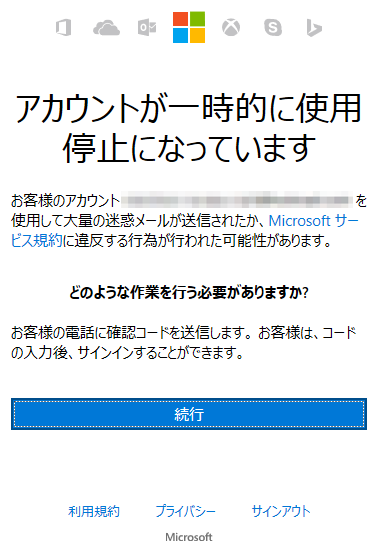
パスワード リセット プロセスでは、セキュリティのために本人確認が必要です。本人確認には、メール アドレスや電話番号などの連絡先情報を使用します。正しい情報を入力すると、パスワード リセットが完了し、ロック アウトが解除されます。
ロック アウトを防ぐためのセキュリティ対策
ロック アウトを防ぐためには、セキュリティ対策を講じることが重要です。まず、パスワードの管理が大切です。パスワードを頻繁に変更し、強力なパスワードを使用することが有効です。強力なパスワードとは、数字、文字、記号を組み合わせたものです。また、パスワードを他人に教えたり、同じパスワードを複数のアカウントで使用したりすることは避けるべきです。
また、Two-factor Authentication (2FA) を有効にすることも有効です。2FA とは、パスワードに加えて別の認証方法を使用することです。たとえば、スマートフォンに送信される認証コードを入力する必要があります。これにより、パスワードが漏洩しても、アカウントが不正にアクセスされることを防ぐことができます。
さらに、ウィルススキャン を定期的に実行することも重要です。ウィルススキャンにより、コンピューターに感染しているマルウェアを検出して削除することができます。マルウェアは、パスワードを盗んだり、システムを破壊したりする可能性があるため、定期的なウィルススキャンは不可欠です。
ロック アウト後のセキュリティ回復方法
ロック アウトされた後、セキュリティを回復するために、まずログイン履歴を確認する必要があります。ログイン履歴を確認することで、不正アクセスがあったかどうかを判断できます。ログイン履歴には、ログインしたユーザー名、ログインした日時、ログイン元のIPアドレスなどが記録されています。
ログイン履歴を確認した後、アカウント設定を確認する必要があります。アカウント設定には、パスワードの有効期限、パスワードの長さ、パスワードの複雑さなどが含まれます。アカウント設定を確認することで、セキュリティの弱点を発見し、改善することができます。
ウィルススキャンを実行することも重要です。ウィルススキャンを実行することで、コンピューターに感染しているマルウェアを検出して削除できます。ウィルススキャンを定期的に実行することで、コンピューターのセキュリティを維持することができます。
最後に、パスワードを変更する必要があります。パスワードを変更することで、不正アクセスを防止することができます。パスワードを変更するときは、強力なパスワードを使用することが重要です。強力なパスワードとは、長さが8文字以上で、数字、文字、記号が含まれているパスワードです。
まとめ
Windows ロック アウトは、Windows アカウントがロックされて利用できなくなることを指します。ロック アウトの原因には、誤ったパスワードの繰り返し入力、システム エラー、悪質な攻撃などがあります。ロック アウトされた場合、重要なファイルやデータにアクセスできなくなり、業務や学習に大きな影響を及ぼします。
ロック アウトから解除するには、Windows を再起動し、ログイン画面で「Forgot password」または「パスワードを忘れた」をクリックし、パスワード リセット プロセスを開始します。新しいパスワードを設定すると、ロック アウトが解除されます。パスワード リセット プロセスでは、セキュリティのために本人確認が行われるため、登録したメール アドレスや電話番号を使用して本人確認を行う必要があります。
ロック アウトを防ぐには、正しいパスワードを入力し、パスワードを頻繁に変更し、強力なパスワードを使用し、Two-factor Authentication (2FA) を有効にすることが有効です。2FA を有効にすると、パスワードだけでなく、別の認証方法を使用してログインする必要があります。これにより、パスワードが漏洩しても、アカウントが乗っ取られるリスクを低減できます。
ロック アウトされた後、セキュリティを回復するために、ログイン履歴を確認し、アカウント設定を確認し、ウィルススキャンを実行し、パスワードを変更することが必要です。これにより、ロック アウトの原因を特定し、再発を防ぐことができます。
まとめ
Windows ロック アウトは、パスワード リセットとセキュリティ対策を講じることで解除できます。パスワード リセット プロセスでは、本人確認が行われるため、登録したメール アドレスや電話番号を使用して本人確認を行う必要があります。ロック アウトを防ぐには、正しいパスワードを入力し、パスワードを頻繁に変更し、強力なパスワードを使用し、2FA を有効にすることが有効です。
よくある質問
Windows ロック アウト解除方法は安全ですか?
Windows ロック アウト解除方法は、パスワード リセットやセキュリティ対策を含む複数の方法があります。ただし、安全性は方法によって異なります。パスワード リセット ディスクやPIN リセットなどの公式の方法は、Microsoft によって推奨されており、安全性が高いと考えられます。一方、サードパーティ ソフトウェアを使用する方法は、安全性が低く、マルウェアやデータ 漏洩のリスクがあります。したがって、安全性を確保するために、公式の方法を使用することが推奨されます。
Windows パスワード リセット ディスクを作成する方法はありますか?
Windows パスワード リセット ディスクを作成する方法は、コントロール パネルから行うことができます。まず、コントロール パネルを開き、ユーザー アカウントを選択します。次に、パスワード リセット ディスクを作成するオプションを選択し、USB ドライブやCD/DVDなどの媒体を選択します。パスワード リセット ディスクを作成するには、管理者権限が必要です。作成したディスクは、パスワード リセットの際に使用することができます。
Windows ロック アウト解除方法は、データを失う可能性がありますか?
Windows ロック アウト解除方法によっては、データを失う可能性があります。パスワード リセット ディスクやPIN リセットなどの公式の方法は、データを失う可能性が低いと考えられます。しかし、サードパーティ ソフトウェアを使用する方法は、データを失う可能性があります。さらに、Windows の再インストールを行うと、データを失う可能性が高いです。したがって、データを失う可能性を最小限に抑えるために、公式の方法を使用することが推奨されます。
Windows セキュリティ対策は、Windows ロック アウト解除方法と関係がありますか?
Windows セキュリティ対策は、Windows ロック アウト解除方法と密接に関係しています。パスワード ポリシーやアカウント ロックアウト ポリシーなどのセキュリティ対策は、Windows ロック アウト解除方法の安全性を確保するために重要です。さらに、ウイルス対策 ソフトウェアやファイアウォールなどのセキュリティ対策は、Windows ロック アウト解除方法の際に使用されるデータを保護するために重要です。したがって、Windows セキュリティ対策を適切に設定することが、Windows ロック アウト解除方法の安全性を確保するために重要です。
コメントを残す
コメントを投稿するにはログインしてください。
関連ブログ記事