
Windows スケジュール管理:タスク自動実行とメンテナンスの効率化方法

# Windows スケジュール管理:タスク自動実行とメンテナンスの効率化方法
この記事では、Windows スケジュール管理の機能とその利点について説明します。Windows スケジュール管理は、特定の時間やイベントに応じて、自動的にタスクを実行するための機能です。この機能を使用することで、作業を効率的に行うことができ、時間と労力を節約することができます。また、定期的なメンテナンスを自動化することで、システムの安定性を向上させることができます。
Windows スケジュール管理は、タスクスケジューラというアプリケーションを使用して操作します。このアプリケーションを使用することで、新しいタスクを作成したり、既存のタスクを編集したりすることができます。スケジュール管理によって、ファイルのバックアップ、システムのメンテナンス、プログラムの実行、スクリプトの実行、メールの送信など、さまざまなタスクを自動化することができます。
この記事では、Windows スケジュール管理の基本的な概念と、タスク自動実行とメンテナンスの効率化方法について詳しく説明します。Windows スケジュール管理の機能を活用することで、作業を効率的に行うことができ、システムの安定性を向上させることができます。
Windows スケジュール管理の概要
Windows スケジュール管理は、Windows オペレーティング システムに組み込まれた機能で、特定の時間やイベントに応じて、自動的にタスクを実行することができます。この機能は、# タスク スケジューラというアプリケーションを使用して操作し、新しいタスクを作成したり、既存のタスクを編集したりすることができます。スケジュール管理によって、作業を効率的に行うことができ、時間と労力を節約することができます。
また、定期的なメンテナンスを自動化することで、システムの安定性を向上させることができます。たとえば、ファイルのバックアップやシステムのメンテナンスを自動化することで、データの安全性を確保し、システムのパフォーマンスを向上させることができます。さらに、プログラムの実行やスクリプトの実行も自動化することができ、作業の効率化を図ることができます。
Windows スケジュール管理は、システム管理者やユーザーにとって、非常に便利な機能です。タスクを自動化することで、時間と労力を節約し、システムの安定性を向上させることができます。
タスク スケジューラの使用方法
タスク スケジューラは、Windows スケジュール管理の中心的なアプリケーションです。このアプリケーションを使用して、自動的にタスクを実行するためのスケジュールを作成、編集、管理することができます。タスク スケジューラは、Windows の標準機能として搭載されており、簡単にアクセスすることができます。
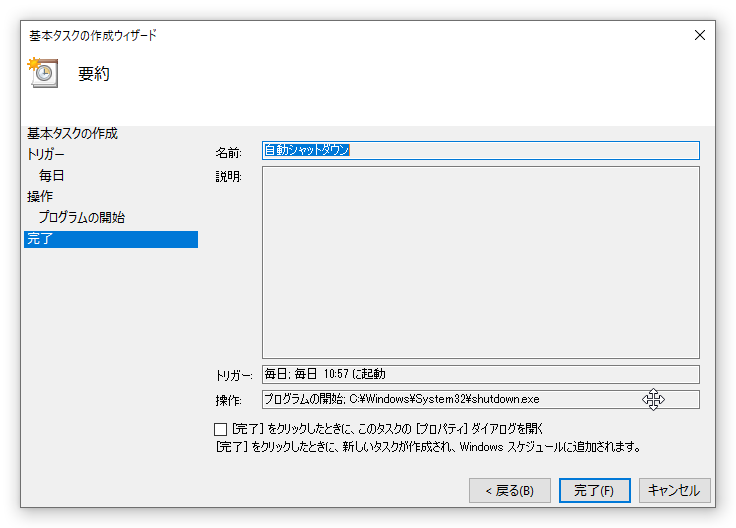
タスク スケジューラを使用するには、まず「タスク スケジューラ」を検索して起動します。次に、「タスクの作成」を選択して、新しいタスクを作成します。ここで、タスクの名前、説明、実行するプログラムやスクリプト、実行する時間や条件などを設定します。設定が完了したら、「OK」をクリックしてタスクを保存します。
タスク スケジューラでは、タスクの実行履歴や結果も確認することができます。タスクの実行に失敗した場合、エラー メッセージやログを確認して、問題の原因を特定することができます。また、タスクの実行を手動で開始または停止することもできます。
新しいタスクの作成と編集
新しいタスクの作成と編集は、Windows スケジュール管理の重要な機能です。タスクスケジューラを使用して、新しいタスクを作成したり、既存のタスクを編集したりすることができます。新しいタスクを作成するには、タスクスケジューラを開き、「タスクの作成」を選択します。次に、タスクの名前、説明、実行するプログラムやスクリプトを指定します。また、タスクの実行時期や繰り返し設定も指定できます。
既存のタスクを編集するには、タスクスケジューラを開き、「タスクの編集」を選択します。次に、編集したいタスクを選択し、必要な変更を加えます。タスクの名前、説明、実行するプログラムやスクリプトを変更することができます。また、タスクの実行時期や繰り返し設定も変更できます。
タスクの作成と編集によって、Windows スケジュール管理を効果的に使用することができます。タスクを自動的に実行することで、作業を効率的に行うことができ、時間と労力を節約することができます。また、定期的なメンテナンスを自動化することで、システムの安定性を向上させることができます。
スケジュール管理の利点
# スケジュール管理の利点は、タスクを自動的に実行することで、作業を効率的に行うことができることです。特定の時間やイベントに応じて、タスクを実行することができるため、時間と労力を節約することができます。また、定期的なメンテナンスを自動化することで、システムの安定性を向上させることができます。
スケジュール管理によって、ファイルのバックアップやシステムのメンテナンスなどの定期的なタスクを自動化することができます。これにより、重要なデータの損失を防ぐことができ、システムのダウンタイムを最小限に抑えることができます。また、プログラムの実行やスクリプトの実行を自動化することで、作業の効率を向上させることができます。
さらに、スケジュール管理によって、メールの送信や通知の送信を自動化することができます。これにより、重要な情報をタイムリーに通知することができ、コミュニケーションの効率を向上させることができます。スケジュール管理は、Windows のタスクスケジューラというアプリケーションを使用して操作することができます。
定期的なメンテナンスの自動化
定期的なメンテナンスの自動化は、Windows スケジュール管理の重要な機能です。システムの安定性を向上させるために、定期的に実行する必要があるタスクを自動化することができます。たとえば、ファイルのバックアップ、システムの更新、ウイルス対策ソフトウェアのスキャンなどを自動化することができます。
これらのタスクを自動化することで、システムのメンテナンスを効率的に行うことができます。また、自動化によって、ユーザーが忘れてしまう可能性のあるタスクを確実に実行することができます。たとえば、毎日深夜にファイルのバックアップを自動的に実行するように設定することができます。
# Windows スケジュール管理を使用して、定期的なメンテナンスを自動化する方法は、タスクスケジューラを使用して新しいタスクを作成することです。タスクスケジューラでは、タスクの実行スケジュール、タスクの内容、タスクの実行条件などを設定することができます。また、タスクの実行結果をメールで通知することもできます。
Windows スケジュール管理の主な機能
Windows スケジュール管理の主な機能は、特定の時間やイベントに応じて、自動的にタスクを実行することです。# タスクスケジューラというアプリケーションを使用して操作し、新しいタスクを作成したり、既存のタスクを編集したりすることができます。この機能により、ユーザーは作業を効率的に行うことができ、時間と労力を節約することができます。
また、Windows スケジュール管理は、定期的なメンテナンスを自動化することで、システムの安定性を向上させることができます。たとえば、ファイルのバックアップやシステムのメンテナンスを自動的に実行することで、データの安全性を確保し、システムのパフォーマンスを向上させることができます。
さらに、Windows スケジュール管理は、プログラムの実行やスクリプトの実行も自動化することができます。これにより、ユーザーは特定のタスクを自動的に実行することができ、作業の効率を向上させることができます。
Windows スケジュール管理の実践的な使用例
Windows スケジュール管理は、システム管理者にとって非常に便利な機能です。特定の時間やイベントに応じて、自動的にタスクを実行することができます。たとえば、毎日 深夜にファイルのバックアップを実行したり、毎週 にシステムのメンテナンスを実行したりすることができます。
また、Windows スケジュール管理を使用して、プログラムの実行やスクリプトの実行も自動化することができます。たとえば、毎朝 に特定のプログラムを起動したり、毎月 に特定のスクリプトを実行したりすることができます。これにより、作業を効率的に行うことができ、時間と労力を節約することができます。
Windows スケジュール管理は、システムの安定性を向上させるために使用することもできます。たとえば、定期的に システムのメンテナンスを実行することで、システムのパフォーマンスを向上させることができます。また、自動的に ファイルのバックアップを実行することで、データの安全性を確保することができます。
まとめ
Windows スケジュール管理は、システムの自動化とメンテナンスを実現するための重要な機能です。タスクスケジューラを使用して、特定の時間やイベントに応じてタスクを自動的に実行することができます。
この機能により、ユーザーは作業を効率的に行うことができ、時間と労力を節約することができます。たとえば、ファイルのバックアップやシステムのメンテナンスを自動化することで、システムの安定性を向上させることができます。また、プログラムの実行やスクリプトの実行も自動化することができます。
Windows スケジュール管理の利点は、# タスクの自動化によってユーザーの負担を軽減することです。ユーザーは、タスクスケジューラを使用してタスクを自動的に実行するように設定することができます。これにより、ユーザーは他の作業に集中することができ、生産性を向上させることができます。
また、Windows スケジュール管理は、システムのメンテナンスを自動化することによって、システムの安定性を向上させることもできます。たとえば、ファイルのバックアップやシステムの更新を自動化することで、システムの障害を防止することができます。
まとめ
Windows スケジュール管理は、システムの自動化とメンテナンスを実現するための重要な機能です。タスクスケジューラを使用して、特定の時間やイベントに応じてタスクを自動的に実行することができます。これにより、ユーザーは作業を効率的に行うことができ、時間と労力を節約することができます。
よくある質問
Windows スケジュール管理とは何か
Windows スケジュール管理とは、Windows オペレーティング システム上でタスクを自動実行するための機能です。ユーザーは、特定の時間やイベントに応じてタスクを実行するように設定できます。たとえば、毎日午前 2 時にデータのバックアップを実行したり、毎週月曜日にシステムの更新を確認したりすることができます。この機能により、ユーザーは繰り返しのタスクを自動化し、システムのメンテナンスを効率化できます。
Windows スケジュール管理を使用する利点は何か
Windows スケジュール管理を使用する利点は、タスクの自動化によりユーザーの作業負担が軽減されることです。ユーザーは、タスクを手動で実行する必要がなくなり、他の作業に集中できます。また、システムのメンテナンスを定期的に実行することで、システムの安定性とセキュリティを向上させることができます。さらに、Windows スケジュール管理では、タスクの実行結果をログに記録するため、トラブルシューティングが容易になります。
Windows スケジュール管理でタスクを設定する方法は何か
Windows スケジュール管理でタスクを設定するには、タスク スケジューラを使用します。タスク スケジューラは、Windows に付属するツールで、タスクを設定および管理することができます。ユーザーは、タスク スケジューラを使用して、タスクの実行時間、実行頻度、実行条件などを設定できます。また、PowerShellを使用して、タスクを設定および管理することもできます。
Windows スケジュール管理のトラブルシューティング方法は何か
Windows スケジュール管理のトラブルシューティング方法として、イベント ログを確認することが挙げられます。イベント ログには、タスクの実行結果が記録されており、エラーが発生した場合の原因を特定することができます。また、タスク スケジューラのログを確認することも有効です。タスク スケジューラのログには、タスクの実行結果が詳細に記録されており、トラブルシューティングに役立ちます。さらに、PowerShellを使用して、タスクの実行結果を確認することもできます。
コメントを残す
コメントを投稿するにはログインしてください。
関連ブログ記事