
Mac/Windows両対応! おすすめキーボード10選まとめ

# Mac/Windows両対応! おすすめキーボード10選まとめ
この記事では、MacとWindows両方で使えるキーボードについてご紹介します。多くの人にとって、キーボードはコンピュータの重要な入力デバイスであり、使い慣れたキーボードを使用することは、作業効率や快適性に大きく影響します。MacとWindows両方に対応するキーボードを選ぶことで、異なるプラットフォーム間でシームレスに作業を行うことができます。
MacとWindows両方で使えるキーボードを選ぶ際は、接続方法、キー配列、キータッチ、機能、デザインなどを考慮する必要があります。ワイヤレス、有線、メカニカル、メンブレンなど、様々なタイプのキーボードが存在し、自分のニーズに合ったキーボードを見つけることが大切です。この記事では、MacとWindows両方に対応する、おすすめキーボードをご紹介します。
MacとWindows両方で使えるキーボードの選び方
# MacとWindows両方で使えるキーボードを選ぶ際は、接続方法、キー配列、キータッチ、機能、デザインなどを考慮する必要があります。 ワイヤレスキーボードの場合は、Bluetooth接続や専用のワイヤレスアダプターを使用することで、MacとWindows両方で使えるようになります。 一方、有線キーボードの場合は、USB接続やPS/2接続を使用することで、MacとWindows両方で使えるようになります。
キーボードのキー配列も重要な要素です。 MacとWindowsではキー配列が異なるため、Mac用のキーボードをWindowsで使う場合や、Windows用のキーボードをMacで使う場合には、キー配列に注意する必要があります。 また、キータッチも重要な要素です。 メカニカルキーボードやメンブレンキーボードなど、様々なタイプのキーボードがあり、それぞれ異なるキータッチを提供します。
キーボードの機能も考慮する必要があります。 一部のキーボードには、専用のキーが搭載されており、MacとWindows両方で使える場合もあります。 ただし、Apple純正のキーボードはWindowsで使うことができますが、一部の機能はWindowsでは利用できない場合があります。 したがって、キーボードの機能を確認する必要があります。
おすすめキーボード10選
# MacとWindows両方で使えるキーボードをお探しですか? この記事では、両方のプラットフォームに対応する、おすすめキーボードをご紹介します。 ワイヤレス、有線、メカニカル、メンブレンなど、様々なタイプから、あなたにぴったりのキーボードを見つけましょう。
MacとWindows両方で使えるキーボードを選ぶ際は、接続方法、キー配列、キータッチ、機能、デザインなどを考慮する必要があります。 たとえば、ワイヤレスキーボードは、机上のスペースを節約できるため、デスクワークに最適です。 一方、有線キーボードは、接続の安定性と速度を重視するユーザーに適しています。
また、キー配列やキータッチも重要な要素です。 MacとWindowsではキー配列が異なるため、両方のプラットフォームで使えるキーボードを選ぶ際は、キー配列の互換性を確認する必要があります。 キータッチも、タイピングの快適性と精度に影響するため、選ぶ際は注意が必要です。
ワイヤレスキーボードおすすめ
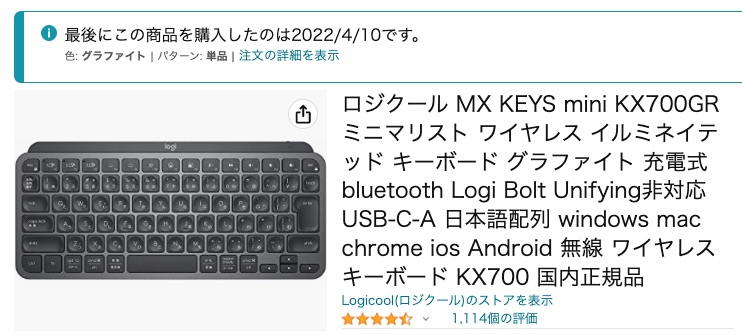
# ワイヤレスキーボードおすすめでは、ロジクールのMX Keys Advanced Wireless Illuminated Keyboardが人気です。このキーボードは、MacとWindows両方に対応し、ワイヤレス接続で使えるため、机上のスペースを節約できます。キータッチはメンブレンタイプで、打鍵感が軽くて快適です。また、バッテリーの持ちが長く、最大で1年間使えるため、充電の心配がありません。
また、AppleのMagic Keyboardもおすすめです。このキーボードは、MacとWindows両方に対応し、ワイヤレス接続で使えるため、机上のスペースを節約できます。キータッチはメンブレンタイプで、打鍵感が軽くて快適です。また、バッテリーの持ちが長く、最大で1か月間使えるため、充電の心配がありません。
ワイヤレスキーボードを選ぶ際は、接続方法、キー配列、キータッチ、機能、デザインなどを考慮する必要があります。特に、接続方法は重要で、Bluetooth接続や無線接続など、自分のニーズに合った方法を選ぶ必要があります。また、キータッチも重要で、メンブレンタイプやメカニカルタイプなど、自分の好みに合ったタイプを選ぶ必要があります。
有線キーボードおすすめ
# 有線キーボードおすすめでは、接続方法の安定性と信頼性が重視されます。有線キーボードは、ワイヤレスキーボードに比べて安定した接続を提供し、データの漏洩や干渉のリスクを最小限に抑えることができます。特に、ゲームやビジネスで使われるキーボードでは、有線接続が好まれることが多いです。
有線キーボードの場合、接続方法はUSBやPS/2などが一般的です。USB接続は、現在の主流となっており、ほとんどのコンピュータで利用可能です。PS/2接続は、古いコンピュータで利用されることが多いですが、現在ではあまり見られません。有線キーボードの長所は、安定した接続と信頼性が高いことですが、短所は、ケーブルの取り回しが面倒になることです。
有線キーボードを選ぶ際は、キー配列、キータッチ、機能、デザインなどを考慮する必要があります。特に、キー配列は、打鍵の快適さと正確さに影響するため、重要な要素です。また、キータッチも、打鍵の感触と音に影響するため、好みに応じて選ぶ必要があります。
MacでWindowsキーボードを使用する方法
MacでWindowsキーボードを使用することは可能ですが、一部のキーの機能が異なる場合があります。たとえば、Windowsキーボードの「Windowsキー」はMacでは「Commandキー」として認識されます。また、「Altキー」はMacでは「Optionキー」として認識されます。したがって、MacでWindowsキーボードを使用する場合は、これらのキー配列の違いを考慮する必要があります。
# キー配列の違いを考慮するだけでなく、キーボードの接続方法も考慮する必要があります。Macでは、USB接続やBluetooth接続が一般的ですが、Windowsキーボードの接続方法は異なる場合があります。したがって、MacでWindowsキーボードを使用する場合は、接続方法を確認する必要があります。
また、MacでWindowsキーボードを使用する場合には、キーボードの設定を変更する必要がある場合があります。たとえば、キーボードのキー配列を変更したり、機能キーを設定したりする必要があります。これらの設定は、Macのシステム環境設定で行うことができます。
WindowsでMacキーボードを使用する方法
WindowsでMacキーボードを使用する方法について説明します。MacキーボードをWindowsで使うことは可能ですが、一部のキーの機能が異なる場合があります。たとえば、MacキーボードのCommandキーはWindowsではWindowsキーとして機能しますが、OptionキーはAltキーとして機能します。
# WindowsでMacキーボードを使用するには、キー配置や機能キーの設定を変更する必要があります。キー配置の変更は、Windowsの設定から行うことができます。具体的には、コントロールパネルを開き、「地域と言語」を選択し、「キーボードと言語」を選択します。次に、「キーボードの変更」をクリックし、「キーボードの追加」を選択します。ここで、Macキーボードのキー配置を選択することができます。
また、Macキーボードの機能キーをWindowsで使用するには、ドライバーのインストールが必要な場合があります。Apple純正のキーボードの場合は、Appleの公式ウェブサイトからドライバーをダウンロードすることができます。ただし、サードパーティ製のキーボードの場合は、メーカーの公式ウェブサイトからドライバーをダウンロードする必要があります。
キーボードの接続方法と切り替え
キーボードの接続方法は、ワイヤレスと有線の2種類があります。ワイヤレスキーボードは、Bluetoothや専用の無線レシーバーを使用して接続します。有線キーボードは、USBケーブルを使用して接続します。MacとWindows両方で使えるキーボードを選ぶ際は、接続方法を考慮する必要があります。
# ワイヤレスキーボードの場合、MacとWindowsの両方で使えるように、Bluetoothのペアリングが可能なキーボードを選ぶ必要があります。ロジクールのMX Keys Advanced Wireless Illuminated Keyboardなどは、MacとWindowsの両方で使えるワイヤレスキーボードです。
一方、有線キーボードの場合、USBケーブルを使用して接続するため、MacとWindowsの両方で使えるように、USB接続が可能なキーボードを選ぶ必要があります。Logicool G915 TKLなどは、MacとWindowsの両方で使える有線キーボードです。キーボードの接続方法を切り替える方法も重要です。ロジクールキーボードの場合、専用の切り替えキーを使用するか、Logi Options+ソフトウェアを利用する方法があります。
まとめ
MacとWindows両方で使えるキーボードを選ぶ際は、接続方法、キー配列、キータッチ、機能、デザインなどを考慮する必要があります。 ワイヤレス、有線、メカニカル、メンブレンなど、様々なタイプから、あなたにぴったりのキーボードを見つけましょう。
MacでWindowsキーボードを使用することは可能ですが、一部のキーの機能が異なる場合があります。 Apple純正のキーボードはWindowsで使うことができますが、一部の機能はWindowsでは利用できない場合があります。 したがって、キーボードを選ぶ際は、互換性を確認することが重要です。
MacのキーボードをWindowsのように使うには、キー配置や機能キーの設定を変更する必要があります。 これは、キーボードの設定ソフトウェアを使用することで実現できます。 また、ロジクールキーボードでMacとWindowsの切り替え方法は、専用の切り替えキーを使用するか、Logi Options+ソフトウェアを利用する方法があります。
# を押してキーボードの設定を切り替える機能も便利です。 これにより、複数のデバイスを簡単に切り替えることができます。 また、キーボードのバッテリー寿命も重要な要素です。 長時間の使用に耐えられるキーボードを選ぶことで、作業の効率を向上させることができます。
キーボードの選び方は、個人の好みや使用目的によって異なります。 したがって、様々なキーボードを比較検討し、自分に合ったキーボードを見つけることが重要です。 この記事では、MacとWindows両方に対応する、おすすめキーボードをご紹介しました。 あなたにぴったりのキーボードを見つける参考になれば幸いです。
よくある質問
Mac/Windows両対応のキーボードとは何か
Mac/Windows両対応のキーボードとは、MacとWindowsの両方のオペレーティングシステムで使用できるキーボードです。これらのキーボードは、両方のプラットフォームで共通のキー配列を採用しており、USB接続やBluetooth接続など、さまざまな接続方法に対応しています。したがって、MacとWindowsの両方を使用するユーザーは、1台のキーボードで両方のデバイスを操作できるため、非常に便利です。
Mac/Windows両対応のキーボードの特徴は何か
Mac/Windows両対応のキーボードの特徴は、キー配列の互換性にあります。これらのキーボードは、MacとWindowsの両方のキー配列に対応しており、コマンドキーやWindowsキーなど、各プラットフォーム独自のキーもサポートしています。また、キースイッチやキーキャップのカスタマイズも可能なモデルが多く、ユーザーの好みに合わせてカスタマイズすることができます。
Mac/Windows両対応のキーボードの価格はどれくらいか
Mac/Windows両対応のキーボードの価格は、数千円から数万円まで幅広く変動します。エントリーレベルのモデルは比較的安価ですが、ハイエンドのモデルは高価になります。また、メカニカルスイッチやカスタマイズ可能なキーキャップなど、特殊な機能を備えたモデルはより高価になる傾向があります。
Mac/Windows両対応のキーボードを選ぶ際に注意すべき点は何か
Mac/Windows両対応のキーボードを選ぶ際には、接続方法やキー配列、キースイッチの種類など、さまざまな要素を考慮する必要があります。また、デバイスとの互換性も重要な要素です。したがって、購入前に製品の仕様やユーザーレビューを十分に確認し、自分のニーズに合ったモデルを選択することが重要です。
コメントを残す
コメントを投稿するにはログインしてください。
関連ブログ記事