
Windows キーボードを Mac 風に変える方法:キーボード配列変更とソフトウェア活用

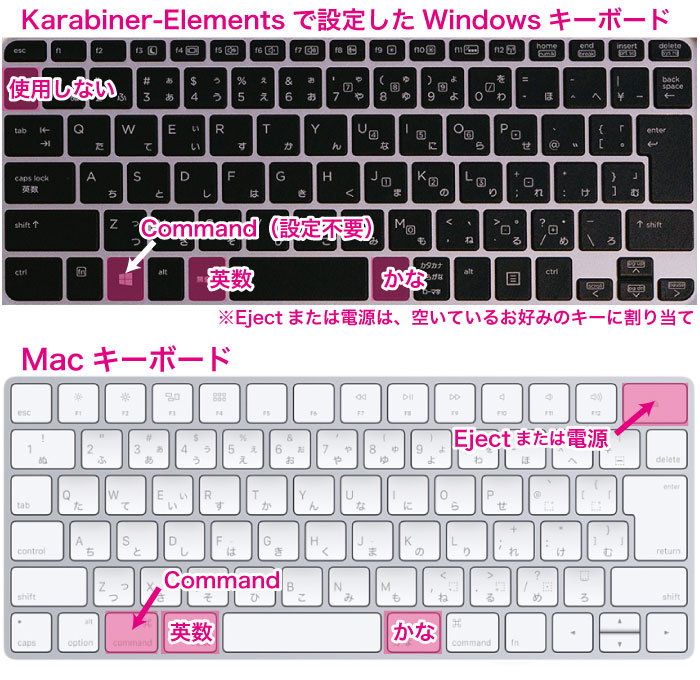
# Windows キーボードを Mac 風に変える方法を紹介します。この記事では、Windows キーボードを Mac 風に変えることで、Mac ユーザーにとって馴染み深いキーボード配列で Windows を操作することができ、快適な入力体験を実現できる方法を解説します。キーボードレイアウトを変更する方法や、ソフトウェアを使用する方法について詳しく説明します。
Windows キーボードを Mac 風に変える際には、キーボード配列の変更が必要です。Mac のキーボード配列は、Windows のキーボード配列とは異なり、コマンドキーやオプションキーの位置が異なります。したがって、Windows キーボードを Mac 風に変えるには、キーボード配列を変更する必要があります。
この記事では、Windows キーボードを Mac 風に変える方法を詳しく説明します。キーボードレイアウトを変更する方法や、ソフトウェアを使用する方法について解説します。また、Mac のキーボード配列の特徴や、Windows キーボードを Mac 風に変える際の注意点についても説明します。
Windows キーボードを Mac 風に変える利点
Windows キーボードを Mac 風に変えることで、Mac ユーザーにとって馴染み深いキーボード配列で Windows を操作することができます。これにより、Windows への移行がスムーズになり、生産性の向上につながります。Mac 風のキーボード配列に慣れていないユーザーも、Mac のキーボード配列の特徴を理解することで、より効率的な入力が可能になります。
Mac のキーボード配列の特徴として、# キーが Option キーと Command キーの位置が異なることが挙げられます。Mac のキーボードでは、Option キーは Windows の Alt キーに相当し、Command キーは Windows の Windows キーに相当します。このため、Mac ユーザーは Windows キーボードを使用する際に、キー配置の違いに戸惑うことがあります。Windows キーボードを Mac 風に変えることで、このような戸惑いを解消することができます。
さらに、Mac 風のキーボード配列を使用することで、Mac 専用のソフトウェアを Windows で使用する際の操作性も向上します。Mac 専用のソフトウェアは、Mac のキーボード配列に合わせて設計されていることが多いため、Windows キーボードを Mac 風に変えることで、よりスムーズな操作が可能になります。
キーボード配列の変更方法
Windows キーボードを Mac 風に変えるためには、キーボード配列を変更する必要があります。キーボード配列とは、キーボード上のキーと文字の対応関係を定義するものです。Windows と Mac では、キーボード配列が異なるため、Mac ユーザーにとって Windows キーボードを使用する際には、キー配置が異なることに気づくことでしょう。
キーボード配列の変更 は、Windows のコントロールパネルから行うことができます。コントロールパネルを開き、「地域と言語」を選択します。次に、「キーボードと言語」を選択し、「キーボードの変更」をクリックします。ここで、キーボード配列を Mac 風に変更することができます。
キーボード配列を変更する際には、Mac のキーボード配列の特徴を理解する必要があります。Mac のキーボード配列は、Windows のキーボード配列とは異なり、コマンドキーが Windows キーに相当します。また、オプションキーは Windows の Alt キーに相当します。したがって、Mac 風のキーボード配列を使用するには、これらのキー配置に慣れる必要があります。
ソフトウェアを使用してキーボード配列を変更する方法
ソフトウェアを使用してキーボード配列を変更する方法は、Windows キーボードを Mac 風に変えるための便利な方法です。キーボード配列を変更するソフトウェアを使用することで、Mac のキーボード配列に近い形で Windows を操作することができます。
キーボード配列を変更するソフトウェアには、AutoHotkey や KeyTweak などがあります。これらのソフトウェアを使用することで、Windows キーボードのキーを Mac のキーボード配列に合わせて変更することができます。たとえば、Windows キーボードの Ctrl キーを Mac の Command キーに変更したり、Windows キーボードの Alt キーを Mac の Option キーに変更したりすることができます。
これらのソフトウェアを使用することで、Mac ユーザーにとって馴染み深いキーボード配列で Windows を操作することができ、快適な入力体験を実現できます。また、ソフトウェアを使用することで、キーボード配列を変更する際のリスクを最小限に抑えることができます。
Mac のキーボード配列の特徴と注意点
Mac のキーボード配列は、Windows キーボードとは異なる独自のレイアウトを採用しています。# 主な違いは、コマンドキーとオプションキーの位置です。Mac のキーボードでは、コマンドキーは Windows キーボードの Ctrl キーの位置にあり、オプションキーは Windows キーボードの Alt キーの位置にあります。このため、Mac ユーザーは Windows キーボードを使用する際に戸惑うことがあります。
また、Mac のキーボード配列には、独自のショートカットキーもあります。例えば、コマンドキー + S で保存、コマンドキー + P で印刷などです。Windows キーボードを Mac 風に変える際には、これらのショートカットキーも考慮する必要があります。
Windows キーボードを Mac 風に変える際には、キーボード配列の変更に加えて、ソフトウェアの設定も必要です。特に、Mac のオプションキーを使用するには、専用のソフトウェアを使用する必要があります。これについては、後述します。
Windows キーボードで Mac のオプションキーを使用する方法
Windows キーボードで Mac のオプションキーを使用するには、キーボード配列を変更する必要があります。Mac のオプションキーは、Windows キーボードの Alt キーに相当しますが、Mac のオプションキーは、Windows の Alt キーよりも多くの機能を提供しています。したがって、Windows キーボードで Mac のオプションキーを使用するには、キーボード配列を変更して、Alt キーを Mac のオプションキーとして機能させる必要があります。
# キーボード配列の変更は、Windows のコントロールパネルから行うことができます。コントロールパネルを開き、「地域と言語」を選択し、「キーボードと言語」を選択します。次に、「キーボードの変更」を選択し、「キーボード配列」のタブを選択します。ここで、キーボード配列を変更して、Alt キーを Mac のオプションキーとして機能させることができます。
また、ソフトウェアを使用して、Windows キーボードで Mac のオプションキーを使用することもできます。キーボード配列を変更するソフトウェアは、多数存在しており、ユーザーのニーズに応じて、最適なソフトウェアを選択することができます。ソフトウェアを使用することで、キーボード配列を簡単に変更でき、Windows キーボードで Mac のオプションキーを使用することができます。
Mac のキーボード配列の設定方法
Mac のキーボード配列の設定方法は、Mac のシステム環境設定から行うことができます。まず、Apple メニューから「システム環境設定」を選択し、「キーボード」をクリックします。次に、「キーボード」タブを選択し、「キーボードの種類」を選択します。ここで、キーボードの種類を選択することで、キーボード配列を変更することができます。
Mac のキーボード配列は、# JIS配列、US配列、101配列など、さまざまな種類があります。JIS配列は、日本語キーボードの標準配列であり、US配列は英語キーボードの標準配列です。101配列は、Windows キーボードの標準配列です。キーボードの種類を選択することで、これらの配列を切り替えることができます。
キーボード配列を変更することで、Mac ユーザーにとって馴染み深いキーボード操作を実現することができます。例えば、JIS配列では、「@」記号が「2」キーに割り当てられていますが、US配列では、「@」記号が「Shift + 2」キーに割り当てられています。このように、キーボード配列を変更することで、キーボード操作をカスタマイズすることができます。
トラブルシューティングとよくある質問
# トラブルシューティングとよくある質問
Windows キーボードを Mac 風に変える際には、トラブルシューティングが必要になる場合があります。たとえば、キーボード配列が正しく変更されない場合や、ソフトウェアの設定がうまくいかない場合などです。このようなトラブルシューティングの際には、まずキーボード配列の設定を確認する必要があります。キーボード配列の設定が正しく変更されていない場合、Mac 風のキーボード配列が正しく反映されない可能性があります。
また、ソフトウェアの設定も確認する必要があります。ソフトウェアの設定がうまくいかない場合、キーボード配列の変更が正しく反映されない可能性があります。このような場合には、ソフトウェアの設定を再度確認し、必要に応じて設定を変更する必要があります。
Windows キーボードを Mac 風に変える際には、よくある質問もあります。たとえば、Mac のオプションキーを Windows キーボードで使用する方法や、Mac のキーボード配列を Windows キーボードに変更する方法などです。これらの質問については、インターネット上で情報を検索することで解決できる場合があります。
まとめ
Windows キーボードを Mac 風に変える方法には、キーボード配列の変更とソフトウェアの活用があります。Mac ユーザーにとって馴染み深いキーボード配列で Windows を操作することができ、快適な入力体験を実現できます。
キーボード配列の変更は、Windows の設定から行うことができます。# キーボードの設定画面で、キーボード配列を Mac 風に変更することができます。ただし、キーボード配列を変更すると、Windows のショートカットキーも変更されるため、注意が必要です。
ソフトウェアを使用する方法もあります。キーボード配列を変更するソフトウェアや、Mac のオプションキーを使用できるソフトウェアがあります。これらのソフトウェアを使用することで、Windows キーボードを Mac 風に変えることができます。
Mac のキーボード配列の特徴は、コマンドキーとオプションキーの配置です。Mac ユーザーは、これらのキーを使用して様々な操作を行います。Windows キーボードを Mac 風に変える際には、これらのキーを正しく配置する必要があります。
Windows キーボードで Mac のオプションキーを使用する方法もあります。ソフトウェアを使用することで、Windows キーボードで Mac のオプションキーを使用できるようになります。これにより、Mac ユーザーは Windows キーボードでも Mac のオプションキーを使用できるようになります。
まとめ
Windows キーボードを Mac 風に変える方法には、キーボード配列の変更とソフトウェアの活用があります。Mac ユーザーにとって馴染み深いキーボード配列で Windows を操作することができ、快適な入力体験を実現できます。ただし、キーボード配列を変更すると、Windows のショートカットキーも変更されるため、注意が必要です。
よくある質問
Windows キーボードを Mac 風に変える方法はあるのですか?
Windows キーボードを Mac 風に変える方法はいくつかあります。まず、キーボード配列を変更する方法があります。Windows では、コントロールパネルからキーボードのプロパティを変更することで、Mac 風のキーボード配列に変更することができます。具体的には、コントロールパネルを開き、「キーボード」を選択し、「キーボードのプロパティ」をクリックします。次に、「配列」タブを選択し、「キーボード配列の変更」をクリックして、Mac 風のキーボード配列を選択します。
Windows で Mac 風のキーボード配列を使用するには、どのようなソフトウェアが必要ですか?
Windows で Mac 風のキーボード配列を使用するには、キーボード配列変更ソフトウェアが必要です。有名なソフトウェアとしては、AutoHotkeyやKeyTweakがあります。これらのソフトウェアを使用することで、Windows キーボードを Mac 風に変えることができます。AutoHotkey は、キーボードのキーを自由に割り当てることができるスクリプト言語を使用しており、KeyTweak は、レジストリを変更することでキーボード配列を変更することができます。
キーボード配列を変更しても、Windows のショートカットキーは変更されないのですか?
キーボード配列を変更しても、Windows のショートカットキーは変更されません。Windows のショートカットキーは、Windows キーを使用することで実行することができます。たとえば、Windows キー + E を押すと、エクスプローラーが開きます。キーボード配列を変更しても、このようなショートカットキーは変更されないため、Mac 風のキーボード配列に慣れる必要があります。
Mac 風のキーボード配列に変更しても、Windows の機能に影響はありますか?
Mac 風のキーボード配列に変更しても、Windows の機能に影響はありません。キーボード配列を変更しても、Windows の基本的な機能は正常に動作します。ただし、一部のアプリケーションでは、Mac 風のキーボード配列に変更した場合に、正常に動作しない場合があります。したがって、キーボード配列を変更する前に、アプリケーションの互換性を確認する必要があります。
コメントを残す
コメントを投稿するにはログインしてください。
関連ブログ記事