
Windows スペックの見方:CPU、メモリ、グラフィックボードの性能をチェック

# Windows スペックの見方:CPU、メモリ、グラフィックボードの性能をチェック
Windows スペックとは、パソコンの性能を表す指標のことです。CPU、メモリ、ストレージ、グラフィックボードなどのハードウェアの性能を表す数値や情報のことを指します。これらのスペックによって、パソコンの動作速度や処理能力、グラフィック性能などが決まります。Windows スペックを理解することで、自分のPCがどんな性能を持っているのか、どんなソフトやゲームが快適に動作するのかを把握することができます。
この記事では、Windows スペックの見方について詳しく説明します。CPU、メモリ、グラフィックボードの性能をチェックする方法や、Windows スペックで重要な項目について解説します。自分のPCのスペックを確認する方法や、スペックの数値が何を意味するのかを理解することで、パソコンの性能を最大限に活用することができます。
Windows スペックとは何か
# 以外の見出しを使用します。Windows スペックとは、パソコンの性能を表す指標のことです。CPU、メモリ、ストレージ、グラフィックボードなどのハードウェアの性能を表す数値や情報のことを指します。これらのスペックによって、パソコンの動作速度や処理能力、グラフィック性能などが決まります。パソコンのスペックを理解することで、自分のPCがどんな性能を持っているのか、どんなソフトやゲームが快適に動作するのかを把握することができます。
Windows スペックは、パソコンのハードウェア構成によって決まります。CPUはパソコンの処理能力を担います。メモリはパソコンが作業を行うためのスペースです。ストレージはデータを保存するための場所です。グラフィックボードは画像や映像を処理するための専用チップです。これらのハードウェアの性能が高いほど、パソコンの動作速度や処理能力も高くなります。
自分のPCのスペックを確認するには、Windowsの設定から確認する、タスクマネージャーから確認する、CPU-Zなどのソフトを利用するなどの方法があります。Windows スペックを確認することで、自分のPCの性能を把握することができます。
Windows スペックの確認方法
Windows スペックの確認方法には、いくつかの方法があります。まず、Windows の設定から確認する方法があります。Windows の設定画面を開き、「システム」や「デバイス」などの項目から、パソコンのハードウェアの情報を確認することができます。
また、# タスクマネージャーから確認する方法もあります。タスクマネージャーを開き、「パフォーマンス」タブから、CPU、メモリ、ディスクなどの使用率を確認することができます。さらに、タスクマネージャーの「詳細」タブから、パソコンのハードウェアの詳細な情報を確認することができます。
他にも、CPU-Z や GPU-Z などのソフトを利用する方法もあります。これらのソフトは、パソコンのハードウェアの詳細な情報を表示することができます。例えば、CPU-Z では、CPU の型番、クロック速度、コア数などを確認することができます。同様に、GPU-Z では、グラフィックボードの型番、メモリ容量、クロック速度などを確認することができます。
Windows スペックで重要な項目
Windows スペックで重要な項目は、用途によって異なります。例えば、ゲームをするならグラフィックボードの性能が重要になります。一方、オフィスワークやWebブラウジングなどをするなら、CPUとメモリの性能が重要になります。パソコンの用途に合わせて、どのスペック項目が重要かを理解することが大切です。
パソコンのスペックを確認する際には、# CPU、メモリ、ストレージ、グラフィックボードなどのハードウェアの性能をチェックする必要があります。CPUはパソコンの処理能力を担います。メモリはパソコンが作業を行うためのスペースです。ストレージはデータを保存するための場所です。グラフィックボードは画像や映像を処理するための専用チップです。
これらのスペック項目のバランスが、パソコンの全体的な性能を決めます。例えば、CPUの性能が高いがメモリが不足していると、パソコンの動作が遅くなります。同様に、グラフィックボードの性能が高いがCPUが古いと、ゲームなどのグラフィック処理が遅くなります。したがって、パソコンのスペックを確認する際には、各スペック項目のバランスを考慮する必要があります。
主なWindows スペック項目の説明
主なWindows スペック項目には、CPU、メモリ、ストレージ、グラフィックボードなどがあります。CPUはパソコンの処理能力を担います。CPUの性能は、パソコンの動作速度や処理能力に大きく影響します。CPUの性能が高いほど、パソコンはより速く動作し、複雑な処理を実行することができます。
メモリはパソコンが作業を行うためのスペースです。メモリの容量が大きいほど、パソコンはより多くの作業を同時に実行することができます。メモリの性能が高いほど、パソコンはより速く動作し、作業を効率的に実行することができます。
ストレージはデータを保存するための場所です。ストレージの容量が大きいほど、パソコンはより多くのデータを保存することができます。ストレージの性能が高いほど、パソコンはより速くデータを読み書きすることができます。
グラフィックボードは画像や映像を処理するための専用チップです。グラフィックボードの性能が高いほど、パソコンはより高品質の画像や映像を表示することができます。グラフィックボードの性能は、ゲームやグラフィックデザインなどの用途で特に重要になります。
Windows スペックを理解することの利点
# 以外の見出しを使用します。Windows スペックを理解することの利点は、自分のPCの性能を正確に把握できることです。パソコンのスペックを理解することで、どんなソフトやゲームが快適に動作するのかを判断することができます。また、パソコンのスペックを理解することで、パソコンの購入やアップグレードの際に、必要なスペックを正確に把握することができます。
Windows スペックを理解することで、パソコンのトラブルシューティングも容易になります。例えば、パソコンが遅い場合、スペックを確認することで、どのハードウェアがボトルネックになっているのかを判断することができます。また、パソコンのスペックを理解することで、パソコンのメンテナンスやアップグレードも容易になります。
Windows スペックを理解することは、パソコンの使用者にとって非常に重要です。パソコンのスペックを理解することで、パソコンの性能を最大限に活用することができます。また、パソコンのスペックを理解することで、パソコンの購入やアップグレードの際に、必要なスペックを正確に把握することができます。
まとめ
# Windows スペックの見方:CPU、メモリ、グラフィックボードの性能をチェック
Windows スペックとは、パソコンの性能を表す指標のことです。CPU、メモリ、ストレージ、グラフィックボードなどのハードウェアの性能を表す数値や情報のことを指します。これらのスペックによって、パソコンの動作速度や処理能力、グラフィック性能などが決まります。
自分のPCのスペックを確認するには、Windowsの設定から確認する、タスクマネージャーから確認する、CPU-Zなどのソフトを利用するなどの方法があります。Windows スペックで重要な項目は、用途によって異なります。例えば、ゲームをするならグラフィックボードの性能が重要になります。一方、オフィスワークやWebブラウジングなどをするなら、CPUとメモリの性能が重要になります。
主なWindows スペック項目には、CPU、メモリ、ストレージ、グラフィックボードなどがあります。CPUはパソコンの処理能力を担います。メモリはパソコンが作業を行うためのスペースです。ストレージはデータを保存するための場所です。グラフィックボードは画像や映像を処理するための専用チップです。
まとめ
Windows スペックを理解することで、自分のPCがどんな性能を持っているのか、どんなソフトやゲームが快適に動作するのかを把握することができます。Windows スペックを確認することで、パソコンの性能を最大限に活用することができます。
よくある質問
Windows スペックの見方はどうすればいいのですか?
Windows スペックの見方は、デバイスの仕様 を確認することから始めます。まず、スタートメニューを開き、「設定」をクリックします。次に、「システム」を選択し、「詳細情報」をクリックします。ここで、CPU、メモリ、グラフィックボード などのスペック情報が表示されます。また、タスクマネージャー を開いて、「パフォーマンス」タブを選択することで、スペック情報を確認することもできます。
CPU の性能をチェックする方法はありますか?
CPU の性能をチェックするには、クロック周波数 と コア数 を確認する必要があります。クロック周波数は、CPU が 1 秒間に実行できる命令の数を表し、GHz で表されます。コア数は、CPU が同時に実行できる命令の数を表します。一般的に、クロック周波数とコア数が高いほど、CPU の性能は向上します。また、タスクマネージャー を開いて、「パフォーマンス」タブを選択することで、CPU の使用率を確認することもできます。
メモリの性能をチェックする方法はありますか?
メモリの性能をチェックするには、容量 と 速度 を確認する必要があります。容量は、メモリが保持できるデータの量を表し、GB で表されます。速度は、メモリがデータを転送する速度を表し、MHz で表されます。一般的に、容量と速度が高いほど、メモリの性能は向上します。また、タスクマネージャー を開いて、「パフォーマンス」タブを選択することで、メモリの使用率を確認することもできます。
グラフィックボードの性能をチェックする方法はありますか?
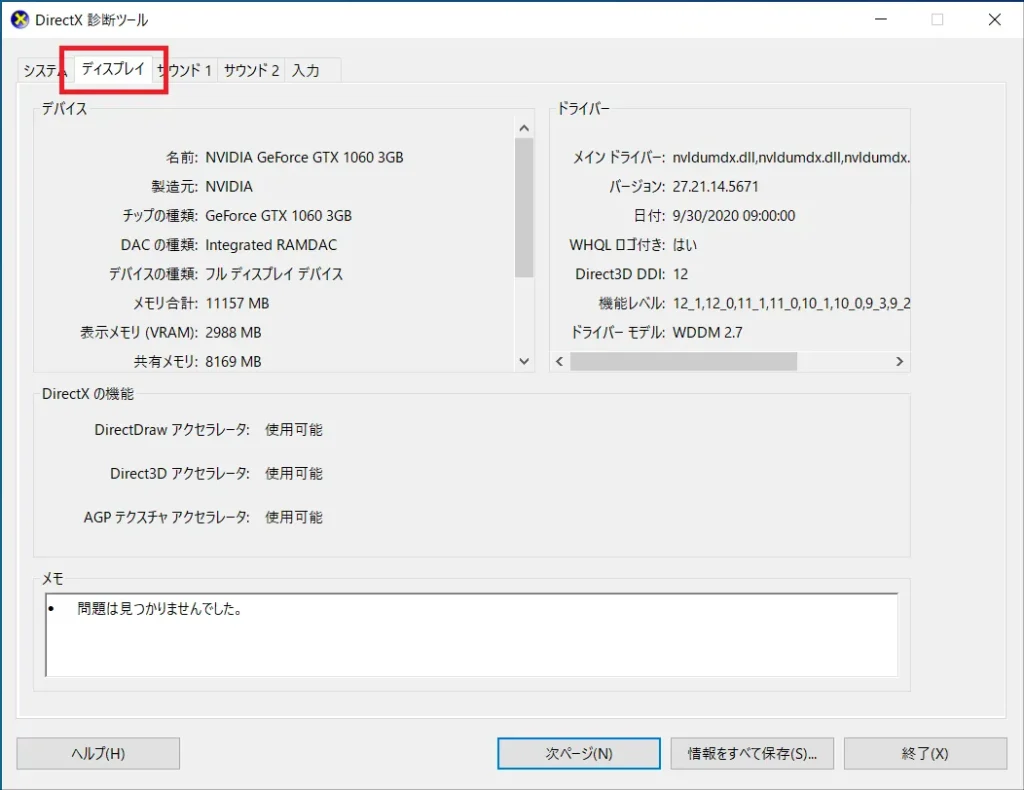
グラフィックボードの性能をチェックするには、VRAM と GPU クロック周波数 を確認する必要があります。VRAM は、グラフィックボードが保持できるデータの量を表し、GB で表されます。GPU クロック周波数は、グラフィックボードが 1 秒間に実行できる命令の数を表し、GHz で表されます。一般的に、VRAM と GPU クロック周波数が高いほど、グラフィックボードの性能は向上します。また、デバイスマネージャー を開いて、「ディスプレイアダプター」を選択することで、グラフィックボードのスペック情報を確認することもできます。
コメントを残す
コメントを投稿するにはログインしてください。
関連ブログ記事