
Windowsの時計を正確に合わせる方法:インターネット時刻サーバー設定

# Windowsの時計を正確に合わせる方法:インターネット時刻サーバー設定
Windowsの時計を正確な時刻に合わせることは、スケジュール管理やオンラインでの作業に不可欠です。時刻がずれていると、予定の時間にミーティングやイベントに参加できなかったり、オンラインでの作業に支障をきたす可能性があります。この記事では、インターネット時刻サーバーを使用してWindowsの時計を正確な時刻に設定する方法を紹介します。
インターネット時刻サーバーは、正確な時刻を提供するサーバーです。Windowsの時計をインターネット時刻サーバーに接続することで、時刻を自動的に同期することができます。これにより、Windowsの時計を常に正確な時刻に保つことができます。
この記事では、インターネット時刻サーバーを使用してWindowsの時計を正確な時刻に設定する方法を詳しく説明します。Windowsの時計を正確な時刻に合わせる方法を知りたい方は、ぜひこの記事を読んでください。
Windowsの時計を正確に合わせる必要性
Windowsの時計を正確に合わせることは、日常のスケジュール管理やオンラインでの作業において非常に重要です。時計がずれていると、予定の時間にミーティングやイベントに参加できなかったり、オンラインでの予約や申し込みができなかったりする可能性があります。さらに、時計のずれはコンピューターのシステム全体に影響を及ぼし、エラーが発生したり、ソフトウェアの動作が不安定になったりする可能性もあります。
# Windowsの時計を正確に合わせる方法は非常に簡単です。インターネット時刻サーバーを使用することで、Windowsの時計を正確な時刻に設定することができます。インターネット時刻サーバーは、インターネット上で時刻を提供するサーバーで、コンピューターが接続することで時刻を同期することができます。この方法は、手動で時刻を設定するよりも正確で便利です。
Windowsの時計を正確に合わせることで、日常の作業やオンラインでの活動がスムーズに進むことができます。また、コンピューターのシステム全体の安定性も向上するため、エラーの発生を防ぐことができます。
インターネット時刻サーバーを使用した時刻設定
インターネット時刻サーバーを使用することで、Windowsの時計を正確な時刻に設定することができます。Windowsの時計がずれていると、スケジュール管理やオンラインでの作業に支障をきたす可能性があります。したがって、インターネット時刻サーバーを使用して時刻を正確に合わせることは非常に重要です。
インターネット時刻サーバーは、インターネット上で時刻を提供するサーバーです。Windowsは、このサーバーから時刻を取得し、自らの時計を正確な時刻に設定します。インターネット時刻サーバーを使用することで、Windowsの時計を手動で設定する必要がなくなります。
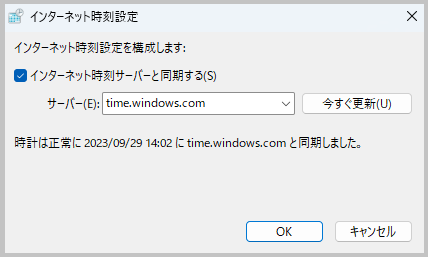
インターネット時刻サーバーを使用するには、Windowsの設定を変更する必要があります。タスクバーの時計を右クリックし、「日付と時刻の設定」をクリックします。次に、「時刻」タブで、「インターネット時刻」をクリックし、「設定の変更」をクリックします。ここで、インターネット時刻サーバーを選択し、「今すぐ更新」をクリックすることで、Windowsの時計を正確な時刻に設定することができます。
手動での時刻設定方法
Windowsの時計を正確な時刻に合わせるには、インターネット時刻サーバーを使用する方法があります。しかし、インターネット時刻サーバーを使用できない場合や、手動で時刻を設定したい場合は、以下の方法を使用できます。
Windowsの時計を手動で設定するには、タスクバーの時計を右クリックし、「日付と時刻の設定」をクリックします。ここで、「時刻」タブを選択し、「時刻の設定」をクリックします。次に、現在の時刻を入力し、「OK」をクリックします。ただし、この方法では、時刻のずれが生じる可能性があります。
# 以外の方法として、Windowsの時計を自動的に設定する方法があります。次の段落で説明します。
タイムゾーンの確認と設定
Windowsの時計を正確な時刻に合わせるには、タイムゾーンの確認と設定が重要です。タイムゾーンが正しく設定されていないと、時刻がずれてしまいます。タイムゾーンを確認するには、タスクバーの時計を右クリックし、「日付と時刻の設定」をクリックします。ここで、タイムゾーンを選択し、正しいタイムゾーンが設定されていることを確認します。
タイムゾーンを設定するには、「タイムゾーン」のドロップダウンメニューから正しいタイムゾーンを選択します。選択したタイムゾーンが適用され、Windowsの時計が正しい時刻に設定されます。タイムゾーンを正しく設定することで、Windowsの時計を正確な時刻に合わせることができます。
また、タイムゾーンを自動的に設定することもできます。Windowsの時刻の同期を自動化することで、タイムゾーンを自動的に設定することができます。これにより、Windowsの時計を常に正確な時刻に保つことができます。
時刻の同期を自動化する方法
時刻の同期を自動化することで、Windowsの時計を常に正確な時刻に保つことができます。時刻の同期を自動化するには、タスクバーの時計を右クリックし、「日付と時刻の設定」をクリックします。次に、「時刻」タブで、「時刻の同期」をオンにします。これにより、Windowsは定期的にインターネット時刻サーバーに接続し、時刻を同期します。
時刻の同期を自動化することで、Windowsの時計がずれることを防ぐことができます。また、時刻の同期を自動化することで、スケジュール管理やオンラインでの作業に支障をきたす可能性を減らすことができます。したがって、時刻の同期を自動化することは、Windowsの時計を正確な時刻に保つために重要な設定です。
インターネット時刻サーバーを使用することで、Windowsの時計を正確な時刻に設定することができます。インターネット時刻サーバーは、正確な時刻を提供するサーバーであり、Windowsはこのサーバーに接続して時刻を同期します。したがって、インターネット時刻サーバーを使用することで、Windowsの時計を正確な時刻に保つことができます。
まとめ
Windowsの時計を正確な時刻に合わせることは、スケジュール管理やオンラインでの作業に非常に重要です。時計がずれていると、予定が狂ったり、オンラインでのミーティングに遅れたりする可能性があります。そこで、インターネット時刻サーバーを使用してWindowsの時計を正確な時刻に設定する方法を紹介します。
Windowsの時計を正確な時刻に合わせるには、インターネット時刻サーバーを使用する必要があります。インターネット時刻サーバーは、正確な時刻を提供するサーバーで、Windowsの時計を自動的に同期することができます。インターネット時刻サーバーを設定するには、タスクバーの時計を右クリックし、「日付と時刻の設定」をクリックします。次に、「時刻」タブで、「インターネット時刻」をクリックし、「設定の変更」をクリックします。
インターネット時刻サーバーを設定したら、タイムゾーンを確認する必要があります。タイムゾーンが正しく設定されていないと、時計がずれる可能性があります。タイムゾーンを確認するには、タスクバーの時計を右クリックし、「日付と時刻の設定」をクリックします。次に、「時刻」タブで、タイムゾーンを確認し、正しいタイムゾーンが設定されていることを確認します。
まとめ
Windowsの時計を正確な時刻に合わせるには、インターネット時刻サーバーを使用する必要があります。インターネット時刻サーバーを設定することで、Windowsの時計を自動的に同期することができます。また、タイムゾーンを確認し、正しいタイムゾーンが設定されていることを確認する必要があります。
よくある質問
Windowsの時計を正確に合わせる方法は?
Windowsの時計を正確に合わせる方法として、インターネット時刻サーバーを利用する方法があります。インターネット時刻サーバーは、正確な時刻情報を提供するサーバーで、Windowsの時計を自動的に合わせることができます。設定方法は、コントロールパネルを開き、「日付と時刻」を選択し、「インターネット時刻」をクリックします。次に、「変更設定」をクリックし、「インターネット時刻サーバーを同期する」を選択し、サーバーを選択して「更新」をクリックします。
インターネット時刻サーバーの設定方法は?
インターネット時刻サーバーの設定方法は、コントロールパネルを開き、「日付と時刻」を選択し、「インターネット時刻」をクリックします。次に、「変更設定」をクリックし、「インターネット時刻サーバーを同期する」を選択し、サーバーを選択して「更新」をクリックします。サーバーには、WindowsのデフォルトサーバーやNTPサーバーなどがあります。NTPサーバーは、インターネット上で広く利用されている時刻同期プロトコルで、正確な時刻情報を提供します。
インターネット時刻サーバーの同期頻度はどう設定するの?
インターネット時刻サーバーの同期頻度は、コントロールパネルを開き、「日付と時刻」を選択し、「インターネット時刻」をクリックします。次に、「変更設定」をクリックし、「インターネット時刻サーバーを同期する」を選択し、「同期頻度」を選択します。同期頻度には、1日1回や1週間1回などがあります。同期頻度を短くすると、時刻の精度が高くなりますが、ネットワークの負荷が増加する可能性があります。
インターネット時刻サーバーが利用できない場合の対処方法は?
インターネット時刻サーバーが利用できない場合の対処方法として、オフラインで時刻を設定する方法があります。オフラインで時刻を設定するには、コントロールパネルを開き、「日付と時刻」を選択し、「時刻の設定」をクリックします。次に、「時刻の設定」を選択し、時刻を手動で設定します。ただし、オフラインで時刻を設定する場合、時刻の精度が低くなる可能性があります。
コメントを残す
コメントを投稿するにはログインしてください。
関連ブログ記事