
LinuxからWindowsへファイル転送方法:ネットワーク共有、FTP、SFTP、USBの選択

# LinuxからWindowsへファイル転送方法:ネットワーク共有、FTP、SFTP、USBの選択
この記事では、LinuxからWindowsへファイルを転送する方法について説明します。ファイル転送は、日常の作業やデータのバックアップなど、さまざまな状況で必要になります。LinuxとWindowsは異なるオペレーティングシステムであるため、ファイル転送には特別な方法が必要です。この記事では、ネットワーク共有、FTP、SFTP、USBドライブなど、さまざまなファイル転送方法について説明し、各方法の特徴と使用方法を紹介します。
LinuxからWindowsへファイルを転送する場合、ファイル転送プロトコルを選択し、転送方法を選び、ファイル転送の準備を行う必要があります。転送方法には、コマンドラインツール、GUIクライアント、クラウドストレージなどがあります。ファイル転送の実行には、コマンドラインツールを使用する場合、scpコマンドやsftpコマンドを使用します。GUIクライアントを使用する場合、ファイルをドラッグアンドドロップするか、転送ボタンをクリックしてファイルを転送します。クラウドストレージを使用する場合、ファイルをアップロードし、Windowsマシンからダウンロードします。
この記事では、LinuxからWindowsへファイルを転送する方法について詳しく説明し、各方法の特徴と使用方法を紹介します。ファイル転送の方法を理解することで、日常の作業やデータのバックアップなど、さまざまな状況でファイルを転送することができます。
ファイル転送方法の選択
ファイル転送方法の選択は、転送するファイルのサイズ、転送頻度、セキュリティ要件などに応じて行う必要があります。# LinuxからWindowsへファイルを転送する場合、ネットワーク共有、FTP、SFTP、USBドライブなどが選択肢として考えられます。ネットワーク共有は、同じネットワーク内でファイルを共有する場合に便利ですが、セキュリティ面では注意が必要です。FTPは、ファイル転送プロトコルとして広く使用されていますが、平文でデータが送信されるため、セキュリティリスクがあります。
一方、SFTPは、FTPに似たプロトコルですが、データが暗号化されて送信されるため、セキュリティ面で優れています。USBドライブは、物理的にファイルを転送する方法であり、セキュリティ面では優れていますが、転送速度が遅くなる場合があります。ファイル転送方法を選択する際には、これらの要素を考慮し、最適な方法を選択する必要があります。
ファイル転送方法の選択にあたっては、転送するファイルの特性や転送環境も考慮する必要があります。例えば、大容量のファイルを転送する場合には、転送速度が速い方法を選択する必要があります。また、転送頻度が高い場合には、自動化された転送方法を選択する必要があります。
ネットワーク共有を使用したファイル転送
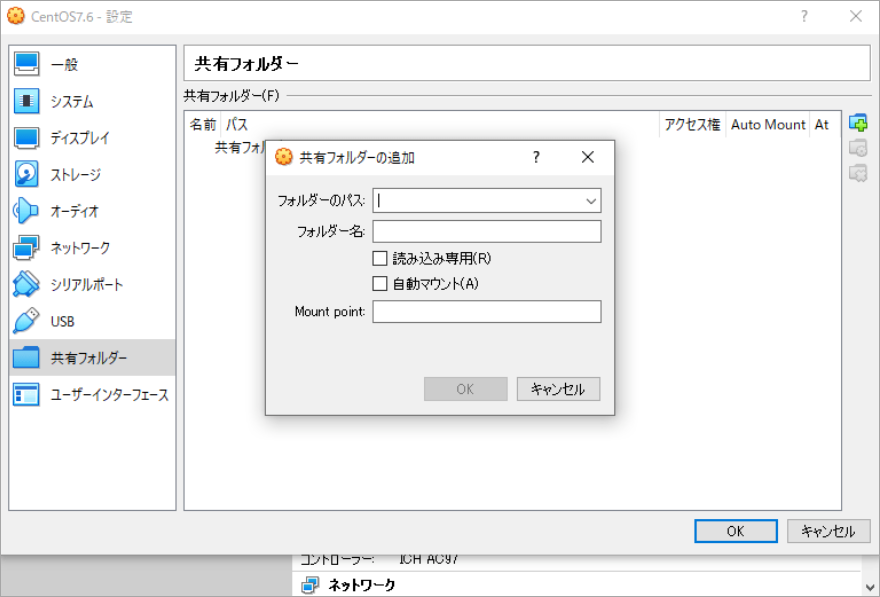
ネットワーク共有を使用したファイル転送は、LinuxマシンとWindowsマシンが同じネットワークに接続されている場合に便利な方法です。Linuxマシンで共有フォルダを設定し、Windowsマシンからそのフォルダにアクセスしてファイルを転送することができます。ファイル転送のために、LinuxマシンでSambaサーバーを設定する必要があります。Sambaサーバーは、Windowsマシンから共有フォルダにアクセスできるようにするサービスです。
# を使用して、共有フォルダのパスを指定し、Windowsマシンからアクセスできるようにします。共有フォルダの設定が完了したら、Windowsマシンからそのフォルダにアクセスしてファイルを転送することができます。ファイル転送の実行には、Windowsマシンのエクスプローラーから共有フォルダにアクセスし、ファイルをドラッグアンドドロップするか、コピーして転送します。
ネットワーク共有を使用したファイル転送の利点は、ファイルを転送するために特別なソフトウェアをインストールする必要がないことです。また、ファイル転送の速度も速く、転送プロセスもシンプルです。しかし、ネットワーク共有を使用するには、LinuxマシンとWindowsマシンが同じネットワークに接続されている必要があります。
FTPとSFTPを使用したファイル転送
FTPとSFTPは、ファイル転送プロトコルとして広く使用されています。FTP(File Transfer Protocol)は、インターネットを介してファイルを転送するためのプロトコルです。しかし、FTPはセキュリティ上の問題があるため、現在ではあまり使用されていません。一方、SFTP(Secure File Transfer Protocol)は、FTPにセキュリティ機能を追加したプロトコルです。SFTPは、データを暗号化して転送するため、セキュリティが高く、広く使用されています。
FTPとSFTPを使用したファイル転送には、サーバーとクライアントが必要です。サーバー側では、FTPまたはSFTPサーバーを設定し、クライアント側では、FTPまたはSFTPクライアントを使用してサーバーに接続します。接続後、クライアントはサーバー上のファイルを閲覧、ダウンロード、またはアップロードすることができます。LinuxからWindowsへファイルを転送する場合、SFTPクライアントを使用してWindowsマシンに接続し、ファイルを転送することができます。
SFTPクライアントには、コマンドラインツールとGUIクライアントがあります。コマンドラインツールとしては、sftpコマンドが広く使用されています。GUIクライアントとしては、FileZillaやWinSCPなどがあります。これらのクライアントを使用して、LinuxからWindowsへファイルを転送することができます。
USBドライブを使用したファイル転送
USBドライブを使用したファイル転送は、LinuxからWindowsへファイルを転送する最も簡単な方法のひとつです。USBドライブをLinuxマシンに接続し、ファイルをコピーします。その後、USBドライブをWindowsマシンに接続し、ファイルをペーストします。この方法は、ファイル転送プロトコルを設定する必要がないため、初心者でも簡単に使用できます。
USBドライブを使用したファイル転送の利点は、ファイル転送速度が速く、ファイル転送プロトコルを設定する必要がないことです。また、USBドライブはポータブルなので、ファイルを転送する場所に制限がありません。しかし、USBドライブの容量が限られているため、大量のファイルを転送する場合は、他の方法を使用する必要があります。
USBドライブを使用したファイル転送の欠点は、ファイルを転送するたびにUSBドライブを接続し、切断する必要があることです。また、USBドライブが損傷した場合、ファイルが失われる可能性があります。したがって、USBドライブを使用したファイル転送には、注意が必要です。
ファイル転送の実行
ファイル転送の実行には、コマンドラインツールやGUIクライアントを使用する方法があります。コマンドラインツールを使用する場合、scpコマンドやsftpコマンドを使用してファイルを転送します。これらのコマンドは、Linuxのターミナルから実行することができます。たとえば、scpコマンドを使用してファイルを転送する場合、scp ファイル名 ユーザー名@WindowsマシンのIPアドレス:/転送先のディレクトリという形式でコマンドを入力します。
GUIクライアントを使用する場合、ファイルをドラッグアンドドロップするか、転送ボタンをクリックしてファイルを転送します。たとえば、FileZillaなどのFTPクライアントを使用してファイルを転送する場合、LinuxマシンからWindowsマシンへファイルをドラッグアンドドロップすることで転送できます。
クラウドストレージを使用する場合、ファイルをアップロードし、Windowsマシンからダウンロードします。たとえば、Google Driveなどのクラウドストレージサービスを使用してファイルを転送する場合、Linuxマシンからファイルをアップロードし、Windowsマシンからダウンロードすることで転送できます。
ファイル転送の確認
ファイル転送の確認は、ファイル転送プロセスの最後のステップです。Windowsマシンでファイルが正常に転送されていることを確認する必要があります。ファイル転送の確認には、ファイルのサイズ、ファイルの内容、ファイルの属性などを確認します。
ファイル転送の確認には、Windowsマシンのエクスプローラーを使用して、転送されたファイルを確認します。ファイルのサイズ、ファイルの内容、ファイルの属性などを確認し、ファイルが正常に転送されていることを確認します。ファイル転送の確認が完了したら、ファイル転送プロセスは完了です。
ファイル転送の確認は、ファイル転送プロセスの重要なステップです。ファイル転送の確認を怠ると、ファイルが正常に転送されていない場合があります。したがって、ファイル転送の確認は必ず行う必要があります。ファイル転送の確認が完了したら、ファイル転送プロセスは完了です。
まとめ
# LinuxからWindowsへファイルを転送する方法には、ネットワーク共有、FTP、SFTP、USBドライブなどがあります。ファイル転送プロトコルを選択し、転送方法を選び、ファイル転送の準備を行う必要があります。転送方法には、コマンドラインツール、GUIクライアント、クラウドストレージなどがあります。
ファイル転送の実行には、コマンドラインツールを使用する場合、scpコマンドやsftpコマンドを使用します。GUIクライアントを使用する場合、ファイルをドラッグアンドドロップするか、転送ボタンをクリックしてファイルを転送します。クラウドストレージを使用する場合、ファイルをアップロードし、Windowsマシンからダウンロードします。
ファイル転送の確認には、Windowsマシンでファイルが正常に転送されていることを確認します。ファイルのサイズ、ファイル名、ファイルの内容などを確認して、ファイルが正常に転送されたことを確認します。
まとめ
LinuxからWindowsへファイルを転送する方法には、ネットワーク共有、FTP、SFTP、USBドライブなどがあります。ファイル転送プロトコルを選択し、転送方法を選び、ファイル転送の準備を行う必要があります。ファイル転送の実行と確認を行うことで、ファイルを安全に転送することができます。
よくある質問
LinuxからWindowsへファイルを転送する最も簡単な方法は何ですか?
LinuxからWindowsへファイルを転送する最も簡単な方法は、ネットワーク共有を使用することです。ネットワーク共有では、Linuxマシン上のフォルダをWindowsマシンからアクセスできるように共有し、Windowsマシンからそのフォルダにアクセスしてファイルを転送します。まず、Linuxマシン上で共有フォルダを設定し、Windowsマシンからそのフォルダにアクセスするためのパスワードを設定します。次に、Windowsマシンからネットワーク共有フォルダにアクセスし、ファイルを転送します。
FTPとSFTPの違いは何ですか?
FTP(File Transfer Protocol)とSFTP(Secure File Transfer Protocol)は、ファイルを転送するためのプロトコルです。FTPは古くから使用されており、ファイルを転送するための基本的な機能を提供しますが、セキュリティが十分ではありません。一方、SFTPはFTPに暗号化機能を追加したプロトコルであり、ファイルを転送する際にデータを暗号化して送信します。したがって、SFTPはFTPよりも安全です。
USBメモリを使用してファイルを転送する方法は何ですか?
USBメモリを使用してファイルを転送するには、まずLinuxマシンにUSBメモリを接続し、USBメモリにファイルをコピーします。次に、USBメモリをWindowsマシンに接続し、USBメモリからファイルをコピーします。USBメモリを使用してファイルを転送するには、USBメモリの容量が十分である必要があります。また、USBメモリを使用してファイルを転送する場合、ファイルが破損する可能性があるため、注意が必要です。
ファイル転送の際に注意すべき点は何ですか?
ファイル転送の際には、ファイルの整合性を確認する必要があります。ファイルが破損したり、データが失われたりしないように、ファイルのハッシュ値を確認することができます。また、ファイル転送の際には、セキュリティに注意する必要があります。ファイルを転送する際に、データが暗号化されていない場合、データが漏洩する可能性があります。したがって、ファイル転送の際には、SFTPなどの安全なプロトコルを使用することが推奨されます。
コメントを残す
コメントを投稿するにはログインしてください。
関連ブログ記事