
Windows タスクビュー:マルチタスクを効率化する使い方と機能

# Windows タスクビュー:マルチタスクを効率化する使い方と機能
この記事では、Windows タスクビューの使い方と機能について解説します。タスクビューは、Windows の便利な機能のひとつで、実行中のプログラムを管理するためのツールです。タスクビューを使用すると、開いているウィンドウをすばやく切り替えたり、複数のアプリを同時に表示したり、リソース使用量を監視したりすることができます。
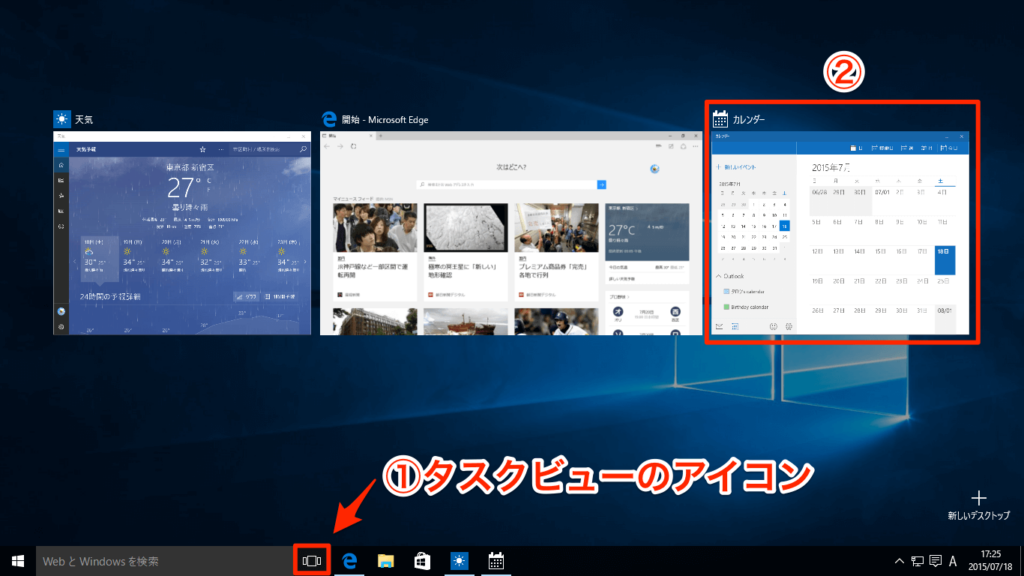
タスクビューは、Windows のタスクバーに表示される「タスクビュー」アイコンをクリックするか、キーボードの「Alt + Tab」キーまたは「Windows + Tab」キーを押すことで開くことができます。タスクビューを開くと、現在実行中のウィンドウが一覧表示され、ウィンドウをクリックして切り替えたり、ウィンドウを閉じたり、最小化したり、新しいデスクトップを作成したりすることができます。
この記事では、タスクビューの基本的な使い方から、より高度な機能までを解説します。タスクビューを使用することで、効率的なマルチタスク処理、デスクトップの整理、プログラムの簡単操作が可能になる方法を学びます。
Windows タスクビューとは
Windows タスクビューは、Windows オペレーティング システムに搭載されている機能で、実行中のプログラムを管理するための便利なツールです。タスクビューを使用すると、開いているウィンドウをすばやく切り替えたり、複数のアプリを同時に表示したり、リソース使用量を監視したりすることができます。タスクビューを開くには、タスクバーの「タスクビュー」アイコンをクリックするか、キーボードの「Alt + Tab」キーまたは「Windows + Tab」キーを押します。
タスクビューでは、ウィンドウをクリックして切り替えたり、ウィンドウを閉じたり、最小化したり、新しいデスクトップを作成したりすることができます。さらに、タスクビューでは、実行中のプログラムのサムネイルを表示したり、プログラムのタイトルバーをクリックしてウィンドウをアクティブ化したりすることができます。タスクビューを使用することで、効率的なマルチタスク処理、デスクトップの整理、プログラムの簡単操作が可能になります。
タスクビューの機能は、# タスクバーの「タスクビュー」アイコンをクリックすることでアクセスできます。また、キーボードの「Windows + Tab」キーを押すことで、タスクビューをすばやく開くことができます。タスクビューを開くと、実行中のプログラムのリストが表示され、プログラムをクリックして切り替えたり、プログラムを閉じたりすることができます。
タスクビューの主な機能
タスクビューは、Windows の重要な機能の一つであり、実行中のプログラムを管理するための便利なツールです。タスクビューを使用すると、開いているウィンドウをすばやく切り替えたり、複数のアプリを同時に表示したり、リソース使用量を監視したりすることができます。
タスクビューを開くには、タスクバーの「タスクビュー」アイコンをクリックするか、キーボードの「Alt + Tab」キーまたは「Windows + Tab」キーを押します。タスクビューでは、ウィンドウをクリックして切り替えたり、ウィンドウを閉じたり、最小化したり、新しいデスクトップを作成したりすることができます。タスクビューを使用することで、効率的なマルチタスク処理、デスクトップの整理、プログラムの簡単操作が可能になります。
タスクビューの主な機能は、実行中のプログラムを管理することです。タスクビューでは、開いているウィンドウをすべて表示し、ウィンドウをクリックして切り替えることができます。また、ウィンドウを閉じたり、最小化したり、新しいデスクトップを作成したりすることもできます。さらに、タスクビューでは、リソース使用量を監視することもできます。
タスクビューの使い方
タスクビューは、Windows のタスクバーに表示されるアイコンをクリックするか、キーボードの「Alt + Tab」キーまたは「Windows + Tab」キーを押すことで開くことができます。タスクビューを開くと、現在実行中のプログラムやウィンドウの一覧が表示されます。ここから、ウィンドウをクリックして切り替えたり、ウィンドウを閉じたり、最小化したりすることができます。
タスクビューでは、複数のウィンドウを同時に表示することもできます。ウィンドウを右クリックして「新しいデスクトップに移動」を選択することで、新しいデスクトップを作成し、ウィンドウを整理することができます。この機能を使用することで、デスクトップが混雑した状態から解放され、作業効率が向上します。
タスクビューでは、ウィンドウのサムネイルも表示されます。サムネイルをクリックすると、対応するウィンドウがアクティブになります。さらに、タスクビューでは、ウィンドウのタイトルバーに表示される # 記号をクリックすることで、ウィンドウを閉じることもできます。
タスクビューのショートカットキー
タスクビューを使用する際、ショートカットキーを活用することで、作業効率を大幅に上げることができます。Windows + Tab キーを押すと、タスクビューが開き、実行中のプログラムの一覧が表示されます。また、Alt + Tab キーを押すと、開いているウィンドウを切り替えることができます。さらに、Windows + D キーを押すと、デスクトップに戻ることができます。これらのショートカットキーを覚えておくと、タスクビューをより効率的に使用することができます。
タスクビューのショートカットキーを使用することで、マルチタスク処理がよりスムーズになります。例えば、文書を編集中に、別のウィンドウで資料を参照する必要がある場合、Alt + Tab キーを押して、ウィンドウを切り替えることができます。また、Windows + Tab キーを押して、タスクビューを開き、実行中のプログラムの一覧から目的のウィンドウを選択することもできます。
ショートカットキーを使用することで、タスクビューの機能をより活用することができます。ショートカットキーを覚えておくと、タスクビューを使用する際に、より効率的に作業を行うことができます。
タスクビューのカスタマイズ
タスクビューのカスタマイズは、ユーザーのニーズに合わせてタスクビューの表示を変更することができます。タスクビューの背景色やテキストの色を変更したり、タスクビューに表示される情報を選択したりすることができます。たとえば、タスクビューに表示されるウィンドウのサムネイルサイズを変更したり、タスクビューに表示されるウィンドウのタイトルを非表示にしたりすることができます。
タスクビューのカスタマイズを行うには、タスクバーの「タスクビュー」アイコンを右クリックし、「タスクビューの設定」を選択します。ここで、タスクビューの背景色やテキストの色を変更したり、タスクビューに表示される情報を選択したりすることができます。また、タスクビューの表示を変更するには、キーボードの「Windows + I」キーを押して設定アプリを開き、「システム」>「マルチタスク」を選択します。
タスクビューのカスタマイズにより、ユーザーはタスクビューを自分に合った形に変更することができます。これにより、タスクビューを使用することで、効率的なマルチタスク処理が可能になります。
Windows タスクビューの利点
Windows タスクビューは、実行中のプログラムを管理するための便利なツールです。タスクビューを使用すると、開いているウィンドウをすばやく切り替えたり、複数のアプリを同時に表示したり、リソース使用量を監視したりすることができます。タスクビューを開くには、タスクバーの「タスクビュー」アイコンをクリックするか、キーボードの「Alt + Tab」キーまたは「Windows + Tab」キーを押します。
タスクビューでは、ウィンドウをクリックして切り替えたり、ウィンドウを閉じたり、最小化したり、新しいデスクトップを作成したりすることができます。タスクビューを使用することで、効率的なマルチタスク処理、デスクトップの整理、プログラムの簡単操作が可能になります。さらに、タスクビューでは、複数のデスクトップを作成して、作業を整理することができます。
タスクビューのもう一つの利点は、リソース使用量を監視できることです。タスクビューでは、実行中のプログラムのリソース使用量を表示することができます。これにより、リソースを多く使用しているプログラムを特定し、必要に応じて閉じることができます。# タスクビューの利点は、作業の効率化とリソースの最適化に役立ちます。
まとめ
# Windows タスクビュー:マルチタスクを効率化する使い方と機能
Windows タスクビューは、実行中のプログラムを管理するための便利なツールです。タスクビューを使用すると、開いているウィンドウをすばやく切り替えたり、複数のアプリを同時に表示したり、リソース使用量を監視したりすることができます。タスクビューを開くには、タスクバーの「タスクビュー」アイコンをクリックするか、キーボードの「Alt + Tab」キーまたは「Windows + Tab」キーを押します。
タスクビューでは、ウィンドウをクリックして切り替えたり、ウィンドウを閉じたり、最小化したり、新しいデスクトップを作成したりすることができます。また、タスクビューでは、実行中のプログラムのリソース使用量を監視することができます。これにより、システムのパフォーマンスを最適化することができます。
タスクビューを使用することで、効率的なマルチタスク処理、デスクトップの整理、プログラムの簡単操作が可能になります。タスクビューは、Windows の便利な機能の一つであり、日常の作業を効率化するために役立ちます。
まとめ
タスクビューは、Windows の便利なツールであり、実行中のプログラムを管理するために役立ちます。タスクビューを使用することで、効率的なマルチタスク処理、デスクトップの整理、プログラムの簡単操作が可能になります。
よくある質問
Windows タスクビューとは何ですか?
Windows タスクビューは、Windows 10 以降のバージョンで利用できる機能です。タスクビュー を使用すると、現在開いているアプリケーションやウィンドウを一目で確認できます。また、仮想デスクトップ を作成して、作業を整理することもできます。タスクビューは、Windows キー + Tab キーを押すことで開くことができます。
タスクビューでアプリケーションを切り替える方法は?
タスクビューでアプリケーションを切り替える方法は簡単です。タスクビュー を開いた後、切り替えたいアプリケーションのサムネイルをクリックするだけです。また、矢印キー を使用して、アプリケーションを選択することもできます。さらに、Enter キー を押すことで、選択したアプリケーションに切り替えることができます。
仮想デスクトップを作成する方法は?
仮想デスクトップを作成する方法は、タスクビュー を開いた後、「新しいデスクトップ」 ボタンをクリックするだけです。新しいデスクトップが作成され、そこにアプリケーションを移動することができます。また、ドラッグ アンド ドロップ でアプリケーションを移動することもできます。
タスクビューのカスタマイズ方法は?
タスクビューのカスタマイズ方法は、設定アプリ を開いて、「システム」 セクションに移動することです。そこで、「マルチタスク」 セクションを選択し、タスクビューの設定を変更することができます。また、「タスクバー」 セクションで、タスクビューの表示設定を変更することもできます。
コメントを残す
コメントを投稿するにはログインしてください。
関連ブログ記事