
Windowsでニアバイシェアを使って簡単にファイルを共有する方法

# Windowsでニアバイシェアを使って簡単にファイルを共有する方法
この記事では、Windowsでニアバイシェアを使用してファイルを簡単に共有する方法について説明します。ニアバイシェアは、Windowsに搭載されている機能で、Bluetoothなどの通信機能を利用してファイルを共有できる便利なツールです。この機能を使用すると、友達や家族と簡単にファイルを共有できます。また、ニアバイシェアはセキュリティにも配慮されており、ファイルの共有を安全に行えるように設計されています。
ニアバイシェアを使用することで、ファイルの共有がより簡単になります。例えば、写真や動画、文書などのファイルを友達や家族と共有したい場合、ニアバイシェアを使用することで簡単に共有できます。また、ニアバイシェアはファイルサイズの制限がなく、大容量ファイルも簡単に共有できるため、ビデオや音楽などの大容量ファイルを共有する場合にも便利です。
この記事では、ニアバイシェアの基本的な使い方や設定方法について説明します。また、ニアバイシェアの利点や注意点についても触れます。ニアバイシェアを使用してファイルを共有する方法を知りたい方は、この記事を読んでください。
ニアバイシェアとは何か
ニアバイシェアは、Windowsで簡単にファイルを共有できる便利な機能です。この機能を使用すると、ファイルを友達や家族と簡単に共有できます。また、ニアバイシェアはセキュリティにも配慮されており、ファイルの共有を安全に行えるように設計されています。ファイルの共有は、Bluetoothなどの通信機能を利用して行われます。
ニアバイシェアを使用するには、Windows 10の設定アプリを開き、「デバイス」⇒「Bluetoothとその他のデバイス」を選択し、「ニアバイシェア」を選択して「リアルタイムのファイル共有を許可する」をクリックします。共有したいファイルを選択し、「共有」をクリックすると、ファイルが送信されます。この機能は、ファイルサイズの制限がなく、大容量ファイルも簡単に共有できるため、非常に便利です。
また、ニアバイシェアの共有履歴を参照することも可能です。共有履歴を参照することで、過去に共有したファイルを簡単に見つけることができます。この機能は、ファイルの管理を容易にするため、非常に便利です。
Windowsでニアバイシェアを有効にする方法
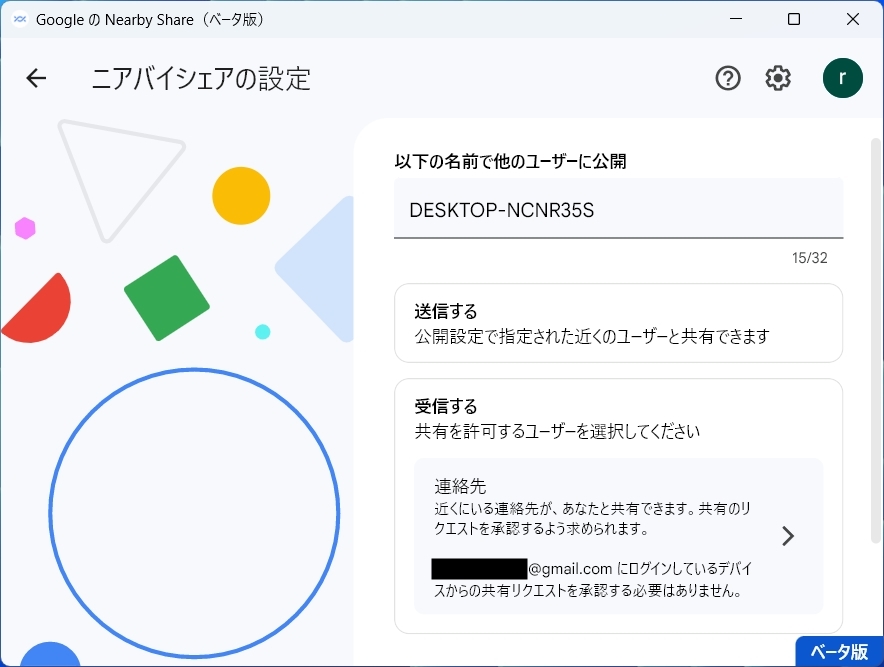
Windowsでニアバイシェアを有効にするには、設定アプリを開きます。設定アプリを開いたら、「デバイス」⇒「Bluetoothとその他のデバイス」を選択します。次に、「ニアバイシェア」を選択し、「リアルタイムのファイル共有を許可する」をクリックします。これで、ニアバイシェアが有効になります。
ニアバイシェアを有効にすると、Windowsデバイス間でファイルを共有できるようになります。共有したいファイルを選択し、「共有」をクリックすると、ファイルが送信されます。ニアバイシェアは、Bluetoothなどの通信機能を利用してファイルを共有するため、ファイルサイズの制限がありません。
また、ニアバイシェアでは共有履歴を参照することも可能です。共有履歴を参照するには、設定アプリを開き、「デバイス」⇒「Bluetoothとその他のデバイス」を選択します。次に、「ニアバイシェア」を選択し、「共有履歴」をクリックします。これで、過去に共有したファイルの一覧が表示されます。
ニアバイシェアを使ってファイルを共有する方法
Windowsでニアバイシェアを使ってファイルを共有するには、まず設定アプリを開きます。設定アプリを開いたら、「デバイス」⇒「Bluetoothとその他のデバイス」を選択し、「ニアバイシェア」を選択します。次に、「リアルタイムのファイル共有を許可する」をクリックして、ニアバイシェアを有効にします。
ニアバイシェアを有効にしたら、共有したいファイルを選択します。ファイルを選択したら、「共有」をクリックしてファイルを送信します。ニアバイシェアは、Bluetoothなどの通信機能を利用してファイルを共有するため、ファイルサイズの制限がありません。したがって、大容量ファイルも簡単に共有できます。
ニアバイシェアのもう一つの利点は、共有履歴を参照することができることです。共有履歴を参照することで、過去に共有したファイルを簡単に見つけることができます。また、ニアバイシェアはセキュリティにも配慮されており、ファイルの共有を安全に行えるように設計されています。
ニアバイシェアの利点
ニアバイシェアの利点としては、Bluetoothなどの通信機能を利用して簡単にファイルを共有できることが挙げられます。ファイルサイズの制限がなく、大容量ファイルも簡単に共有できるため、友達や家族とファイルを共有する際に便利です。また、共有履歴を参照することも可能であるため、過去に共有したファイルを簡単に見つけることができます。
さらに、ニアバイシェアはセキュリティにも配慮されており、ファイルの共有を安全に行えるように設計されています。ファイルを共有する際には、受信者がファイルを受信することを許可する必要があるため、ファイルが意図しない相手に送信されることを防ぐことができます。
また、ニアバイシェアはWindows 10以降のバージョンで利用可能であり、設定アプリから簡単に有効化できます。ファイルを共有する際には、共有したいファイルを選択し、「共有」をクリックするだけでファイルが送信されます。
セキュリティとニアバイシェア
セキュリティは、ニアバイシェアを使用する際に最も重要な点のひとつです。ニアバイシェアは、ファイルの共有を安全に行えるように設計されています。例えば、ニアバイシェアを使用するには、送信者と受信者が同じネットワークに接続している必要があります。また、受信者は送信者からのファイルを受け取る前に確認する必要があります。これにより、ファイルが意図しない相手に送信されることを防ぐことができます。
ニアバイシェアでは、ファイルの共有時に暗号化が使用されます。これにより、ファイルの内容が第三者に漏洩することを防ぐことができます。また、ニアバイシェアでは、ファイルの共有履歴を参照することも可能です。これにより、ファイルが誰に送信されたか、いつ送信されたかを確認することができます。
これらの機能により、ニアバイシェアはセキュリティに配慮したファイル共有方法として使用できます。ただし、ニアバイシェアを使用する際には、常にセキュリティに注意を払う必要があります。例えば、ファイルを送信する前に、受信者の身元を確認する必要があります。また、ファイルの内容が機密情報である場合は、ニアバイシェアを使用しないことをお勧めします。
トラブルシューティングとFAQ
# トラブルシューティングとFAQでは、ニアバイシェアを使用する際に発生する可能性のある問題とその解決方法について説明します。
ニアバイシェアを使用する際に問題が発生した場合、まずはデバイスのBluetooth機能が有効になっているかどうかを確認してください。また、ニアバイシェアを使用するには、デバイスが互いに近くにある必要があります。距離が離れていると、ファイルの共有がうまくいかない可能性があります。
ニアバイシェアのセキュリティについてもよくある質問があります。ニアバイシェアは、デバイス間の通信を暗号化することで、ファイルの共有を安全に行います。ただし、ニアバイシェアを使用する際には、常に相手のデバイスを確認するようにしてください。相手のデバイスが不明な場合は、ファイルの共有を中止することをお勧めします。
まとめ
# Windowsでニアバイシェアを使って簡単にファイルを共有する方法を紹介しました。ニアバイシェアは、Windowsで簡単にファイルを共有できる便利な機能です。この機能を使用すると、ファイルを友達や家族と簡単に共有できます。また、ニアバイシェアはセキュリティにも配慮されており、ファイルの共有を安全に行えるように設計されています。
ニアバイシェアを使用するには、Windows 10の設定アプリを開き、「デバイス」⇒「Bluetoothとその他のデバイス」を選択し、「ニアバイシェア」を選択して「リアルタイムのファイル共有を許可する」をクリックします。共有したいファイルを選択し、「共有」をクリックすると、ファイルが送信されます。
ニアバイシェアの利点としては、Bluetoothなどの通信機能を利用して簡単にファイルを共有できること、ファイルサイズの制限がなく、大容量ファイルも簡単に共有できること、共有履歴を参照することも可能であることが挙げられます。
よくある質問
Windowsでニアバイシェアを使ってファイルを共有する方法は何ですか?
Windowsでニアバイシェアを使ってファイルを共有する方法は、ニアバイシェアアプリをダウンロードしてインストールすることから始まります。インストールが完了したら、アプリを起動して、共有したいファイルを選択します。次に、共有先のデバイスを選択して、ファイルの共有を開始します。受信側のデバイスでは、ニアバイシェアアプリがインストールされていれば、自動的にファイルのダウンロードが開始されます。この方法は、Wi-FiやBluetoothを使用してファイルを共有するよりも簡単で、高速です。
ニアバイシェアはどのようなファイルを共有することができますか?
ニアバイシェアでは、画像、動画、音楽、文書などのさまざまなファイル形式を共有することができます。また、フォルダを丸ごと共有することも可能です。ただし、共有できるファイルのサイズには制限があります。通常は、1GBまでのファイルを共有することができますが、ニアバイシェアのバージョンによっては、共有できるファイルのサイズが異なる場合があります。
ニアバイシェアは安全ですか?
ニアバイシェアは、暗号化技術を使用してファイルを保護します。ファイルの共有時に、パスワードを設定することもできます。ただし、パスワードを設定しない場合は、共有先のデバイスでファイルを容易にアクセスできるため、セキュリティの観点から、パスワードを設定することをお勧めします。
ニアバイシェアはどのようなデバイスで使用できますか?
ニアバイシェアは、Windows、Android、iOSなどのさまざまなデバイスで使用できます。ただし、ニアバイシェアアプリがインストールされていないデバイスでは、ファイルの共有を受信することができません。また、デバイスの互換性によっては、ファイルの共有が正常に機能しない場合があります。
コメントを残す
コメントを投稿するにはログインしてください。
関連ブログ記事